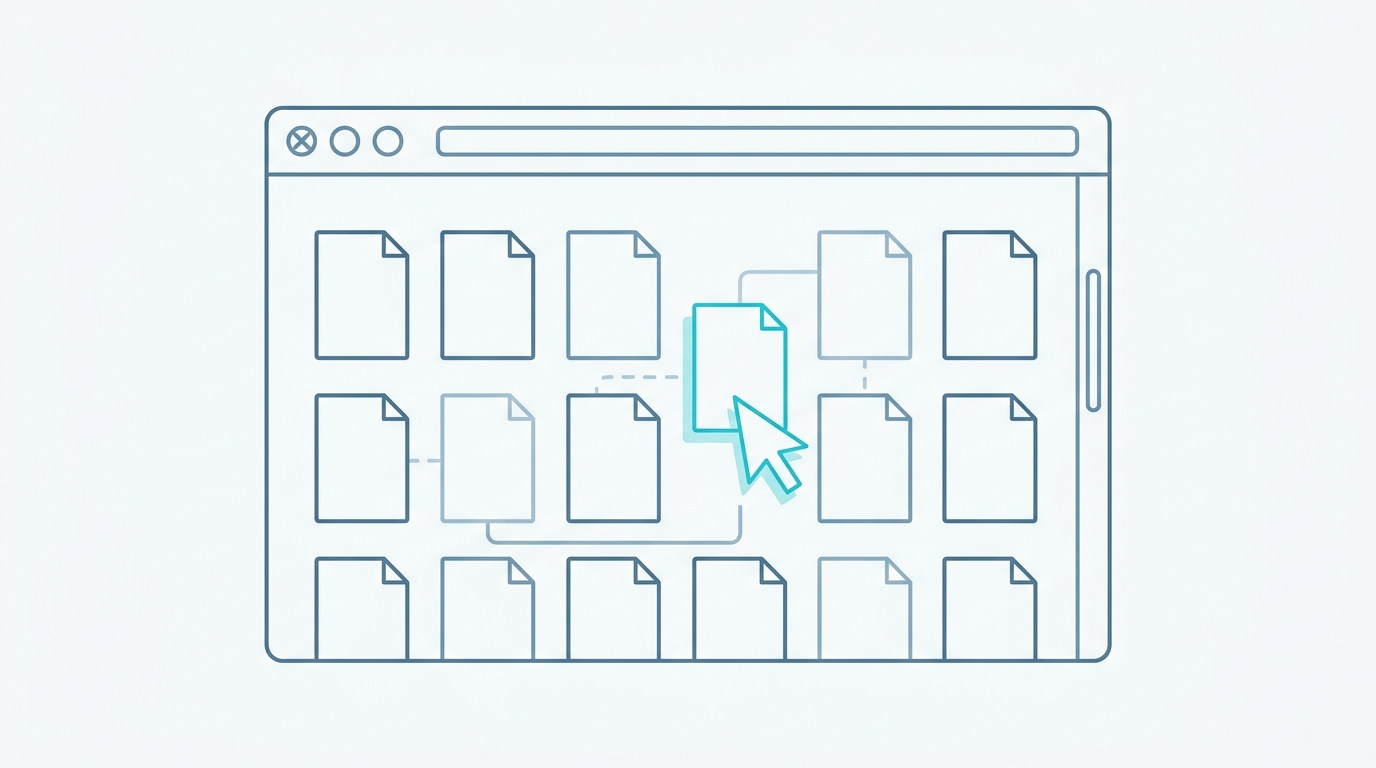
Comment trier les pages d’un PDF en ligne : un guide rapide
Vous avez un PDF dont les pages sont dans le désordre, et vous devez les trier rapidement sans installer de logiciel ni téléverser de documents sensibles. À la fin de ce guide, vous saurez comment utiliser RSJ PDFMerge pour réorganiser, faire pivoter et supprimer des pages entièrement dans votre navigateur.
RSJ PDFMerge est un outil PDF basé sur navigateur qui traite les fichiers localement en JavaScript. Vos PDF ne sont jamais téléversés sur un serveur. Un fusionneur de PDF basé sur le cloud vous oblige souvent à téléverser le fichier sur un serveur, ce qui est pratique mais crée un risque en matière de traitement des données. PdfMerge se situe entre ces deux options. Il vous offre la commodité d’un outil basé sur navigateur sans l’étape de téléversement d’un fusionneur cloud classique. Vous n’avez rien à installer, et vous pouvez inspecter vous-même le comportement réseau.
La version gratuite prend en charge les documents jusqu’à 100 pages. La version Pro supprime cette limite et ajoute des fonctionnalités liées aux fichiers ZIP.
Prérequis
Avant de commencer, assurez-vous d’avoir :
- Un navigateur web moderne avec JavaScript activé, tel que Chrome, Firefox, Edge ou Safari.
- Le fichier PDF que vous souhaitez trier, stocké localement sur votre appareil.
- Facultatif : l’extension Chrome RSJ PDFMerge pour un accès en un clic depuis la barre d’outils. L’extension ouvre RSJ PDF Merge, Sort & Split depuis
https://pdfmerge.rsj.de. Vous pouvez l’installer depuis le Chrome Web Store. - Aucun compte ni aucune installation ne sont requis pour une utilisation de base.
Étape par étape : trier les pages d’un PDF avec RSJ PDFMerge
Étape 1 : Ouvrir l’application web RSJ PDFMerge
Rendez-vous sur https://pdfmerge.rsj.de dans votre navigateur. L’application se charge directement sur la page. Vous n’avez pas besoin de créer un compte ni de saisir des informations de paiement pour tester la version gratuite.
Si vous préférez ouvrir l’application depuis un terminal sur macOS, vous pouvez utiliser :
open https://pdfmerge.rsj.de
Sur Windows, vous pourriez exécuter l’équivalent depuis PowerShell, mais double-cliquer sur un favori du navigateur fonctionne tout aussi bien.
Étape 2 : Ajouter votre fichier PDF
Glissez-déposez votre fichier PDF sur la zone de dépôt. Vous pouvez également cliquer sur la zone de dépôt pour parcourir et sélectionner le fichier depuis votre système de fichiers local.
Le fichier reste sur votre appareil. Le navigateur ne le téléverse pas vers RSJ Software GmbH ni vers aucun serveur tiers.
Étape 3 : Attendre l’apparition des vignettes de pages
Une fois le PDF chargé, les vignettes de toutes les pages apparaissent dans la barre latérale. Prenez un moment pour examiner l’ordre actuel des pages. Cette vue en vignettes est l’espace de travail principal pour trier, faire pivoter et supprimer des pages.
Étape 4 : Réorganiser, faire pivoter ou supprimer des pages
Glissez-déposez les vignettes de pages dans la barre latérale pour les réorganiser. Le nouvel ordre est reflété immédiatement dans la liste des vignettes.
Utilisez les boutons de rotation sur chaque vignette pour passer une page du mode portrait au mode paysage ou inversement. Utilisez le bouton de suppression pour retirer les pages dont vous n’avez plus besoin.
Par exemple, si la page 7 doit devenir la page 2, faites glisser la vignette de la page 7 vers le haut et déposez-la entre la page 1 et la page 2 actuelles. Les autres pages se décalent automatiquement.
Étape 5 : Insérer des pages de texte personnalisées si nécessaire
Si vous devez ajouter une courte note, une page de titre ou un séparateur entre les sections, utilisez l’option prévue pour insérer une page de texte personnalisée. Cela est utile lorsque vous souhaitez que le PDF trié final inclue des pages explicatives sans quitter PdfMerge.
Étape 6 : Générer le PDF trié
Cliquez sur le bouton Enregistrer pour générer le PDF trié. PdfMerge applique votre ordre de pages, vos rotations, vos suppressions et toutes les pages de texte insérées localement dans le navigateur.
Il n’y a aucune étape de téléversement. Vous pouvez garder vos outils réseau ouverts pendant cette étape et confirmer qu’aucun contenu PDF ne quitte votre navigateur.
Étape 7 : Télécharger le PDF résultant
Téléchargez le PDF trié sur votre appareil. Le fichier est généré à partir des pages que vous avez organisées dans la barre latérale.
Vous pouvez vérifier le téléchargement depuis un terminal avec :
ls -lh ~/Downloads/*.pdf
Remplacez le chemin par le dossier de téléchargement configuré dans votre navigateur si nécessaire.
Comment confirmer que le tri a fonctionné
Ouvrez le PDF téléchargé dans n’importe quelle visionneuse PDF et vérifiez visuellement l’ordre des pages. Les pages doivent suivre exactement la séquence que vous avez définie dans la barre latérale des vignettes.
Vérifiez le nombre total de pages. Si vous avez supprimé trois pages et inséré une page, le nombre final de pages doit être égal au nombre initial moins deux. Si le nombre ne correspond pas à vos attentes, rouvrez PdfMerge et vérifiez la liste des vignettes.
Vérifiez que les pages pivotées apparaissent correctement orientées. Une page que vous avez fait pivoter dans le sens horaire doit apparaître droite dans le PDF final, et non de côté ou à l’envers.
Si vous avez utilisé l’extension Chrome, le PDF trié est fourni par l’application web à l’adresse https://pdfmerge.rsj.de. Confirmez que le téléchargement s’est terminé et que le fichier s’ouvre normalement.
Comme PdfMerge traite tout localement, vous pouvez ouvrir le panneau Réseau des outils de développement de votre navigateur avant d’enregistrer et confirmer qu’aucune requête de téléversement n’a lieu pendant l’opération de fusion ou d’enregistrement. Les seuls appels réseau doivent concerner les ressources de la page qui affichent l’application elle-même.
Résolution des problèmes courants
Le PDF ne se charge pas
Assurez-vous que le fichier est un PDF valide et qu’il n’est pas corrompu. Essayez d’ouvrir le même fichier dans une visionneuse PDF autonome. S’il s’y ouvre, essayez un autre navigateur dans PdfMerge. Certaines extensions de navigateur ou certains paramètres de sécurité peuvent interférer avec l’analyse locale des fichiers.
Les pages ne se réorganisent pas
Assurez-vous de faire glisser la vignette vers la position souhaitée et de la déposer sur un point d’insertion visible. Certains navigateurs exigent une zone de dépôt précise entre les vignettes. Si le glisser-déposer semble peu fiable, essayez un petit ajustement ou utilisez une souris au lieu d’un pavé tactile.
Les gros PDF semblent lents
Le traitement est local, donc les performances dépendent du processeur et de la mémoire de votre appareil. Un PDF très volumineux peut prendre plus de temps pour afficher les vignettes et pour enregistrer. Si vous n’êtes pas sur le plan Pro, rappelez-vous que la version gratuite prend en charge les documents jusqu’à 100 pages. Pour les très gros fichiers, envisagez de diviser d’abord le document, puis de trier chaque partie. L’article Qu’est-ce que le traitement local des PDF et pourquoi devriez-vous vous en soucier ? explique pourquoi le traitement local se comporte ainsi.
Limite de la version gratuite atteinte
Si votre PDF dépasse 100 pages, la version gratuite ne traitera pas l’intégralité du document. Vous pouvez soit passer à la version Pro pour un nombre illimité de pages, soit diviser le document en parties plus petites, trier chaque partie dans PdfMerge, puis fusionner ou stocker les fichiers résultants séparément.
L’extension Chrome ne fonctionne pas
Vérifiez que l’extension est installée et activée dans le gestionnaire d’extensions de Chrome. Vérifiez également la page d’options de l’extension et confirmez que l’URL de l’application web est correctement configurée. Elle doit pointer vers https://pdfmerge.rsj.de.
FAQ
Est-il sûr de trier des pages PDF en ligne avec RSJ PDFMerge ?
Oui. RSJ PDFMerge traite votre PDF entièrement dans votre navigateur en utilisant du JavaScript local. Vos fichiers ne sont jamais téléversés sur un serveur, donc vos données restent sur votre appareil.
Puis-je trier gratuitement les pages d’un PDF de plus de 100 pages ?
La version gratuite prend en charge les documents jusqu’à 100 pages. Pour les PDF plus volumineux, vous pouvez soit diviser le document en parties plus petites, soit passer à la version Pro, qui offre un nombre illimité de pages.
RSJ PDFMerge permet-il de faire pivoter les pages pendant le tri ?
Oui, vous pouvez faire pivoter des pages individuelles dans le sens horaire ou antihoraire à l’aide des boutons de rotation sur chaque vignette, avant ou après la réorganisation.
Puis-je utiliser RSJ PDFMerge sur un appareil mobile ?
RSJ PDFMerge est une application web qui fonctionne dans n’importe quel navigateur mobile moderne. Cependant, l’interface glisser-déposer est optimisée pour une utilisation sur ordinateur. Sur mobile, vous devrez peut-être utiliser des gestes tactiles, et la réorganisation précise peut être plus difficile que sur un écran d’ordinateur.
Conclusion
Trier des pages PDF en ligne est rapide et sécurisé avec RSJ PDFMerge, grâce au traitement local. Vous pouvez réorganiser, faire pivoter, supprimer et insérer des pages sans installer de logiciel de bureau ni exposer votre document à un serveur.
Commencez avec la version gratuite sur https://pdfmerge.rsj.de et voyez comment le flux de travail correspond à vos besoins. Si vous travaillez régulièrement avec des PDF de plus de 100 pages ou si vous avez besoin de fonctionnalités ZIP, le plan Pro offre un nombre illimité de pages et des options d’exportation supplémentaires.
Pour une comparaison plus approfondie des flux de travail basés sur navigateur et sur ordinateur, consultez l’article Fusionneur de PDF basé sur navigateur ou logiciel de bureau : lequel est le meilleur ?. Si vous souhaitez savoir pourquoi le traitement local est important pour la confidentialité des documents, lisez Qu’est-ce que le traitement local des PDF et pourquoi devriez-vous vous en soucier ?.
Articles connexes
- Comment fusionner des fichiers ZIP contenant des PDF
- Outil de fusion PDF ou logiciel de bureau : lequel choisir ?
- Meilleure extension de fusion PDF pour Chrome
