Como Ordenar Páginas de PDF Online: Um Guia Rápido
Você tem um PDF com páginas fora de ordem e precisa ordená-las rapidamente sem instalar software ou enviar documentos confidenciais. Ao final deste guia, você saberá como usar o RSJ PDFMerge para reordenar, girar e excluir páginas inteiramente no seu navegador.
O RSJ PDFMerge é uma ferramenta de PDF baseada em navegador que processa arquivos localmente usando JavaScript. Seus PDFs nunca são enviados para um servidor. Um mesclador de PDF baseado em nuvem geralmente exige que você envie o arquivo para um servidor, o que é conveniente, mas cria um risco de manuseio de dados. O PdfMerge fica entre essas duas opções. Ele oferece a conveniência do navegador sem a etapa de upload de um mesclador de nuvem típico. Você não precisa instalar nada e pode inspecionar o comportamento da rede por conta própria.
A versão gratuita suporta documentos de até 100 páginas. A versão Pro remove esse limite e adiciona recursos relacionados a ZIP.
Pré-requisitos
Antes de começar, certifique-se de ter:
- Um navegador moderno com JavaScript habilitado, como Chrome, Firefox, Edge ou Safari.
- O arquivo PDF que você deseja ordenar, armazenado localmente no seu dispositivo.
- Opcional: a extensão do Chrome RSJ PDFMerge para acesso com um clique na barra de ferramentas. A extensão abre o RSJ PDF Merge, Sort & Split em
https://pdfmerge.rsj.de. Você pode instalá-la na Chrome Web Store. - Nenhuma conta e nenhuma instalação são necessárias para uso básico.
Passo a Passo: Ordenando Páginas de PDF com o RSJ PDFMerge
Passo 1: Abra o aplicativo web RSJ PDFMerge
Visite https://pdfmerge.rsj.de no seu navegador. O aplicativo carrega diretamente na página. Você não precisa criar uma conta ou inserir dados de pagamento para testar o plano gratuito.
Se preferir abrir o aplicativo a partir de um terminal no macOS, você pode usar:
open https://pdfmerge.rsj.de
No Windows, você poderia executar o equivalente no PowerShell, mas clicar duas vezes em um favorito do navegador funciona igualmente bem.
Passo 2: Adicione seu arquivo PDF
Arraste e solte seu arquivo PDF na zona de soltar. Alternativamente, clique na zona de soltar para navegar e selecionar o arquivo do seu sistema de arquivos local.
O arquivo permanece no seu dispositivo. O navegador não o envia para a RSJ Software GmbH ou qualquer servidor de terceiros.
Passo 3: Aguarde as miniaturas das páginas aparecerem
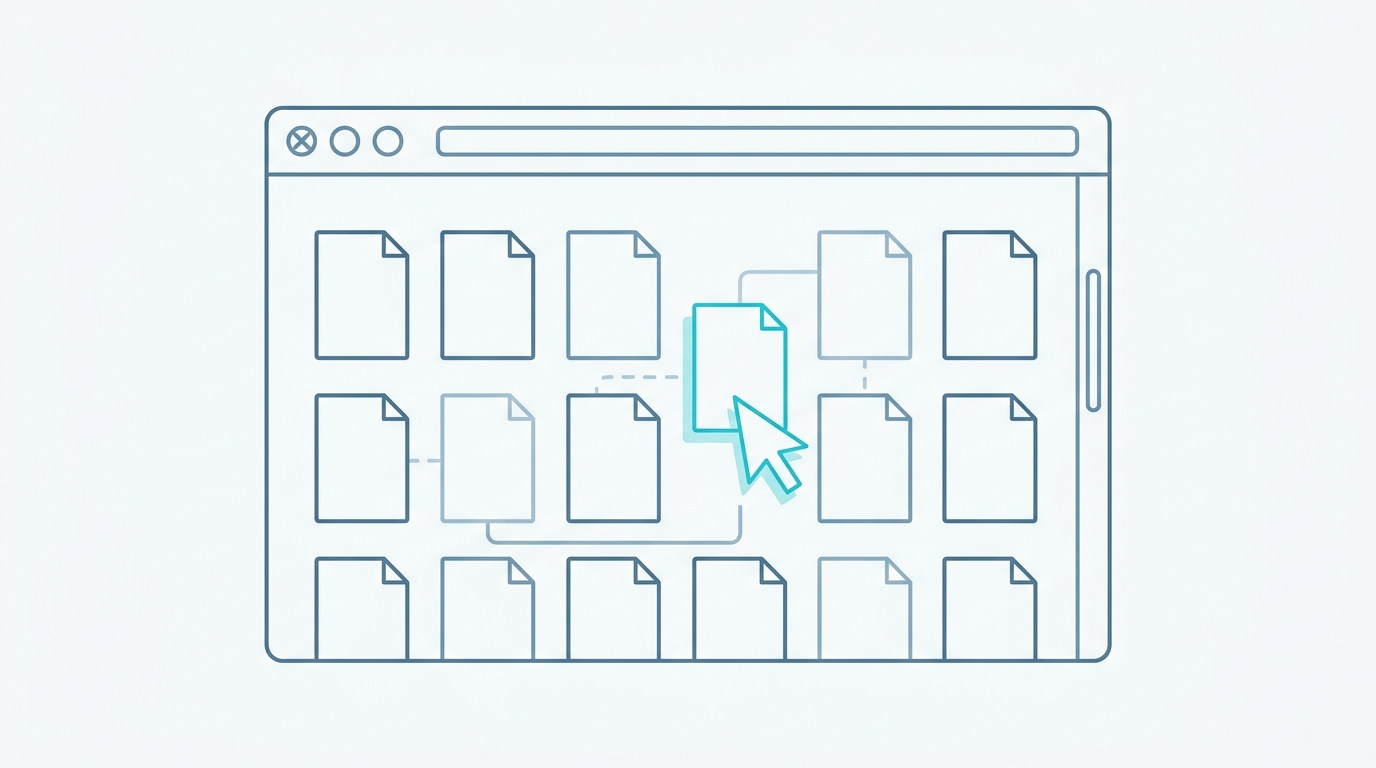
Após o PDF carregar, miniaturas de todas as páginas aparecem na barra lateral. Reserve um momento para revisar a ordem atual das páginas. Esta visualização em miniaturas é o principal espaço de trabalho para ordenar, girar e excluir páginas.
Passo 4: Reordene, gire ou exclua páginas
Arraste e solte as miniaturas das páginas na barra lateral para reordená-las. A nova ordem é refletida imediatamente na lista de miniaturas.
Use os botões de rotação em cada miniatura para mudar uma página de retrato para paisagem ou vice-versa. Use o botão de exclusão para remover páginas que você não precisa mais.
Por exemplo, se a página 7 deve se tornar a página 2, arraste a miniatura da página 7 para cima e solte-a entre a página 1 e a página 2 atuais. As demais páginas se deslocam automaticamente.
Passo 5: Insira páginas de texto personalizadas, se necessário
Se você precisar adicionar uma nota curta, uma página de título ou um divisor entre seções, use a opção fornecida para inserir uma página de texto personalizada. Isso é útil quando você deseja que o PDF ordenado final inclua páginas explicativas sem sair do PdfMerge.
Passo 6: Gere o PDF ordenado
Clique no botão Salvar para gerar o PDF ordenado. O PdfMerge aplica sua ordem de páginas, rotações, exclusões e quaisquer páginas de texto inseridas localmente no navegador.
Não há etapa de upload. Você pode manter suas ferramentas de rede abertas durante esta etapa e confirmar que nenhum conteúdo do PDF sai do seu navegador.
Passo 7: Baixe o PDF resultante
Baixe o PDF ordenado para o seu dispositivo. O arquivo é gerado a partir das páginas que você organizou na barra lateral.
Você pode verificar o download a partir de um terminal com:
ls -lh ~/Downloads/*.pdf
Substitua o caminho pela pasta de download configurada no seu navegador, se necessário.
Como Confirmar que a Ordenação Funcionou
Abra o PDF baixado em qualquer visualizador de PDF e verifique visualmente a ordem das páginas. As páginas devem seguir exatamente a sequência que você definiu na barra lateral de miniaturas.
Verifique o número total de páginas. Se você excluiu três páginas e inseriu uma, a contagem final de páginas deve ser igual à contagem original menos dois. Se o número não corresponder à sua expectativa, reabra o PdfMerge e verifique a lista de miniaturas.
Verifique se as páginas giradas aparecem com a orientação correta. Uma página que você girou no sentido horário deve aparecer na vertical no PDF final, não de lado ou de cabeça para baixo.
Se você usou a extensão do Chrome, o PDF ordenado é entregue pelo aplicativo web em https://pdfmerge.rsj.de. Confirme que o download terminou e que o arquivo abre normalmente.
Como o PdfMerge processa tudo localmente, você pode abrir o painel de Rede do DevTools do seu navegador antes de salvar e confirmar que nenhuma solicitação de upload ocorre durante a operação de mesclagem ou salvamento. As únicas chamadas de rede devem ser para os ativos da página que renderizam o próprio aplicativo.
Solução de Problemas Comuns
O PDF não carrega
Certifique-se de que o arquivo é um PDF válido e não está corrompido. Tente abrir o mesmo arquivo em um visualizador de PDF independente. Se ele abrir lá, tente um navegador diferente no PdfMerge. Algumas extensões de navegador ou configurações de segurança podem interferir na análise local de arquivos.
As páginas não estão sendo reordenadas
Certifique-se de que você está arrastando a miniatura para a posição desejada e soltando-a em um ponto de inserção visível. Alguns navegadores exigem uma zona de soltura precisa entre as miniaturas. Se arrastar e soltar parecer pouco confiável, tente um pequeno ajuste ou use um mouse em vez de um trackpad.
PDFs grandes parecem lentos
O processamento é local, então o desempenho depende da CPU e da memória do seu dispositivo. Um PDF muito grande pode levar mais tempo para renderizar miniaturas e para salvar. Se você não estiver no plano Pro, lembre-se de que o plano gratuito suporta documentos de até 100 páginas. Para arquivos muito grandes, considere dividir o documento primeiro e depois ordenar cada parte. O artigo O Que É Processamento Local de PDF e Por Que Você Deveria se Importar? explica por que o processamento local se comporta dessa maneira.
Limite do plano gratuito atingido
Se o seu PDF exceder 100 páginas, a versão gratuita não processará o documento completo. Você pode fazer upgrade para o Pro para páginas ilimitadas ou dividir o documento em partes menores, ordenar cada parte no PdfMerge e depois mesclar ou armazenar os arquivos resultantes separadamente.
A extensão do Chrome não está funcionando
Verifique se a extensão está instalada e habilitada no gerenciador de extensões do Chrome. Verifique também a página de opções da extensão e confirme se a URL do aplicativo web está configurada corretamente. Ela deve apontar para https://pdfmerge.rsj.de.
Perguntas Frequentes
É seguro ordenar páginas de PDF online com o RSJ PDFMerge?
Sim. O RSJ PDFMerge processa seu PDF inteiramente no seu navegador usando JavaScript local. Seus arquivos nunca são enviados para nenhum servidor, então seus dados permanecem no seu dispositivo.
Posso ordenar páginas em um PDF com mais de 100 páginas gratuitamente?
A versão gratuita suporta documentos de até 100 páginas. Para PDFs maiores, você pode dividir o documento em partes menores ou fazer upgrade para a versão Pro, que oferece páginas ilimitadas.
O RSJ PDFMerge permite girar páginas durante a ordenação?
Sim, você pode girar páginas individuais no sentido horário ou anti-horário usando os botões de rotação em cada miniatura antes ou depois de reordenar.
Posso usar o RSJ PDFMerge em um dispositivo móvel?
O RSJ PDFMerge é um aplicativo web que funciona em qualquer navegador móvel moderno. No entanto, a interface de arrastar e soltar é otimizada para uso em desktop. No celular, você pode precisar usar gestos de toque, e a reordenação precisa pode ser mais difícil do que em uma tela de desktop.
Conclusão
Ordenar páginas de PDF online é rápido e seguro com o RSJ PDFMerge, graças ao processamento local. Você pode reordenar, girar, excluir e inserir páginas sem instalar software de desktop ou expor seu documento a um servidor.
Comece com a versão gratuita em https://pdfmerge.rsj.de e veja como o fluxo de trabalho se adapta às suas necessidades. Se você trabalha rotineiramente com PDFs de mais de 100 páginas ou precisa de recursos de ZIP, o plano Pro oferece páginas ilimitadas e opções adicionais de exportação.
Para uma comparação mais aprofundada entre fluxos de trabalho baseados em navegador e desktop, consulte o artigo Mesclador de PDF Baseado em Navegador vs Software de Desktop: Qual É Melhor?. Se você quiser saber por que o processamento local é importante para a privacidade de documentos, leia O Que É Processamento Local de PDF e Por Que Você Deveria se Importar?.
Posts relacionados
- Como Mesclar Arquivos ZIP Contendo PDFs
- Ferramenta de Mesclagem de PDF vs Software de Desktop: Qual Você Deveria Escolher?
- Melhor Extensão de Mesclagem de PDF para Chrome
