Cómo Ordenar Páginas de PDF en Línea: Una Guía Rápida
Tienes un PDF con las páginas desordenadas y necesitas ordenarlas rápidamente sin instalar software ni subir documentos sensibles. Al final de esta guía, sabrás cómo usar RSJ PDFMerge para reordenar, rotar y eliminar páginas completamente desde tu navegador.
RSJ PDFMerge es una herramienta de PDF basada en navegador que procesa archivos localmente usando JavaScript. Tus PDFs nunca se suben a un servidor. Un fusionador de PDF en la nube a menudo requiere que subas el archivo a un servidor, lo cual es conveniente pero crea un riesgo en el manejo de datos. PdfMerge se sitúa entre esas dos opciones. Te ofrece la conveniencia del navegador sin el paso de subida de un fusionador en la nube típico. No necesitas instalar nada y puedes inspeccionar el comportamiento de red tú mismo.
La versión gratuita admite documentos de hasta 100 páginas. La versión Pro elimina ese límite y añade funciones relacionadas con ZIP.
Requisitos Previos
Antes de comenzar, asegúrate de tener:
- Un navegador web moderno con JavaScript habilitado, como Chrome, Firefox, Edge o Safari.
- El archivo PDF que deseas ordenar, almacenado localmente en tu dispositivo.
- Opcional: la extensión de Chrome RSJ PDFMerge para acceso con un clic desde la barra de herramientas. La extensión abre RSJ PDF Merge, Sort & Split desde
https://pdfmerge.rsj.de. Puedes instalarla desde la Chrome Web Store. - No se requiere cuenta ni instalación para el uso básico.
Paso a Paso: Ordenando Páginas de PDF con RSJ PDFMerge
Paso 1: Abre la aplicación web RSJ PDFMerge
Visita https://pdfmerge.rsj.de en tu navegador. La aplicación carga directamente en la página. No necesitas crear una cuenta ni introducir datos de pago para probar el nivel gratuito.
Si prefieres abrir la aplicación desde una terminal en macOS, puedes usar:
open https://pdfmerge.rsj.de
En Windows, podrías ejecutar el equivalente desde PowerShell, pero hacer doble clic en un marcador del navegador funciona igual de bien.
Paso 2: Añade tu archivo PDF
Arrastra y suelta tu archivo PDF sobre la zona de colocación. Alternativamente, haz clic en la zona de colocación para explorar y seleccionar el archivo desde tu sistema de archivos local.
El archivo permanece en tu dispositivo. El navegador no lo sube a RSJ Software GmbH ni a ningún servidor de terceros.
Paso 3: Espera a que aparezcan las miniaturas de las páginas
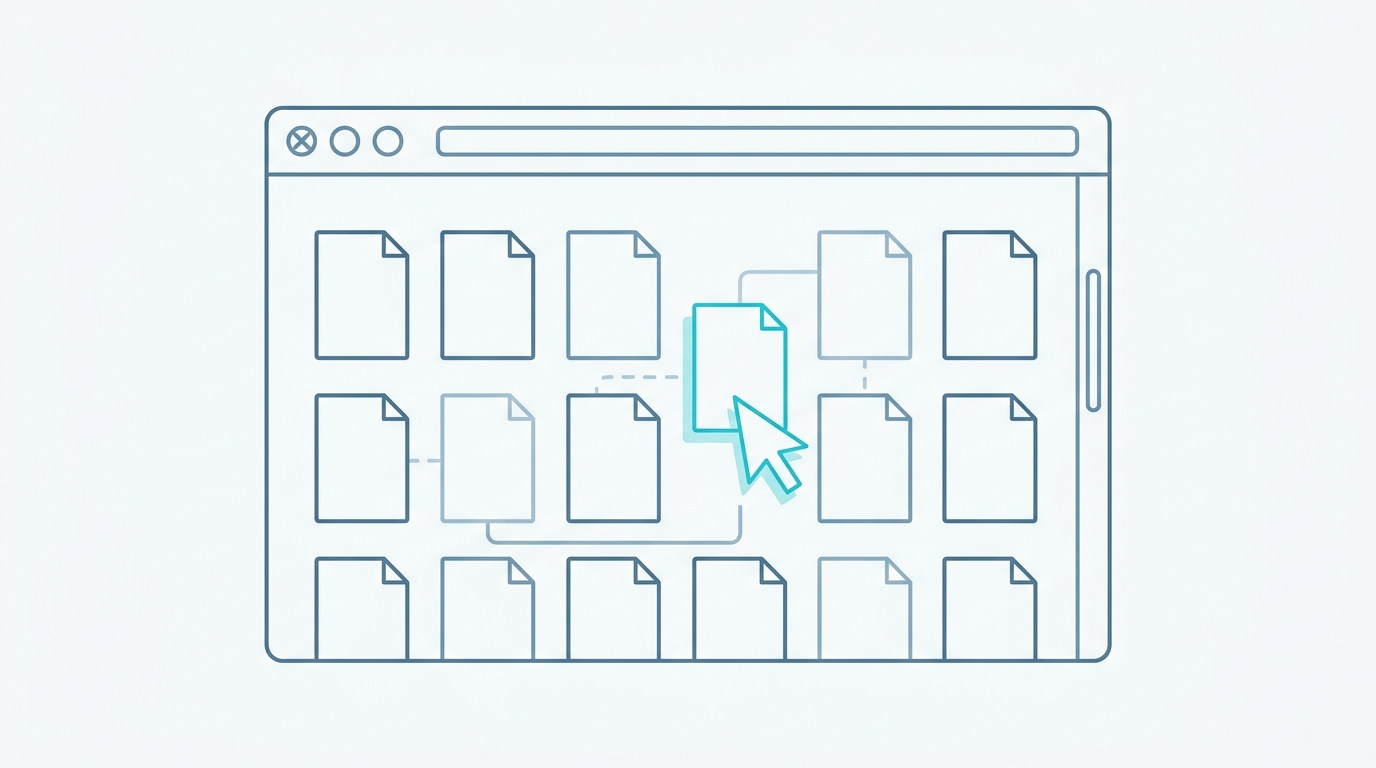
Después de que el PDF cargue, las miniaturas de todas las páginas aparecen en la barra lateral. Tómate un momento para revisar el orden actual de las páginas. Esta vista de miniaturas es el espacio de trabajo principal para ordenar, rotar y eliminar páginas.
Paso 4: Reordena, rota o elimina páginas
Arrastra y suelta las miniaturas de las páginas en la barra lateral para reordenarlas. El nuevo orden se refleja inmediatamente en la lista de miniaturas.
Usa los botones de rotación en cada miniatura para cambiar una página de vertical a horizontal o viceversa. Usa el botón de eliminar para quitar las páginas que ya no necesitas.
Por ejemplo, si la página 7 debe convertirse en la página 2, arrastra la miniatura de la página 7 hacia arriba y suéltala entre la página 1 y la página 2 actuales. El resto de las páginas se desplazan automáticamente.
Paso 5: Inserta páginas de texto personalizadas si es necesario
Si necesitas añadir una nota breve, una portada o un separador entre secciones, usa la opción proporcionada para insertar una página de texto personalizada. Esto es útil cuando deseas que el PDF ordenado final incluya páginas explicativas sin salir de PdfMerge.
Paso 6: Genera el PDF ordenado
Haz clic en el botón Guardar para generar el PDF ordenado. PdfMerge aplica tu orden de páginas, rotaciones, eliminaciones y cualquier página de texto insertada localmente en el navegador.
No hay paso de subida. Puedes mantener tus herramientas de red abiertas durante este paso y confirmar que ningún contenido del PDF sale de tu navegador.
Paso 7: Descarga el PDF resultante
Descarga el PDF ordenado a tu dispositivo. El archivo se genera a partir de las páginas que organizaste en la barra lateral.
Puedes verificar la descarga desde una terminal con:
ls -lh ~/Downloads/*.pdf
Reemplaza la ruta con la carpeta de descargas configurada en tu navegador si es necesario.
Cómo Confirmar que el Orden Funcionó
Abre el PDF descargado en cualquier visor de PDF y verifica visualmente el orden de las páginas. Las páginas deben seguir la secuencia exacta que estableciste en la barra lateral de miniaturas.
Verifica el número total de páginas. Si eliminaste tres páginas e insertaste una, el recuento final de páginas debe ser igual al recuento original menos dos. Si el número no coincide con tu expectativa, vuelve a abrir PdfMerge y revisa la lista de miniaturas.
Comprueba que las páginas rotadas aparezcan correctamente orientadas. Una página que rotaste en sentido horario debe verse vertical en el PDF final, no de lado ni boca abajo.
Si usaste la extensión de Chrome, el PDF ordenado se entrega desde la aplicación web en https://pdfmerge.rsj.de. Confirma que la descarga terminó y que el archivo se abre normalmente.
Debido a que PdfMerge procesa todo localmente, puedes abrir el panel de red de las DevTools de tu navegador antes de guardar y confirmar que no ocurren solicitudes de subida durante la operación de fusión o guardado. Las únicas llamadas de red deben ser para los recursos de la página que renderizan la propia aplicación.
Solución de Problemas Comunes
El PDF no carga
Asegúrate de que el archivo sea un PDF válido y no esté corrupto. Intenta abrir el mismo archivo en un visor de PDF independiente. Si se abre allí, prueba con un navegador diferente en PdfMerge. Algunas extensiones del navegador o configuraciones de seguridad pueden interferir con el análisis local de archivos.
Las páginas no se reordenan
Asegúrate de que estás arrastrando la miniatura a la posición deseada y soltándola en un punto de inserción visible. Algunos navegadores requieren una zona de colocación precisa entre miniaturas. Si arrastrar y soltar parece poco fiable, prueba con un ajuste pequeño o usa un ratón en lugar de un trackpad.
Los PDFs grandes se sienten lentos
El procesamiento es local, por lo que el rendimiento depende de la CPU y la memoria de tu dispositivo. Un PDF muy grande puede tardar más en renderizar miniaturas y en guardar. Si no estás en el plan Pro, recuerda que el nivel gratuito admite documentos de hasta 100 páginas. Para archivos muy grandes, considera dividir el documento primero y luego ordenar cada parte. El artículo ¿Qué es el procesamiento local de PDF y por qué debería importarte? explica por qué el procesamiento local se comporta de esta manera.
Límite del nivel gratuito alcanzado
Si tu PDF supera las 100 páginas, la versión gratuita no procesará el documento completo. Puedes actualizar a Pro para páginas ilimitadas o dividir el documento en partes más pequeñas, ordenar cada parte en PdfMerge y luego fusionar o almacenar los archivos resultantes por separado.
La extensión de Chrome no funciona
Comprueba que la extensión esté instalada y habilitada en el administrador de extensiones de Chrome. También revisa la página de opciones de la extensión y confirma que la URL de la aplicación web esté configurada correctamente. Debe apuntar a https://pdfmerge.rsj.de.
Preguntas Frecuentes
¿Es seguro ordenar páginas de PDF en línea con RSJ PDFMerge?
Sí. RSJ PDFMerge procesa tu PDF completamente en tu navegador usando JavaScript local. Tus archivos nunca se suben a ningún servidor, por lo que tus datos permanecen en tu dispositivo.
¿Puedo ordenar páginas en un PDF que tiene más de 100 páginas de forma gratuita?
La versión gratuita admite documentos de hasta 100 páginas. Para PDFs más grandes, puedes dividir el documento en partes más pequeñas o actualizar a la versión Pro, que ofrece páginas ilimitadas.
¿RSJ PDFMerge permite rotar páginas mientras se ordenan?
Sí, puedes rotar páginas individuales en sentido horario o antihorario usando los botones de rotación en cada miniatura antes o después de reordenar.
¿Puedo usar RSJ PDFMerge en un dispositivo móvil?
RSJ PDFMerge es una aplicación web que funciona en cualquier navegador móvil moderno. Sin embargo, la interfaz de arrastrar y soltar está optimizada para uso en escritorio. En móvil, es posible que necesites usar gestos táctiles, y el reordenamiento preciso puede ser más difícil que en una pantalla de escritorio.
Conclusión
Ordenar páginas de PDF en línea es rápido y seguro con RSJ PDFMerge, gracias al procesamiento local. Puedes reordenar, rotar, eliminar e insertar páginas sin instalar software de escritorio ni exponer tu documento a un servidor.
Comienza con la versión gratuita en https://pdfmerge.rsj.de y comprueba cómo el flujo de trabajo se adapta a tus necesidades. Si trabajas habitualmente con PDFs de más de 100 páginas o necesitas funciones ZIP, el plan Pro ofrece páginas ilimitadas y opciones de exportación adicionales.
Para una comparación más profunda de los flujos de trabajo basados en navegador y de escritorio, consulta el artículo Fusionador de PDF basado en navegador vs software de escritorio: ¿cuál es mejor?. Si quieres saber por qué el procesamiento local es importante para la privacidad de los documentos, lee ¿Qué es el procesamiento local de PDF y por qué debería importarte?.
Publicaciones relacionadas
- Cómo fusionar archivos ZIP que contienen PDFs
- Herramienta de fusión de PDF vs software de escritorio: ¿cuál deberías elegir?
- La mejor extensión de fusión de PDF para Chrome
