Como Reordenar Páginas em um PDF Online: Arrastar, Soltar, Pronto
Você tem um PDF com páginas fora de ordem. Talvez seja um relatório digitalizado onde as páginas ficaram na sequência errada, um contrato mesclado que precisa da página de assinatura movida para o início, ou uma apresentação de slides com um apêndice preso no meio. Você precisa corrigir a ordem das páginas rapidamente sem instalar software de desktop, sem enviar o arquivo por e-mail para si mesmo ou fazer upload de documentos confidenciais para um serviço web aleatório.
Ao final deste guia, você saberá como reordenar páginas em um PDF online com o RSJ PDF Merge, Sort & Split, uma ferramenta baseada em navegador que processa arquivos localmente no seu dispositivo. Não há upload de arquivo, não é necessário criar conta e não há instalação. A versão gratuita suporta documentos de até 100 páginas, o que é suficiente para a maioria das tarefas de reordenação.
O RSJ PDF Merge, Sort & Split — também conhecido como PdfMerge — oferece uma barra lateral de miniaturas para arrastar páginas para a ordem correta, girar páginas, excluir páginas e salvar o resultado. Uma extensão opcional para Chrome está disponível se você quiser trabalhar com um PDF que já está visualizando no navegador.
Pré-requisitos: O Que Você Precisa Antes de Começar
Antes de começar, certifique-se de ter:
- Um navegador web moderno, como Chrome, Firefox, Edge ou Safari, com JavaScript habilitado.
- O arquivo PDF que você deseja reordenar salvo em algum lugar acessível pelo seletor de arquivos, como Downloads, Documentos ou Área de Trabalho.
- Opcional: a extensão RSJ PDF Merge, Sort & Split para Chrome se você quiser começar a partir de um PDF aberto em uma aba ativa do navegador.
A versão gratuita do PdfMerge processa documentos de até 100 páginas. Se o seu PDF for maior que isso, ou se você precisar de recursos relacionados a ZIP, há uma licença paga Basic ou Pro disponível.
Se você quiser confirmar que o arquivo de origem existe e não está vazio antes de abrir o aplicativo, pode executar um comando rápido no terminal:
ls -lh scanned-report.pdf
Esse comando apenas verifica o arquivo local na sua máquina. Ele não envia nada para lugar nenhum.
Passo a Passo: Reordenar Páginas no Seu Navegador
Estes passos usam o aplicativo web PdfMerge em https://pdfmerge.rsj.de. O fluxo de trabalho é intencionalmente simples: adicionar um PDF, arrastar páginas, salvar o resultado.
Passo 1: Abrir o PdfMerge
Acesse https://pdfmerge.rsj.de no seu navegador. A página carrega como um aplicativo web normal, mas o processamento do PDF acontece dentro do seu navegador, e não em um servidor remoto.
Passo 2: Adicionar Seu PDF
Clique no botão Adicionar PDF ou arraste e solte o arquivo PDF do seu gerenciador de arquivos para a página. O arquivo carrega localmente. Você deve ver o documento aparecer no aplicativo com uma visualização em miniaturas das suas páginas.
Se você quiser confirmar que nenhum upload está acontecendo enquanto o arquivo carrega, abra as ferramentas de desenvolvedor do navegador e verifique a aba Rede (Network):
1. Abra o DevTools: F12 ou Ctrl+Shift+I / Cmd+Option+I
2. Vá para a aba Rede (Network)
3. Selecione o filtro Fetch/XHR
4. Adicione seu PDF e observe o registro de rede
Durante uma operação somente local, você não deve ver uma solicitação para um endpoint de upload transportando seu PDF.
Passo 3: Observar a Barra Lateral de Miniaturas
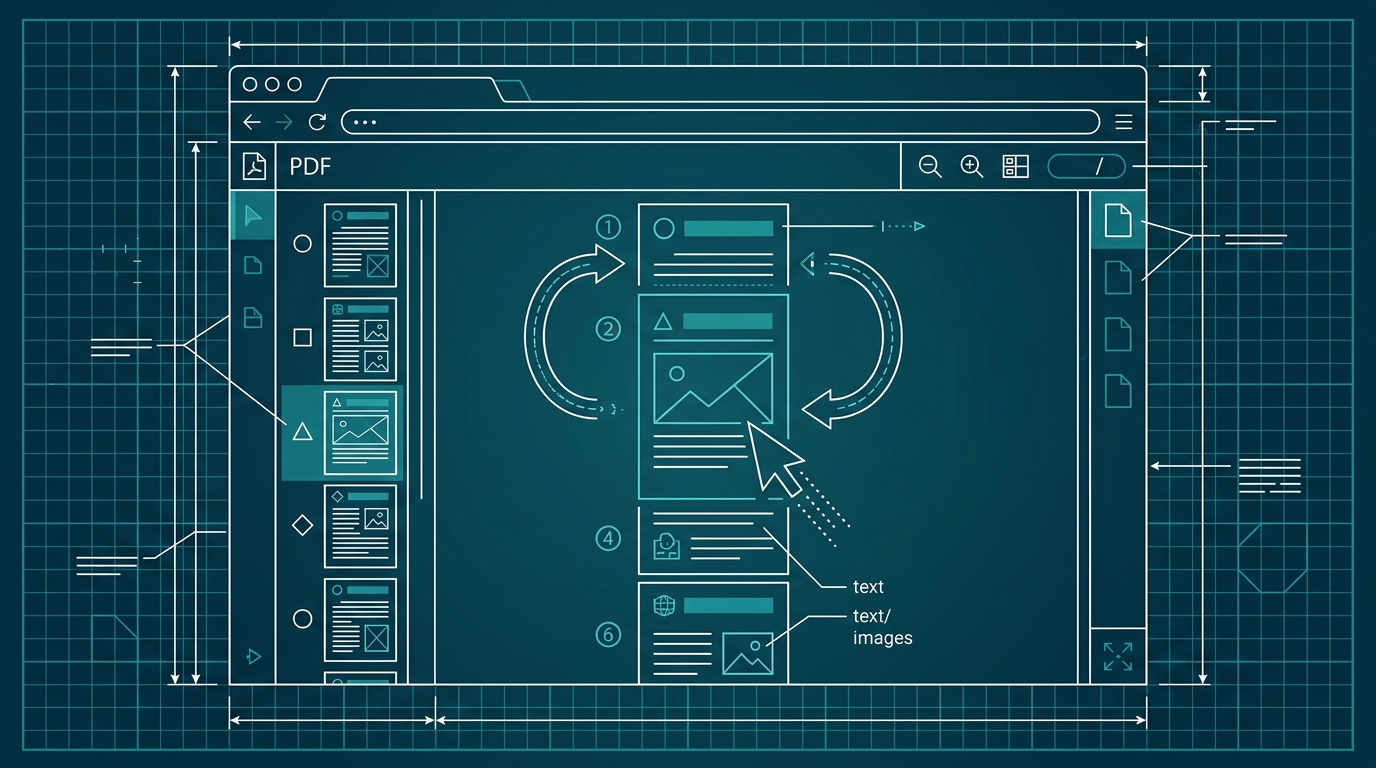
Após o PDF carregar, cada página aparece como uma miniatura na barra lateral. As miniaturas são exibidas na ordem atual das páginas. Esta barra lateral é a principal superfície de controle para reordenar, girar e excluir páginas.
Passo 4: Arrastar e Soltar Miniaturas para Reorganizar Páginas
Clique e segure uma miniatura, mova-a para a posição desejada e solte. A ordem das páginas é atualizada imediatamente. Você pode repetir isso quantas vezes forem necessárias.
Não há um botão separado de “ordenar” para pressionar; a ordem que você vê na barra lateral é a ordem que será salva.
Passo 5: Girar Páginas se Necessário
Se uma página estiver de lado ou de cabeça para baixo, passe o mouse sobre a miniatura e use o botão de rotação. Você pode girar uma página 90 graus no sentido horário ou anti-horário até que a orientação pareça correta. Isso é útil para documentos digitalizados onde o scanner alimentou páginas em direções diferentes.
Passo 6: Excluir Páginas Que Você Não Precisa
Selecione uma miniatura e clique no ícone de excluir ou lixeira para remover essa página. Excluir uma página a remove do PDF final. Você ainda pode ajustar as páginas restantes após a exclusão.
Passo 7: Salvar o PDF Reordenado
Clique no botão Salvar ou Baixar para exportar o PDF modificado para o seu dispositivo. O arquivo é gerado localmente no seu navegador, então o download deve começar sem uma longa ida e volta ao servidor.
Como Confirmar Que Funcionou: Dicas de Verificação
Após baixar o PDF reordenado, abra-o em qualquer visualizador de PDF, como Adobe Reader, Preview no macOS ou o visualizador de PDF integrado do seu navegador. Percorra as páginas do início ao fim e verifique se a sequência corresponde ao que você pretendia.
Alguns pontos a verificar:
- Ordem das páginas: A primeira página deve ser a página que você moveu para o topo, a segunda página deve corresponder à segunda miniatura na sua ordem classificada, e assim por diante.
- Contagem de páginas: O número total de páginas deve ser igual à contagem original menos quaisquer páginas que você excluiu.
- Rotação: Se você girou páginas, abra o documento final e confirme se a orientação parece correta na tela e na visualização de impressão.
- Integridade do conteúdo: Verifique pontualmente algumas páginas que contêm texto ou imagens importantes para garantir que nada foi cortado durante o processamento.
Como o PdfMerge processa o arquivo localmente, você também pode verificar a segurança da operação observando a aba Rede enquanto trabalha. Se você não vir uma solicitação de upload transportando o PDF, o arquivo permaneceu no seu dispositivo.
Como Dividir um PDF em Vários Arquivos no Seu Navegador
O PdfMerge não se limita à reordenação. Se você precisar dividir o documento reordenado em arquivos separados, o mesmo aplicativo web pode lidar com essa etapa sem mover seus dados por outro serviço.
Após terminar a reordenação, use a opção de divisão no PdfMerge para criar arquivos PDF individuais a partir do documento aberto. Você pode salvar o resultado como PDFs separados, e usuários Pro podem baixar esses PDFs resultantes como um arquivo ZIP. Isso é útil quando você tem um PDF grande mesclado e precisa dividi-lo novamente em relatórios, faturas ou capítulos separados após corrigir a ordem das páginas.
Solução de Problemas Comuns
O PDF Não Carrega ou as Miniaturas Não Aparecem
Certifique-se de que seu navegador está atualizado e que o JavaScript está habilitado. Se o problema persistir, tente um navegador diferente. Algumas políticas corporativas de navegador ou extensões podem interferir no processamento local de arquivos.
Arrastar e Soltar Não Está Funcionando
Clique na miniatura uma vez para selecioná-la e tente arrastar novamente. Se a alça de arrastar parecer sem resposta, arraste de uma área diferente da miniatura, como o número da página ou a borda superior. Um dispositivo de entrada diferente também pode ajudar em alguns laptops.
O PDF Baixado Está em Branco ou Corrompido
Reimporte o PDF original e repita os passos. Se o problema continuar, verifique se o PDF original está protegido por senha ou corrompido. PDFs protegidos por senha podem precisar ser desbloqueados antes de poderem ser processados.
Limite de Páginas Atingido
A versão gratuita suporta documentos de até 100 páginas. Se o seu documento for maior, você precisará de uma licença paga. As licenças Basic e Pro removem o limite de páginas, e a Pro também desbloqueia recursos de importação e exportação de ZIP.
Você Quer Reordenar um PDF Já Aberto no Chrome
Instale a extensão RSJ PDF Merge, Sort & Split para Chrome. A extensão abre o RSJ PDF Merge, Sort & Split a partir de https://pdfmerge.rsj.de, para que você possa começar a trabalhar com o PDF que estava visualizando. A URL do aplicativo web usada pela extensão é configurável na página de opções.
O Que É Processamento Local de PDF e Por Que Você Deveria se Importar?
Processamento local de PDF significa que o PDF é manipulado inteiramente no seu navegador usando JavaScript. O arquivo não é enviado a um servidor remoto para mesclagem, ordenação ou divisão. Quando você adiciona um PDF ao PdfMerge, ele permanece no seu dispositivo enquanto o navegador faz o trabalho.
Um mesclador de PDF baseado em nuvem geralmente exige que você faça upload do arquivo para um servidor, o que é conveniente, mas cria um risco de tratamento de dados. O arquivo pode ser armazenado temporária ou permanentemente, e você precisa confiar nas políticas de segurança e retenção do provedor de serviços.
O PdfMerge fica entre essas duas opções. Ele oferece a conveniência baseada em navegador sem a etapa de upload de um mesclador em nuvem típico. Você não precisa instalar nada e pode inspecionar o comportamento da rede por conta própria.
Isso é mais importante quando seu PDF contém informações confidenciais: extratos bancários, contratos, registros médicos, documentos legais ou qualquer coisa que você não gostaria que ficasse no servidor de outra pessoa. O processamento local reduz o número de lugares para onde seus dados podem ir.
Para uma comparação mais aprofundada entre fluxos de trabalho baseados em navegador e desktop, consulte o artigo Mesclador de PDF Baseado em Navegador vs Software de Desktop: Qual É Melhor?.
Perguntas Frequentes
É seguro reordenar páginas de PDF online com o PdfMerge?
Sim, o PdfMerge processa arquivos inteiramente no seu navegador. Seu PDF nunca é enviado para um servidor, então seus dados permanecem no seu dispositivo. Você pode verificar isso inspecionando a atividade de rede nas ferramentas de desenvolvedor do seu navegador — nenhuma solicitação de upload é feita.
Posso reordenar páginas em um PDF sem instalar nenhum software?
Com certeza. O PdfMerge é um aplicativo web que funciona em qualquer navegador moderno. Basta acessar https://pdfmerge.rsj.de, adicionar seu PDF, arrastar e soltar miniaturas para reordenar e baixar o resultado. Nenhuma instalação é necessária.
Existe um limite de páginas para reordenar PDFs na versão gratuita?
A versão gratuita suporta documentos com até 100 páginas. Se o seu PDF exceder isso, você precisará fazer upgrade para uma licença paga — Basic ou Pro — para processar arquivos maiores.
Posso reordenar páginas em um PDF que já está aberto no meu navegador Chrome?
Sim, com a extensão RSJ PDF Merge, Sort & Split para Chrome. Clique no ícone da extensão enquanto visualiza um PDF no Chrome, e ela abrirá o PDF no aplicativo web PdfMerge, pronto para reordenação.
Conclusão
Reordenar páginas em um PDF não precisa significar baixar um aplicativo de desktop ou enviar seu documento para um serviço em nuvem. O RSJ PDF Merge, Sort & Split cuida de todo o trabalho no seu navegador: adicione o PDF, arraste miniaturas para a ordem desejada, gire ou exclua páginas se necessário e salve o resultado localmente.
Da próxima vez que você tiver um PDF com páginas fora de ordem, abra https://pdfmerge.rsj.de e experimente o fluxo de trabalho de arrastar e soltar. A versão gratuita é suficiente para documentos de até 100 páginas, e licenças pagas estão disponíveis se você precisar de mais capacidade ou recursos de ZIP.
Posts relacionados
- Como Mesclar PDFs Localmente no Seu Navegador (Sem Upload)
- Como Organizar Páginas de PDF Online: Reordenar, Girar, Excluir
- Como Mesclar Arquivos ZIP Contendo PDFs: Um Guia Passo a Passo
