Comment réorganiser les pages d’un PDF en ligne : glisser, déposer, terminé
Vous avez un PDF dont les pages sont dans le désordre. Peut-être s’agit-il d’un rapport numérisé dont les pages sont arrivées dans le mauvais ordre, d’un contrat fusionné dont la page de signature doit être déplacée en tête, ou d’une présentation dont une annexe s’est retrouvée au milieu. Vous devez corriger l’ordre des pages rapidement sans installer de logiciel de bureau, sans vous envoyer le fichier par e-mail et sans téléverser des documents sensibles sur un service web quelconque.
À la fin de ce guide, vous saurez comment réorganiser les pages d’un PDF en ligne avec RSJ PDF Merge, Sort & Split, un outil fonctionnant dans le navigateur qui traite les fichiers localement sur votre appareil. Aucun téléversement de fichier, aucune création de compte et aucune installation ne sont nécessaires. La version gratuite prend en charge les documents jusqu’à 100 pages, ce qui est suffisant pour la plupart des tâches de réorganisation.
RSJ PDF Merge, Sort & Split — également connu sous le nom de PdfMerge — vous offre une barre latérale de vignettes pour faire glisser les pages dans le bon ordre, faire pivoter les pages, supprimer des pages et enregistrer le résultat. Une extension Chrome optionnelle est disponible si vous souhaitez travailler avec un PDF que vous consultez déjà dans votre navigateur.
Prérequis : ce dont vous avez besoin avant de commencer
Avant de commencer, assurez-vous d’avoir :
- Un navigateur web moderne tel que Chrome, Firefox, Edge ou Safari avec JavaScript activé.
- Le fichier PDF que vous souhaitez réorganiser enregistré à un endroit accessible depuis votre sélecteur de fichiers, comme Téléchargements, Documents ou le Bureau.
- Optionnel : l’extension Chrome RSJ PDF Merge, Sort & Split si vous souhaitez partir d’un PDF ouvert dans un onglet de navigateur actif.
La version gratuite de PdfMerge traite les documents jusqu’à 100 pages. Si votre PDF est plus volumineux, ou si vous avez besoin de fonctionnalités liées aux fichiers ZIP, une licence payante Basic ou Pro est disponible.
Si vous souhaitez confirmer que votre fichier source est présent et non vide avant d’ouvrir l’application, vous pouvez exécuter une commande rapide dans votre terminal :
ls -lh rapport-numerise.pdf
Cette commande vérifie uniquement le fichier local sur votre machine. Elle n’envoie rien nulle part.
Étape par étape : réorganiser les pages dans votre navigateur
Ces étapes utilisent l’application web PdfMerge à l’adresse https://pdfmerge.rsj.de. Le flux de travail est volontairement simple : ajoutez un PDF, faites glisser les pages, enregistrez le résultat.
Étape 1 : Ouvrir PdfMerge
Rendez-vous sur https://pdfmerge.rsj.de dans votre navigateur. La page se charge comme une application web normale, mais le traitement du PDF s’effectue dans votre navigateur plutôt que sur un serveur distant.
Étape 2 : Ajouter votre PDF
Cliquez sur le bouton Ajouter un PDF, ou faites glisser et déposez le fichier PDF depuis votre gestionnaire de fichiers sur la page. Le fichier se charge localement. Vous devriez voir le document apparaître dans l’application avec une vue en vignettes de ses pages.
Si vous souhaitez confirmer qu’aucun téléversement n’a lieu pendant le chargement du fichier, ouvrez les outils de développement de votre navigateur et consultez l’onglet Réseau :
1. Ouvrez les DevTools : F12 ou Ctrl+Maj+I / Cmd+Option+I
2. Allez dans l'onglet Réseau
3. Sélectionnez le filtre Fetch/XHR
4. Ajoutez votre PDF et observez le journal réseau
Lors d’une opération exclusivement locale, vous ne devriez pas voir de requête vers un point de terminaison de téléversement transportant votre PDF.
Étape 3 : Examiner la barre latérale des vignettes
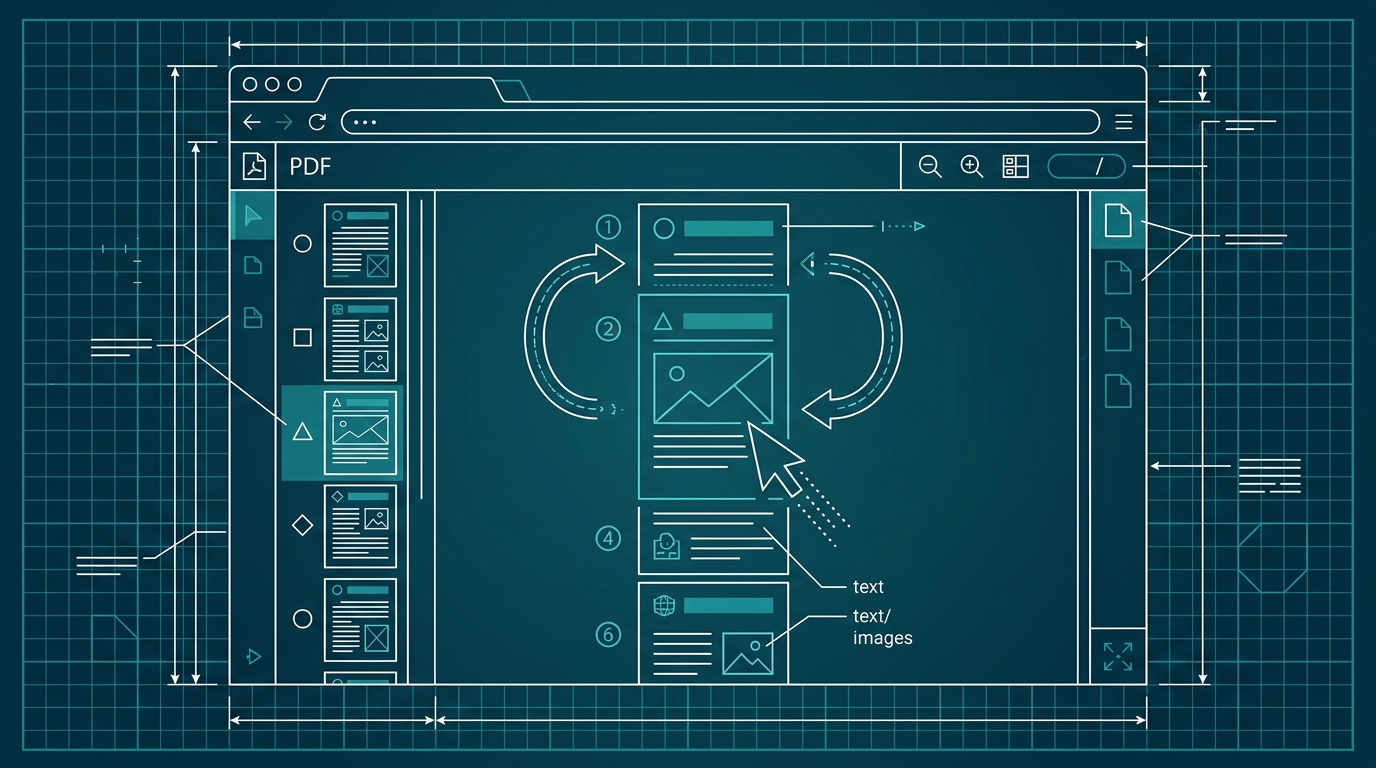
Une fois le PDF chargé, chaque page apparaît sous forme de vignette dans la barre latérale. Les vignettes sont affichées dans l’ordre actuel des pages. Cette barre latérale est la surface de contrôle principale pour réorganiser, faire pivoter et supprimer des pages.
Étape 4 : Glisser-déposer les vignettes pour réorganiser les pages
Cliquez et maintenez une vignette, déplacez-la à la position souhaitée, puis relâchez-la. L’ordre des pages se met à jour immédiatement. Vous pouvez répéter cette opération autant de fois que nécessaire.
Il n’y a pas de bouton « trier » distinct à presser ; l’ordre que vous voyez dans la barre latérale est l’ordre qui sera enregistré.
Étape 5 : Faire pivoter les pages si nécessaire
Si une page est de travers ou à l’envers, survolez sa vignette et utilisez le bouton de rotation. Vous pouvez faire pivoter une page de 90 degrés dans le sens horaire ou antihoraire jusqu’à ce que l’orientation soit correcte. Cela est utile pour les documents numérisés où le scanner a introduit les pages dans des directions différentes.
Étape 6 : Supprimer les pages dont vous n’avez pas besoin
Sélectionnez une vignette et cliquez sur l’icône de suppression ou de corbeille pour retirer cette page. La suppression d’une page la retire du PDF final. Vous pouvez toujours ajuster les pages restantes après la suppression.
Étape 7 : Enregistrer le PDF réorganisé
Cliquez sur le bouton Enregistrer ou Télécharger pour exporter le PDF modifié vers votre appareil. Le fichier est généré localement dans votre navigateur, le téléchargement devrait donc démarrer sans un long aller-retour vers un serveur.
Comment confirmer que cela a fonctionné : conseils de vérification
Après avoir téléchargé le PDF réorganisé, ouvrez-le dans n’importe quel visualiseur PDF tel qu’Adobe Reader, Aperçu sur macOS ou le visualiseur PDF intégré de votre navigateur. Parcourez les pages du début à la fin et vérifiez que la séquence correspond à ce que vous aviez prévu.
Quelques points à vérifier :
- Ordre des pages : la première page doit être celle que vous avez déplacée en haut, la deuxième page doit correspondre à la deuxième vignette de votre ordre trié, et ainsi de suite.
- Nombre de pages : le nombre total de pages doit être égal au nombre initial moins les pages que vous avez supprimées.
- Rotation : si vous avez fait pivoter des pages, ouvrez le document final et confirmez que l’orientation est correcte à l’écran et dans l’aperçu avant impression.
- Intégrité du contenu : vérifiez ponctuellement quelques pages contenant du texte ou des images importants pour vous assurer que rien n’a été tronqué pendant le traitement.
Comme PdfMerge traite le fichier localement, vous pouvez également vérifier la sécurité de l’opération en surveillant l’onglet Réseau pendant que vous travaillez. Si vous ne voyez pas de requête de téléversement transportant le PDF, le fichier est resté sur votre appareil.
Comment diviser un PDF en plusieurs fichiers dans votre navigateur
PdfMerge ne se limite pas à la réorganisation. Si vous devez diviser le document réorganisé en fichiers séparés, la même application web peut gérer cette étape sans faire transiter vos données par un autre service.
Après avoir terminé la réorganisation, utilisez l’option de division dans PdfMerge pour créer des fichiers PDF individuels à partir du document ouvert. Vous pouvez enregistrer le résultat sous forme de PDF séparés, et les utilisateurs Pro peuvent télécharger ces PDF résultants sous forme d’archive ZIP. Cela est utile lorsque vous avez un gros PDF fusionné et que vous devez le redécomposer en rapports, factures ou chapitres distincts après avoir corrigé l’ordre des pages.
Résolution des problèmes courants
Le PDF ne se charge pas ou les vignettes n’apparaissent pas
Assurez-vous que votre navigateur est à jour et que JavaScript est activé. Si le problème persiste, essayez un autre navigateur. Certaines politiques de navigateur d’entreprise ou extensions peuvent interférer avec le traitement local des fichiers.
Le glisser-déposer ne fonctionne pas
Cliquez une fois sur la vignette pour la sélectionner, puis réessayez de la faire glisser. Si la poignée de glissement semble ne pas répondre, faites glisser depuis une autre zone de la vignette, comme le numéro de page ou le bord supérieur. Un autre périphérique de saisie peut également aider sur certains ordinateurs portables.
Le PDF téléchargé est vide ou corrompu
Réimportez le PDF d’origine et répétez les étapes. Si le problème persiste, vérifiez si le PDF d’origine est protégé par mot de passe ou corrompu. Les PDF protégés par mot de passe peuvent devoir être déverrouillés avant de pouvoir être traités.
Limite de pages atteinte
La version gratuite prend en charge les documents jusqu’à 100 pages. Si votre document est plus volumineux, vous aurez besoin d’une licence payante. Les licences Basic et Pro lèvent la limite de pages, et Pro débloque également les fonctionnalités d’import et d’export ZIP.
Vous souhaitez réorganiser un PDF déjà ouvert dans Chrome
Installez l’extension Chrome RSJ PDF Merge, Sort & Split. L’extension ouvre RSJ PDF Merge, Sort & Split depuis https://pdfmerge.rsj.de, afin que vous puissiez commencer à travailler avec le PDF que vous étiez en train de consulter. L’URL de l’application web utilisée par l’extension est configurable dans sa page d’options.
Qu’est-ce que le traitement local des PDF et pourquoi devriez-vous vous en soucier ?
Le traitement local des PDF signifie que le PDF est manipulé entièrement dans votre navigateur à l’aide de JavaScript. Le fichier n’est pas envoyé à un serveur distant pour la fusion, le tri ou la division. Lorsque vous ajoutez un PDF à PdfMerge, il reste sur votre appareil pendant que le navigateur effectue le travail.
Un outil de fusion PDF basé sur le cloud vous oblige souvent à téléverser le fichier sur un serveur, ce qui est pratique mais crée un risque de traitement des données. Le fichier peut être stocké temporairement ou définitivement, et vous devez faire confiance aux politiques de sécurité et de conservation du fournisseur de services.
PdfMerge se situe entre ces deux options. Il vous offre la commodité d’une application web sans l’étape de téléversement d’un outil de fusion cloud classique. Vous n’avez rien à installer et vous pouvez inspecter vous-même le comportement réseau.
Cela importe surtout lorsque votre PDF contient des informations sensibles : relevés bancaires, contrats, dossiers médicaux, documents juridiques ou tout ce que vous ne voudriez pas voir reposer sur le serveur de quelqu’un d’autre. Le traitement local réduit le nombre d’endroits où vos données peuvent aller.
Pour une comparaison plus approfondie des flux de travail basés sur le navigateur et sur le bureau, consultez l’article Fusionneur de PDF basé sur le navigateur ou logiciel de bureau : lequel est le meilleur ?.
FAQ
Est-il sûr de réorganiser des pages PDF en ligne avec PdfMerge ?
Oui, PdfMerge traite les fichiers entièrement dans votre navigateur. Votre PDF n’est jamais téléversé sur un serveur, vos données restent donc sur votre appareil. Vous pouvez le vérifier en inspectant l’activité réseau dans les outils de développement de votre navigateur — aucune requête de téléversement n’est effectuée.
Puis-je réorganiser les pages d’un PDF sans installer de logiciel ?
Absolument. PdfMerge est une application web qui fonctionne dans n’importe quel navigateur moderne. Rendez-vous simplement sur https://pdfmerge.rsj.de, ajoutez votre PDF, faites glisser et déposez les vignettes pour réorganiser, puis téléchargez le résultat. Aucune installation requise.
Y a-t-il une limite de pages pour réorganiser des PDF dans la version gratuite ?
La version gratuite prend en charge les documents jusqu’à 100 pages. Si votre PDF dépasse cette limite, vous devrez passer à une licence payante — Basic ou Pro — pour traiter des fichiers plus volumineux.
Puis-je réorganiser les pages d’un PDF déjà ouvert dans mon navigateur Chrome ?
Oui, avec l’extension Chrome RSJ PDF Merge, Sort & Split. Cliquez sur l’icône de l’extension pendant que vous consultez un PDF dans Chrome, et elle ouvrira le PDF dans l’application web PdfMerge, prêt à être réorganisé.
Conclusion
Réorganiser les pages d’un PDF ne signifie pas nécessairement télécharger une application de bureau ou téléverser votre document vers un service cloud. RSJ PDF Merge, Sort & Split gère l’intégralité du travail dans votre navigateur : ajoutez le PDF, faites glisser les vignettes dans l’ordre, faites pivoter ou supprimez des pages si nécessaire, puis enregistrez le résultat localement.
La prochaine fois que vous aurez un PDF dont les pages sont dans le désordre, ouvrez https://pdfmerge.rsj.de et essayez le flux de travail par glisser-déposer. La version gratuite est suffisante pour les documents jusqu’à 100 pages, et des licences payantes sont disponibles si vous avez besoin de plus de capacité ou de fonctionnalités ZIP.
Articles connexes
- Comment fusionner des PDF localement dans votre navigateur (sans téléversement)
- Comment organiser les pages d’un PDF en ligne : réorganiser, faire pivoter, supprimer
- Comment fusionner des fichiers ZIP contenant des PDF : un guide étape par étape
