Cómo reordenar páginas en un PDF en línea: arrastrar, soltar, listo
Tienes un PDF con las páginas desordenadas. Tal vez sea un informe escaneado donde las páginas quedaron en la secuencia incorrecta, un contrato fusionado que necesita la página de firmas al principio, o una presentación con un apéndice atascado en medio. Necesitas corregir el orden de las páginas rápidamente sin instalar software de escritorio, sin enviarte el archivo por correo electrónico y sin subir documentos confidenciales a un servicio web aleatorio.
Al final de esta guía, sabrás cómo reordenar páginas en un PDF en línea con RSJ PDF Merge, Sort & Split, una herramienta basada en navegador que procesa archivos localmente en tu dispositivo. No hay carga de archivos, no hay creación de cuentas y no hay instalación. La versión gratuita admite documentos de hasta 100 páginas, lo cual es suficiente para la mayoría de los trabajos de reordenamiento.
RSJ PDF Merge, Sort & Split — también conocido como PdfMerge — te ofrece una barra lateral de miniaturas para arrastrar páginas al orden correcto, rotar páginas, eliminar páginas y guardar el resultado. Hay una extensión opcional para Chrome disponible si quieres trabajar con un PDF que ya estás viendo en tu navegador.
Requisitos previos: lo que necesitas antes de empezar
Antes de comenzar, asegúrate de tener:
- Un navegador web moderno como Chrome, Firefox, Edge o Safari con JavaScript habilitado.
- El archivo PDF que quieres reordenar guardado en un lugar accesible desde tu selector de archivos, como Descargas, Documentos o el Escritorio.
- Opcional: la extensión de Chrome RSJ PDF Merge, Sort & Split si quieres empezar desde un PDF que está abierto en una pestaña activa del navegador.
La versión gratuita de PdfMerge procesa documentos de hasta 100 páginas. Si tu PDF es más grande, o si necesitas funciones relacionadas con ZIP, hay disponible una licencia de pago Basic o Pro.
Si quieres confirmar que tu archivo de origen existe y no está vacío antes de abrir la aplicación, puedes ejecutar un comando rápido en tu terminal:
ls -lh informe-escaneado.pdf
Ese comando solo verifica el archivo local en tu máquina. No envía nada a ningún lugar.
Paso a paso: reordenar páginas en tu navegador
Estos pasos usan la aplicación web PdfMerge en https://pdfmerge.rsj.de. El flujo de trabajo es intencionalmente simple: añade un PDF, arrastra las páginas, guarda el resultado.
Paso 1: Abrir PdfMerge
Ve a https://pdfmerge.rsj.de en tu navegador. La página carga como una aplicación web normal, pero el procesamiento del PDF ocurre dentro de tu navegador en lugar de en un servidor remoto.
Paso 2: Añadir tu PDF
Haz clic en el botón Añadir PDF, o arrastra y suelta el archivo PDF desde tu administrador de archivos a la página. El archivo se carga localmente. Deberías ver el documento aparecer en la aplicación con una vista en miniatura de sus páginas.
Si quieres confirmar que no se está produciendo ninguna carga mientras el archivo se carga, abre las herramientas de desarrollo de tu navegador y revisa la pestaña Red:
1. Abre DevTools: F12 o Ctrl+Shift+I / Cmd+Option+I
2. Ve a la pestaña Red
3. Selecciona el filtro Fetch/XHR
4. Añade tu PDF y observa el registro de red
Durante una operación solo local, no deberías ver una solicitud a un endpoint de carga que transporte tu PDF.
Paso 3: Observar la barra lateral de miniaturas
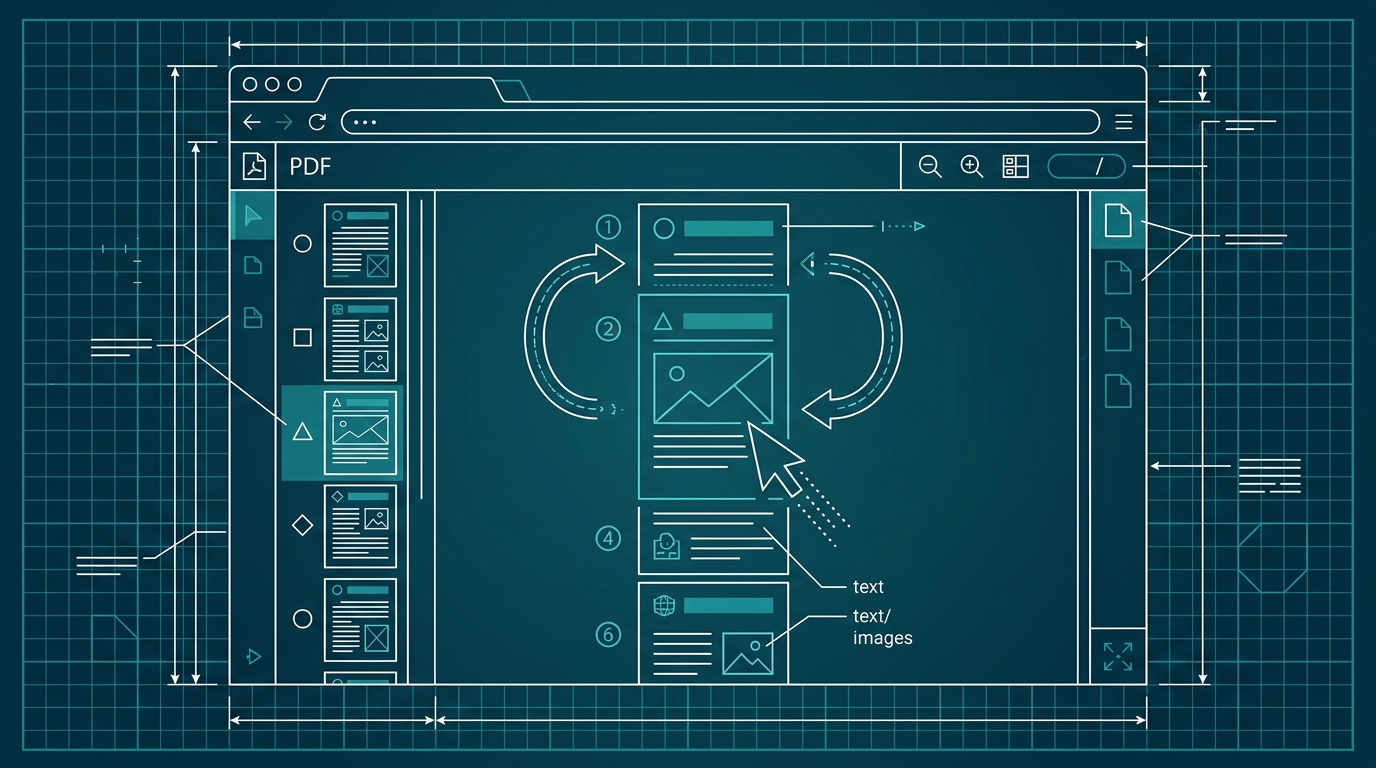
Después de que el PDF se carga, cada página aparece como una miniatura en la barra lateral. Las miniaturas se muestran en el orden actual de las páginas. Esta barra lateral es la superficie de control principal para reordenar, rotar y eliminar páginas.
Paso 4: Arrastrar y soltar miniaturas para reorganizar las páginas
Haz clic y mantén presionada una miniatura, muévela a la posición que quieras y suéltala. El orden de las páginas se actualiza inmediatamente. Puedes repetir esto tantas veces como sea necesario.
No hay un botón separado de “ordenar” que presionar; el orden que ves en la barra lateral es el orden que se guardará.
Paso 5: Rotar páginas si es necesario
Si una página está de lado o al revés, pasa el cursor sobre su miniatura y usa el botón de rotación. Puedes girar una página 90 grados en sentido horario o antihorario hasta que la orientación se vea correcta. Esto es útil para documentos escaneados donde el escáner alimentó las páginas en diferentes direcciones.
Paso 6: Eliminar páginas que no necesitas
Selecciona una miniatura y haz clic en el icono de eliminar o papelera para quitar esa página. Eliminar una página la quita del PDF final. Aún puedes ajustar las páginas restantes después de la eliminación.
Paso 7: Guardar el PDF reordenado
Haz clic en el botón Guardar o Descargar para exportar el PDF modificado a tu dispositivo. El archivo se genera localmente en tu navegador, por lo que la descarga debería comenzar sin un largo viaje de ida y vuelta a un servidor.
Cómo confirmar que funcionó: consejos de verificación
Después de descargar el PDF reordenado, ábrelo en cualquier visor de PDF como Adobe Reader, Preview en macOS o el visor de PDF integrado de tu navegador. Recorre las páginas de principio a fin y verifica que la secuencia coincida con lo que pretendías.
Algunas cosas que verificar:
- Orden de páginas: la primera página debe ser la página que moviste al principio, la segunda página debe coincidir con la segunda miniatura en tu orden ordenado, y así sucesivamente.
- Número de páginas: el número total de páginas debe ser igual al recuento original menos las páginas que eliminaste.
- Rotación: si rotaste páginas, abre el documento final y confirma que la orientación se ve correcta en pantalla y en la vista previa de impresión.
- Integridad del contenido: revisa algunas páginas que contengan texto o imágenes importantes para asegurarte de que nada se haya cortado durante el procesamiento.
Debido a que PdfMerge procesa el archivo localmente, también puedes verificar la seguridad de la operación observando la pestaña Red mientras trabajas. Si no ves una solicitud de carga que transporte el PDF, el archivo permaneció en tu dispositivo.
Cómo dividir un PDF en varios archivos en tu navegador
PdfMerge no se limita al reordenamiento. Si necesitas dividir el documento reordenado en archivos separados, la misma aplicación web puede manejar ese paso sin mover tus datos a través de otro servicio.
Después de terminar de reordenar, usa la opción de división en PdfMerge para crear archivos PDF individuales a partir del documento abierto. Puedes guardar el resultado como PDFs separados, y los usuarios Pro pueden descargar esos PDFs resultantes como un archivo ZIP. Esto es útil cuando tienes un PDF grande fusionado y necesitas dividirlo nuevamente en informes, facturas o capítulos separados después de corregir el orden de las páginas.
Solución de problemas comunes
El PDF no carga o las miniaturas no aparecen
Asegúrate de que tu navegador esté actualizado y que JavaScript esté habilitado. Si el problema persiste, prueba con un navegador diferente. Algunas políticas corporativas del navegador o extensiones pueden interferir con el procesamiento local de archivos.
Arrastrar y soltar no funciona
Haz clic en la miniatura una vez para seleccionarla, luego intenta arrastrar nuevamente. Si el control de arrastre se siente sin respuesta, arrastra desde un área diferente de la miniatura, como el número de página o el borde superior. Un dispositivo de entrada diferente también puede ayudar en algunas laptops.
El PDF descargado está en blanco o corrupto
Vuelve a importar el PDF original y repite los pasos. Si el problema continúa, verifica si el PDF original está protegido con contraseña o corrupto. Los PDFs protegidos con contraseña pueden necesitar ser desbloqueados antes de poder procesarse.
Límite de páginas alcanzado
La versión gratuita admite documentos de hasta 100 páginas. Si tu documento es más grande, necesitarás una licencia de pago. Las licencias Basic y Pro eliminan el límite de páginas, y Pro también desbloquea las funciones de importación y exportación ZIP.
Quieres reordenar un PDF que ya está abierto en Chrome
Instala la extensión de Chrome RSJ PDF Merge, Sort & Split. La extensión abre RSJ PDF Merge, Sort & Split desde https://pdfmerge.rsj.de, para que puedas empezar a trabajar con el PDF que estabas viendo. La URL de la aplicación web utilizada por la extensión es configurable en su página de opciones.
¿Qué es el procesamiento local de PDF y por qué debería importarte?
El procesamiento local de PDF significa que el PDF se manipula completamente en tu navegador usando JavaScript. El archivo no se envía a un servidor remoto para fusionar, ordenar o dividir. Cuando añades un PDF a PdfMerge, permanece en tu dispositivo mientras el navegador hace el trabajo.
Un fusionador de PDF basado en la nube a menudo requiere que subas el archivo a un servidor, lo cual es conveniente pero crea un riesgo de manejo de datos. El archivo puede almacenarse temporal o permanentemente, y tienes que confiar en las políticas de seguridad y retención del proveedor del servicio.
PdfMerge se sitúa entre esas dos opciones. Te da la conveniencia de una aplicación basada en navegador sin el paso de carga de un fusionador en la nube típico. No necesitas instalar nada, y puedes inspeccionar el comportamiento de la red tú mismo.
Esto importa más cuando tu PDF contiene información confidencial: estados de cuenta bancarios, contratos, registros médicos, documentos legales, o cualquier cosa que no quieras que esté en el servidor de otra persona. El procesamiento local reduce la cantidad de lugares a los que tus datos pueden ir.
Para una comparación más profunda de los flujos de trabajo basados en navegador y de escritorio, consulta el artículo Fusionador de PDF basado en navegador vs software de escritorio: ¿cuál es mejor?.
Preguntas frecuentes
¿Es seguro reordenar páginas de PDF en línea con PdfMerge?
Sí, PdfMerge procesa archivos completamente en tu navegador. Tu PDF nunca se sube a un servidor, por lo que tus datos permanecen en tu dispositivo. Puedes verificar esto inspeccionando la actividad de red en las herramientas de desarrollo de tu navegador — no se realizan solicitudes de carga.
¿Puedo reordenar páginas en un PDF sin instalar ningún software?
Absolutamente. PdfMerge es una aplicación web que funciona en cualquier navegador moderno. Solo ve a https://pdfmerge.rsj.de, añade tu PDF, arrastra y suelta miniaturas para reordenar, y descarga el resultado. No se requiere instalación.
¿Hay un límite de páginas para reordenar PDFs en la versión gratuita?
La versión gratuita admite documentos con hasta 100 páginas. Si tu PDF excede eso, necesitarás actualizar a una licencia de pago — Basic o Pro — para procesar archivos más grandes.
¿Puedo reordenar páginas en un PDF que ya está abierto en mi navegador Chrome?
Sí, con la extensión de Chrome RSJ PDF Merge, Sort & Split. Haz clic en el icono de la extensión mientras ves un PDF en Chrome, y abrirá el PDF en la aplicación web PdfMerge, listo para reordenar.
Conclusión
Reordenar páginas en un PDF no tiene que significar descargar una aplicación de escritorio o subir tu documento a un servicio en la nube. RSJ PDF Merge, Sort & Split maneja todo el trabajo en tu navegador: añade el PDF, arrastra las miniaturas al orden deseado, rota o elimina páginas si es necesario, y guarda el resultado localmente.
La próxima vez que tengas un PDF con las páginas desordenadas, abre https://pdfmerge.rsj.de y prueba el flujo de trabajo de arrastrar y soltar. La versión gratuita es suficiente para documentos de hasta 100 páginas, y hay licencias de pago disponibles si necesitas más capacidad o funciones ZIP.
Publicaciones relacionadas
- Cómo fusionar PDFs localmente en tu navegador (sin necesidad de carga)
- Cómo organizar páginas de PDF en línea: reordenar, rotar, eliminar
- Cómo fusionar archivos ZIP que contienen PDFs: una guía paso a paso
