Comment fusionner des fichiers ZIP contenant des PDF : un guide étape par étape
Si vous recevez régulièrement des PDF regroupés dans des archives ZIP, vous connaissez la routine : télécharger l’archive, extraire son contenu, trier les PDF dans le bon ordre, les fusionner, puis nettoyer les dossiers temporaires. Cette étape d’extraction manuelle est répétitive, facile à rater, et consomme du temps qui pourrait être consacré au vrai travail.
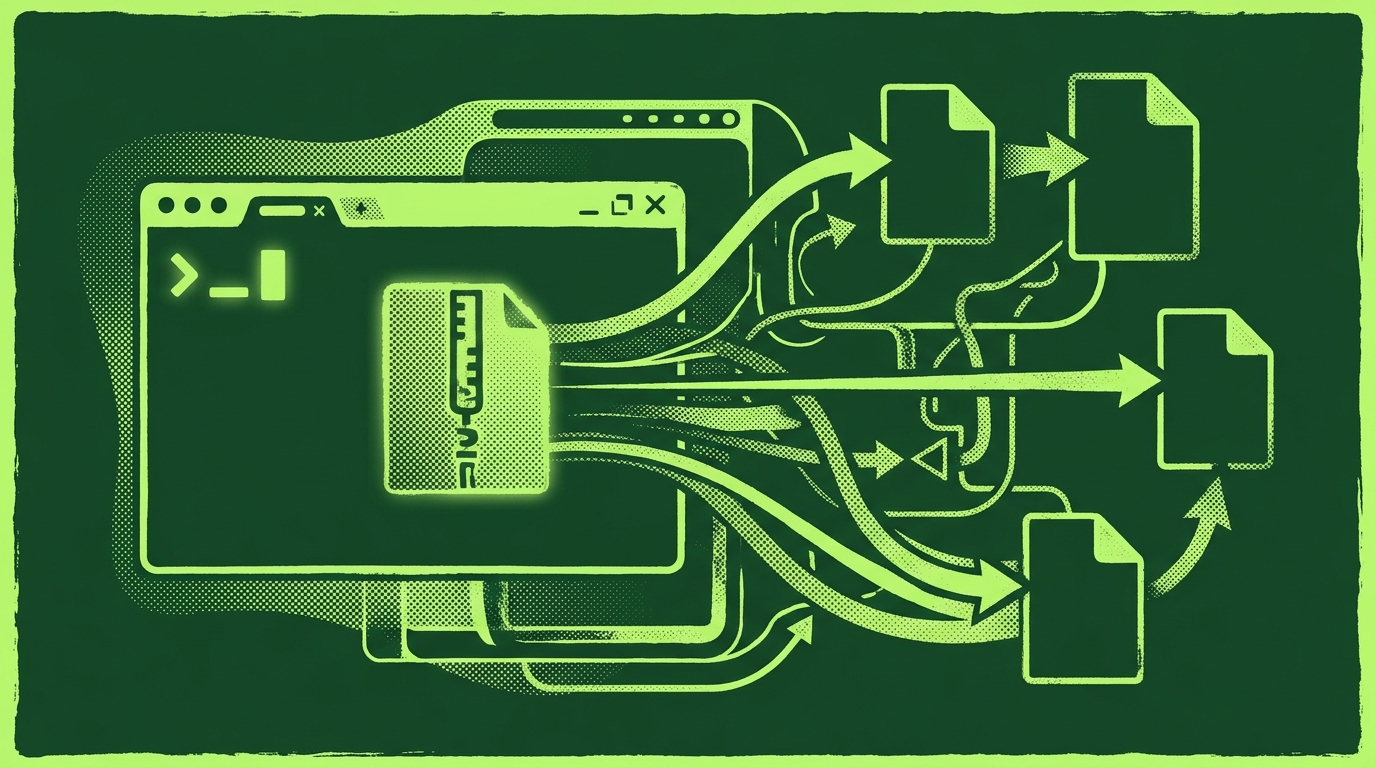
RSJ PDFMerge supprime entièrement l’étape d’extraction. Vous pouvez fusionner des PDF contenus dans des fichiers ZIP directement dans votre navigateur, sans décompression, sans dossiers temporaires, sans logiciel de bureau. Cet article présente une configuration unique suivie d’un flux de travail rationalisé que vous pourrez répéter à chaque fois qu’un ZIP rempli de PDF arrive dans votre boîte de réception.
Un outil de fusion PDF basé sur le cloud nécessite souvent d’envoyer le fichier vers un serveur, ce qui est pratique mais crée un risque en matière de traitement des données. PdfMerge se situe entre ces deux options. Il offre la commodité d’une utilisation dans le navigateur sans l’étape d’envoi d’un outil cloud classique. Vous n’avez rien à installer et vous pouvez inspecter vous-même le comportement réseau. C’est du traitement PDF local, et cela compte si vous manipulez des contrats, des factures, des rapports ou tout document que vous préférez garder sur votre propre machine.
Pour une comparaison plus approfondie entre les flux de travail basés sur navigateur et les logiciels de bureau, consultez l’article Fusionneur PDF basé sur navigateur ou logiciel de bureau : lequel est le meilleur ?.
Configuration unique : accéder à RSJ PDFMerge et comprendre les prérequis
Il n’y a rien à installer. Ouvrez n’importe quel navigateur moderne et rendez-vous sur https://pdfmerge.rsj.de. L’application se charge comme une page web et tout le traitement s’effectue localement dans votre navigateur.
Avant de commencer à fusionner des fichiers ZIP, vous avez besoin du niveau Pro. La fusion de ZIP n’est pas disponible dans le plan Basic ni dans la version gratuite. La version gratuite prend en charge la fusion de PDF individuels jusqu’à 100 pages, mais les archives ZIP sont une fonctionnalité réservée au niveau Pro.
Les tarifs Pro sont disponibles sous forme d’abonnement mensuel, d’abonnement annuel ou de licence à vie en paiement unique :
- Pro mensuel : 3,99 €/mois
- Pro annuel : 29,99 €/an
- Pro à vie : 69,99 € en paiement unique
Si vous n’avez besoin de fusionner que quelques ZIP occasionnellement, le plan mensuel est une option sans engagement. Si vous prévoyez de traiter régulièrement des lots de ZIP, la licence à vie est rapidement rentabilisée.
En option, installez l’extension Chrome depuis le Chrome Web Store si vous souhaitez un accès rapide depuis la barre d’outils du navigateur. L’extension Chrome ouvre RSJ PDF Merge, Sort & Split depuis https://pdfmerge.rsj.de par défaut. Vous pouvez l’utiliser pour récupérer un PDF depuis l’onglet actif, qu’il s’agisse d’un lien PDF direct ou d’un PDF intégré dans la page, et l’ouvrir dans l’application web pour un traitement ultérieur. Cependant, la fusion de ZIP elle-même s’effectue dans l’application web, pas dans la fenêtre contextuelle de l’extension.
Le pipeline automatisé : fusionner des fichiers ZIP dans votre navigateur
Une fois que vous disposez de l’accès Pro, le flux de travail pour fusionner des PDF depuis des archives ZIP prend environ une minute.
1. Ouvrez l’application web
Rendez-vous sur https://pdfmerge.rsj.de et connectez-vous avec votre licence Pro. L’application ne nécessite pas de compte pour le niveau gratuit, mais les fonctionnalités Pro exigent une licence activée.
2. Ajoutez une ou plusieurs archives ZIP
Cliquez sur Ajouter des fichiers ou faites glisser-déposer un ou plusieurs fichiers .zip directement sur la page. Vous pouvez ajouter plusieurs archives ZIP en même temps. RSJ PDFMerge ouvre automatiquement chaque ZIP, extrait les fichiers PDF qu’il contient et ignore tout le reste.
3. Vérifiez les PDF extraits
Les PDF de vos fichiers ZIP apparaissent sous forme de vignettes dans la barre latérale. Vous pouvez développer chaque fichier pour afficher les pages individuelles. C’est le moment de vérifier que les bons documents ont bien été extraits.
4. Réorganisez, faites pivoter ou supprimez des pages
Utilisez la barre latérale de vignettes par glisser-déposer pour modifier l’ordre des pages, faire pivoter les pages de travers ou supprimer les pages dont vous n’avez pas besoin. La même barre latérale fonctionne pour les documents fusionnés à partir de PDF individuels ou d’archives ZIP.
5. Fusionnez le tout en un seul PDF
Cliquez sur Fusionner. L’application combine toutes les pages visibles en un seul PDF et vous invite à l’enregistrer. Comme le traitement s’effectue localement, le fichier de sortie ne quitte jamais votre navigateur jusqu’à ce que vous le téléchargiez.
6. Divisez ou téléchargez en ZIP (facultatif)
Si vous avez besoin de fichiers séparés au lieu d’un document unique, utilisez la fonction de division pour découper le résultat fusionné en PDF individuels. Avec le niveau Pro, vous pouvez également télécharger les PDF résultants sous forme d’archive ZIP. Cela est utile lorsque vous devez livrer plusieurs fichiers à la fois sans les combiner.
L’ensemble du pipeline, entrée ZIP → extraction automatique → vérification des vignettes → fusion → téléchargement, s’exécute localement. Pas d’envoi, pas de traitement côté serveur, pas d’attente dans une file distante. Les grandes archives ZIP sont traitées en toute confidentialité sur votre propre matériel.
Surveillance et gestion des échecs : garantir une fusion fluide
Le problème le plus courant avec toute fusion est l’absence de pages. Après la fusion, comparez le nombre de pages du PDF de sortie avec la somme des PDF sources. Vous pouvez voir le nombre de pages de chaque PDF source dans la barre latérale des vignettes avant la fusion ; le nombre de pages de sortie est affiché dans la boîte de dialogue de téléchargement ou dans votre lecteur PDF. Si les nombres correspondent et que le contenu se lit dans l’ordre, la fusion a réussi.
Si une archive ZIP contient des fichiers non PDF, RSJ PDFMerge les ignore. Seuls les PDF contenus dans l’archive sont extraits et inclus. Avant de fusionner, parcourez la barre latérale et assurez-vous que chaque PDF attendu est présent. Si un PDF manque, vérifiez si le ZIP était corrompu ou si le fichier avait une extension inhabituelle.
Les très grandes archives ZIP peuvent solliciter la mémoire du navigateur. Si l’application devient lente, fermez d’autres onglets du navigateur ou divisez le travail en plus petits lots. RSJ PDFMerge n’impose pas de limite stricte de taille de fichier, mais la RAM disponible sur votre appareil est la véritable contrainte.
Si une fusion échoue, vérifiez deux choses : premièrement, que le fichier ZIP n’est pas corrompu, essayez de l’ouvrir avec l’outil d’archive intégré de votre système d’exploitation. Deuxièmement, confirmez que votre licence Pro est active. Il n’y a pas de journal d’erreurs côté serveur à consulter, car le traitement ne quitte jamais votre navigateur. Les erreurs sont presque toujours causées par un format de fichier invalide ou une contrainte locale du navigateur.
Bonnes pratiques pour fusionner des fichiers ZIP contenant des PDF
-
Nommez les archives ZIP de manière cohérente. Une convention de nommage claire rend les fusions par lots prévisibles. Par exemple, utilisez
client_projet_AAAA-MM-JJ.zip. Lorsque vous faites glisser trois ou quatre archives dans l’application, vous pouvez immédiatement identifier à quel ensemble de documents elles appartiennent. -
Utilisez la barre latérale des vignettes comme liste de contrôle visuelle. Avant de cliquer sur Fusionner, parcourez les vignettes de pages de haut en bas. Cela permet de repérer les pages dans le désordre, les numérisations à l’envers ou les suppressions accidentelles avant qu’elles ne fassent partie du PDF final.
-
Téléchargez en ZIP lorsque vous avez besoin de fichiers séparés. Si vous devez ensuite distribuer des PDF individuels plutôt qu’un fichier combiné, utilisez la fonctionnalité Pro pour exporter les résultats sous forme d’archive ZIP. Vous bénéficiez des avantages du traitement par lots sans perdre les limites entre les fichiers.
-
Associez le flux de travail à l’extension Chrome pour les tâches web récurrentes. Si vous extrayez fréquemment des PDF des mêmes sites web pour les fusionner ensuite en un seul ensemble, l’extension Chrome vous fait gagner des clics. Elle peut récupérer un PDF depuis l’onglet actuel et l’ouvrir dans RSJ PDFMerge depuis
https://pdfmerge.rsj.de. -
Gardez votre navigateur à jour. RSJ PDFMerge s’exécute entièrement dans le navigateur, il n’y a donc pas de version d’application de bureau à corriger. Une version actuelle de Chrome, Edge, Firefox ou Safari vous offre les meilleures performances et la meilleure sécurité.
Voici un exemple de convention de nommage simple que vous pouvez adopter pour des lots d’archives ZIP :
# Convention de nommage des archives ZIP pour les rapports clients
client : acme-corp
année : 2026
mois : 09
lot : 01
nom_fichier : acme-corp_2026-09_lot01.zip
Ceci n’est pas un fichier de configuration pour l’application, c’est simplement un modèle cohérent qui facilite le suivi des archives déjà fusionnées et de celles qui nécessitent encore une attention.
FAQ
Q : Puis-je fusionner gratuitement des fichiers ZIP contenant des PDF ?
R : Non, la fusion de fichiers ZIP contenant des PDF est une fonctionnalité Pro. La version gratuite prend en charge la fusion de PDF individuels jusqu’à 100 pages, mais la fusion de ZIP nécessite un abonnement Pro ou une licence à vie.
Q : RSJ PDFMerge envoie-t-il mes fichiers ZIP vers un serveur ?
R : Non. Tout le traitement s’effectue localement dans votre navigateur. Vos fichiers ZIP et PDF ne quittent jamais votre appareil, ce qui garantit confidentialité et sécurité.
Q : Que se passe-t-il si mon ZIP contient des fichiers non PDF ?
R : RSJ PDFMerge ignore les fichiers non PDF contenus dans l’archive ZIP. Seuls les fichiers PDF sont extraits et inclus dans le processus de fusion.
Q : Puis-je diviser le PDF fusionné en fichiers individuels ?
R : Oui, RSJ PDFMerge propose une fonction de division. Après la fusion, vous pouvez diviser le document en PDF séparés et, avec le niveau Pro, les télécharger sous forme d’archive ZIP.
Conclusion : rationalisez votre flux de travail PDF avec la fusion ZIP locale
Fusionner des PDF depuis des fichiers ZIP ne signifie plus devoir extraire, organiser et ré-archiver à la main. RSJ PDFMerge gère l’ensemble du pipeline dans votre navigateur : ouvrir le ZIP, extraire les PDF, afficher les pages et tout fusionner en une seule sortie, le tout sans envoyer vos fichiers vers un serveur.
Le niveau Pro est la seule exigence pour la fusion de ZIP, et la licence à vie à 69,99 € est une option pratique si vous prévoyez de répéter ce flux de travail régulièrement. Pour en savoir plus sur la confidentialité de vos documents pendant la fusion, consultez Vérifier la sécurité de la fusion PDF : aucun envoi, aucune fuite de données. Si vous devez découper un PDF terminé en fichiers séparés, lisez Comment diviser un PDF en plusieurs fichiers dans votre navigateur.
Rendez-vous sur https://pdfmerge.rsj.de pour commencer dès aujourd’hui à fusionner des fichiers ZIP contenant des PDF.
Articles connexes
- Vérifier la sécurité de la fusion PDF : aucun envoi, aucune fuite de données
- Comprendre les limites de nombre de pages PDF dans les outils gratuits
- Meilleurs outils PDF pour Chrome : fusionner, diviser et plus encore
