
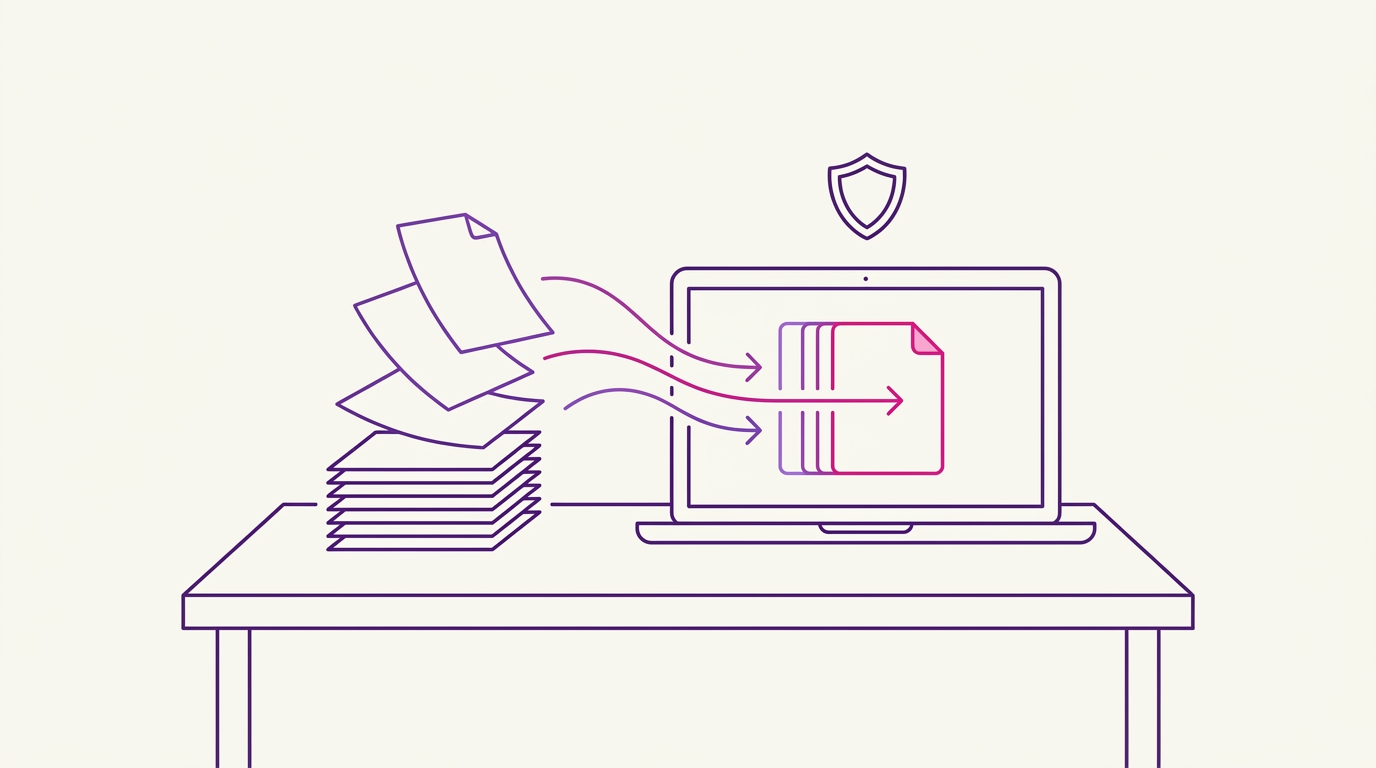
Comment combiner des fichiers PDF sans les téléverser sur un serveur
Vous avez une pile de PDF — factures, contrats, formulaires scannés, un rapport réparti sur trois exports — et vous avez besoin de les regrouper dans un seul fichier. Le conseil habituel est de chercher un outil de fusion en ligne, d’y déposer les fichiers et de télécharger le résultat. Ça fonctionne, mais cela signifie que vos documents quittent votre machine et séjournent sur le serveur de quelqu’un d’autre, ne serait-ce que quelques secondes.
Cet article explore l’autre option : combiner des fichiers PDF localement dans votre navigateur, sans aucune étape de téléversement. À la fin, vous aurez fusionné, réordonné et (si vous le souhaitez) divisé un PDF sans envoyer le moindre octet où que ce soit.
Qu’est-ce que le traitement local de PDF et pourquoi s’y intéresser ?
Le traitement local de PDF signifie que le fichier ne quitte jamais votre ordinateur. L’outil que vous utilisez s’exécute dans l’onglet de navigateur que vous avez déjà ouvert — il lit le PDF depuis votre disque, effectue la fusion en mémoire et vous renvoie le résultat sous forme de téléchargement.
Pourquoi est-ce important ? Parce qu’un outil de fusion PDF basé sur le cloud exige souvent que vous téléversiez le fichier sur un serveur, ce qui est pratique mais crée un risque lié au traitement des données. Une fois le fichier sur l’infrastructure de quelqu’un d’autre, vous faites confiance à sa politique de conservation, à ses contrôles d’accès et à sa journalisation. Pour une brochure publique, cela ne pose pas de problème. Pour un contrat signé, une fiche de paie ou tout document contenant des données personnelles, c’est un risque évitable.
PdfMerge est un outil basé sur navigateur qui traite les PDF entièrement dans le navigateur, de sorte qu’aucun téléversement n’a lieu. La fusion, le tri, la rotation, la suppression de pages, la division et l’insertion de pages texte se déroulent tous de votre côté de la connexion. Cela le place entre les deux extrêmes : ce n’est pas une application de bureau que vous devez installer et maintenir à jour, et ce n’est pas un service cloud qui veut une copie de vos fichiers.
Le meilleur, c’est que cette affirmation est vérifiable plutôt que de devoir être prise pour argent comptant. PdfMerge se situe entre ces deux options. Il vous offre la commodité d’un outil basé sur navigateur sans l’étape de téléversement d’un outil de fusion cloud classique. Vous n’avez rien à installer, et vous pouvez inspecter vous-même le comportement réseau. Nous abordons ce point plus en détail dans Comment vérifier si un outil PDF téléverse vos fichiers.
Prérequis
Avant de commencer, assurez-vous de disposer de :
- Un navigateur moderne — Chrome, Edge, Firefox ou tout navigateur actuel prenant en charge les API web modernes.
- Les fichiers PDF que vous souhaitez combiner, dans un dossier accessible depuis un sélecteur de fichiers.
- Aucune installation. L’application web fonctionne telle quelle. Vous pouvez éventuellement installer l’extension Chrome depuis le Chrome Web Store pour accéder à l’outil depuis votre barre d’outils.
- Une licence si nécessaire. L’offre gratuite gère les documents jusqu’à 100 pages. Les documents plus volumineux, les archives ZIP contenant des PDF et le téléchargement des résultats au format ZIP nécessitent une licence Basic ou Pro.
- Une familiarité de base avec votre système de fichiers, juste assez pour glisser des fichiers dans une fenêtre de navigateur ou les sélectionner dans une boîte de dialogue.
Étape par étape : combiner des PDF dans votre navigateur avec PdfMerge
Étape 1 : ouvrir l’application web
Rendez-vous sur https://pdfmerge.rsj.de dans votre navigateur. Rien n’est installé, rien n’est enregistré, et aucun compte n’est requis pour l’offre gratuite. L’application se charge en une seule page.
Si vous préférez ne pas garder un onglet ouvert, l’extension Chrome ouvre RSJ PDF Merge, Sort & Split depuis https://pdfmerge.rsj.de directement depuis la barre d’outils. L’URL de l’application web qu’elle utilise est configurable dans la page d’options de l’extension, ce qui est utile si vous hébergez l’application à une autre adresse.
Étape 2 : ajouter vos fichiers PDF
Glissez les fichiers que vous souhaitez combiner sur la zone de dépôt, ou utilisez le sélecteur de fichiers pour les sélectionner.
C’est à ce moment qu’un outil de fusion cloud commencerait le téléversement. Ici, rien ne quitte l’appareil — le navigateur lit les fichiers sélectionnés localement et génère des vignettes à partir de ceux-ci. Si vous voulez une preuve pour votre tranquillité d’esprit, enregistrez les sommes de contrôle de vos fichiers sources avant de commencer :
# Optional: fingerprint the source files before merging
shasum -a 256 ~/Documents/contracts/*.pdf
Conservez cette sortie. Nous la comparerons après la fusion.
Étape 3 : organiser les fichiers et les pages
La barre latérale de vignettes est l’endroit où le travail réel se fait. Vous pouvez :
- Réorganiser des fichiers entiers en faisant glisser un document au-dessus d’un autre.
- Réorganiser des pages individuelles, y compris déplacer une page d’un document source au milieu d’un autre.
- Faire pivoter des pages arrivées de travers depuis un scanner.
- Supprimer des pages que vous ne voulez pas dans le document final.
L’ordre compte : le PDF fusionné suit exactement l’ordre des vignettes, de haut en bas. Corrigez l’ordre ici plutôt qu’après l’export.
Étape 4 : insérer des pages texte ou diviser le document
Deux fonctions supplémentaires méritent d’être connues à ce stade :
- Des pages texte personnalisées peuvent être insérées dans la séquence — pratique pour une page de couverture, un séparateur de section ou une courte note entre deux documents fusionnés.
- La division vous permet de scinder un document au lieu de le combiner. Ce flux dispose de sa propre section ci-dessous.
Si vos PDF sont regroupés dans une archive ZIP, il s’agit d’une fonctionnalité Pro décrite dans Comment fusionner des archives ZIP de PDF dans votre navigateur.
Étape 5 : fusionner
Cliquez sur l’action de fusion. Le résultat est généré localement dans votre navigateur — la page que vous consultez effectue le travail, pas une file d’attente de tâches côté serveur.
Il n’y a rien à attendre dans une file d’attente et aucun e-mail du type « votre fichier sera bientôt prêt ». Pour quelques centaines de pages, cela prend quelques secondes.
Étape 6 : enregistrer le résultat
Téléchargez le PDF fusionné sur votre ordinateur. Les détenteurs d’une licence Basic ou Pro peuvent également enregistrer le résultat sous forme de ZIP de PDF individuels, et la licence Pro couvre en plus la fusion d’archives ZIP de PDF en entrée.
Ensuite, relancez la commande de somme de contrôle de l’étape 2 :
# The source files should be byte-identical to before
shasum -a 256 ~/Documents/contracts/*.pdf

# Confirm the downloaded result exists and has a sensible size
ls -lh ~/Downloads/merged-contracts.pdf
Les hachages doivent correspondre à la sortie précédente. Vos originaux ont été lus, pas modifiés.
Comment diviser un PDF en plusieurs fichiers dans votre navigateur
La division est l’image miroir de la fusion, et elle utilise la même barre latérale de vignettes. Comme le document est déjà chargé localement, vous n’avez pas besoin de le téléverser une seconde fois pour le scinder.
Le déroulement :
- Chargez le PDF que vous souhaitez diviser.
- Dans la barre latérale de vignettes, identifiez les limites de pages où les nouveaux fichiers doivent commencer.
- Supprimez ou réaffectez les pages afin que chaque document de sortie contienne exactement ce qu’il doit contenir.
- Exportez les résultats sous forme de fichiers PDF distincts — les utilisateurs Pro peuvent les télécharger ensemble dans un ZIP plutôt qu’un par un.
Les cas d’usage typiques sont la division d’un relevé bancaire combiné en un fichier par mois, la séparation d’un lot scanné en formulaires individuels, ou l’extraction d’une seule page signée d’un long contrat. Comme toute l’opération s’exécute dans le navigateur, diviser un document contenant des données sensibles présente le même profil de traitement des données que ne rien faire du tout : le fichier reste là où il est.
Comment confirmer que la fusion a fonctionné sans téléversement
Deux choses distinctes doivent être vérifiées : la fusion a-t-elle produit le bon document, et s’est-elle déroulée localement ?
Vérifier le document :
- Ouvrez le PDF fusionné et confirmez que chaque page est présente.
- Parcourez l’ordre des pages — la séquence doit correspondre à votre disposition dans la barre latérale.
- Vérifiez que rien n’est pivoté de manière inattendue et qu’aucune page ne manque dans un fichier source.
- Comparez la taille du fichier à la somme des entrées. Un fichier fusionné nettement plus petit signifie généralement que des pages ont été perdues.
Vérifier que rien n’a été téléversé :
- Ouvrez les outils de développement de votre navigateur, passez à l’onglet Network et effacez le journal.
- Relancez la fusion.
- Observez la liste des requêtes. Pendant une fusion qui reste locale, il ne devrait y avoir aucune requête vers un point de terminaison de téléversement — uniquement les requêtes nécessaires au chargement des ressources de la page elle-même, qui ont lieu au moment du chargement plutôt que pendant la fusion.
Si vous comparez les approches de manière plus large, Fusionneur PDF basé sur navigateur vs logiciel de bureau : lequel est le meilleur ? examine les compromis entre exécuter le travail dans un onglet et installer une application dédiée.
Résolution des problèmes courants
L’action de fusion est désactivée. Vous avez presque certainement moins de deux documents chargés. Vérifiez que les deux fichiers ont bien été ajoutés — la barre latérale doit afficher des vignettes pour chacun d’eux.
La fusion échoue ou des pages manquent sur un document volumineux. Vous dépassez peut-être la limite de 100 pages de l’offre gratuite. Les licences Basic et Pro suppriment ce plafond.
Les options liées aux ZIP sont grisées. La fusion d’archives ZIP contenant des PDF et le téléchargement des résultats au format ZIP sont des fonctionnalités Pro, pas Basic. Si vous avez seulement besoin de supprimer des pages, Basic suffit.
L’extension Chrome ne répond pas. Ouvrez sa page d’options et vérifiez que l’URL de l’application web est correctement définie. L’extension est un lanceur pour l’application, donc si l’URL est erronée, rien d’utile ne s’ouvre.
Le PDF fusionné semble incorrect. Ne recommencez pas de zéro. Réorganisez les pages dans la barre latérale de vignettes et fusionnez à nouveau — relancer la fusion après une réorganisation ne prend que quelques secondes, et vos fichiers sources restent intacts.
Une page est ressortie de travers. Utilisez la commande de rotation dans la barre latérale de vignettes avant la fusion, pas après. La rotation appliquée à cet endroit est intégrée au fichier exporté.
FAQ
Mes PDF sont-ils téléversés sur un serveur lorsque j’utilise PdfMerge ?
Non. PdfMerge traite les fichiers PDF entièrement dans votre navigateur. Les fichiers ne sont jamais téléversés sur un serveur. Vous pouvez le vérifier en contrôlant l’activité réseau dans les outils de développement de votre navigateur.
Puis-je fusionner des PDF sur un appareil mobile ?
PdfMerge est une application web qui fonctionne dans les navigateurs modernes. Bien qu’elle soit conçue pour une utilisation sur ordinateur, elle peut fonctionner sur les navigateurs mobiles, mais l’interface de glisser-déposer est optimisée pour les grands écrans.
Quelle est la limite de pages pour la version gratuite ?
La version gratuite prend en charge les documents jusqu’à 100 pages. Les licences payantes (Basic et Pro) suppriment cette limite et débloquent des fonctionnalités supplémentaires comme la prise en charge des ZIP.
Comment fusionner des archives ZIP de PDF ?
La fusion d’archives ZIP contenant des PDF est une fonctionnalité Pro. Vous pouvez téléverser un fichier ZIP, et PdfMerge extraira et fusionnera les PDF qu’il contient. Consultez l’article Comment fusionner des archives ZIP de PDF dans votre navigateur pour plus de détails.
Combien coûte une licence ?
Basic — fusionner, afficher, trier, supprimer, diviser — coûte 2,99 €/mois, 19,99 €/an ou 49,99 € en achat à vie. Pro ajoute l’entrée et la sortie ZIP pour 3,99 €/mois, 29,99 €/an ou 69,99 € à vie. Enterprise couvre l’intégration en marque blanche dans votre propre site web ou produit ; contactez le service commercial pour cela.
Conclusion
Combiner des fichiers PDF sans les téléverser n’est pas un contournement — c’est le comportement par défaut d’un outil conçu pour traiter des documents dans le navigateur. Vous ouvrez une page, vous y glissez vos fichiers, vous organisez les pages, vous fusionnez et vous téléchargez. Les fichiers restent sur votre disque tout du long, et vous pouvez le confirmer avec l’inspecteur réseau du navigateur plutôt qu’en faisant confiance à une politique de confidentialité.
PdfMerge gère tout le flux — fusion, tri, rotation, suppression de pages, division et insertion de pages texte — avec une offre gratuite qui couvre les documents jusqu’à 100 pages. Si vous fusionnez régulièrement des documents plus volumineux ou souhaitez la prise en charge des ZIP, les licences à vie sont le moyen le plus simple de cesser de penser aux limites.
Ouvrez PdfMerge et fusionnez votre premier ensemble de PDF — cela prend environ une minute, et rien ne quitte votre machine.
Articles similaires
- Automatiser la fusion des PDF que vous téléchargez dans Chrome
- Meilleur combineur PDF comparé à Adobe : ce qui compte vraiment
- Comment fusionner des archives ZIP de PDF dans votre navigateur
