
如何自动化重复的 PDF 文档工作流
每个月都会发生同样的事情:报告、对账单和扫描批次落入一个文件夹,然后你逐个打开它们。你把它们拖进合并工具,修正页面顺序,删除某人在末尾留下的空白扫描页,把结果重新拆分成按客户区分的文件,并用你晚上 11 点临时想出的命名规则保存所有内容。文档在变,点击操作却不变。
这就是本文要弥合的差距。学习如何自动化 PDF 文档工作流并不需要脚本环境、服务器或构建流水线。它只需要把一组重复的决策转化为一套固定的步骤序列,让你每个周期都能以完全相同的方式执行——在浏览器中完成,文件从不离开你的机器。
RSJ PdfMerge 正是为此而生:合并、重排、旋转、删除、拆分和导出,全部由拖放式缩略图侧边栏驱动。免费版支持最多 100 页的文档,因此你可以在花任何钱之前验证整个工作流。
下面包括:一次性设置、可重复的流水线、如何监控输出和处理失败、保持顺畅的习惯,以及常见问题解答。
一次性设置:准备好基于浏览器的 PDF 工作流
首次设置只需几分钟,之后就不再变化。这正是关键所在。
1. 打开 Web 应用。 从 https://pdfmerge.rsj.de 打开 RSJ PDF Merge, Sort & Split。基本使用无需账户,也无需安装——把它加入书签或固定标签页,这样只需一次点击即可访问。
2. 添加 Chrome 扩展程序(可选,但能省去一个步骤)。 配套扩展程序可在 Chrome 网上应用店获取。它让你可以从浏览器工具栏打开 RSJ PDF Merge, Sort & Split,并且它使用的 Web 应用 URL 可在扩展程序的选项页面中配置。
3. 一次性决定使用哪个版本,然后就不再纠结。 免费版支持最多 100 页的文档。付费版则解除该限制:
- Basic — 合并、查看、排序、删除、拆分:€2.99/月,€19.99/年,€49.99 终身
- Pro — 包含 Basic 的全部功能,外加合并包含 PDF 的 ZIP 压缩包,以及下载结果 PDF 的 ZIP 包:€3.99/月,€29.99/年,€69.99 终身
- Enterprise — 将白标集成到你自己网站或产品中
如果你的批次始终低于 100 页,就继续使用免费版。如果你经常把整整一个月的对账单合并成一个文档,一周之内你就会知道该升级了。
4. 固定你的文件夹结构,让相同的步骤始终适用。 当输入文件位置变动时,自动化就会失败。选定一种结构并保持不变:
mkdir -p inbox/2026-10 outbox/2026-10 archive/2026-10
inbox/2026-10/      # 原始源文件,保持不动
  acme-2026-09.pdf
  globex-2026-09.pdf
outbox/2026-10/     # 合并和拆分后的结果
archive/2026-10/    # 原始文件,成功运行后移入
5. 确认你所依赖的安全模型。 基于云的 PDF 合并工具通常要求你把文件上传到服务器,这虽然方便,但会带来数据处理风险。PdfMerge 介于这两种选择之间。它提供基于浏览器的便利性,却没有典型云合并工具的上传步骤。你无需安装任何东西,而且可以自行检查网络行为。
有关背景信息,请参阅 什么是本地 PDF 处理,为什么你应该关心? 和 PDF 合并安全吗?本地处理如何保护你的文件。如需更深入地比较基于浏览器和桌面工作流,请参阅文章 基于浏览器的 PDF 合并工具 vs 桌面软件:哪个更好?。
自动化流水线:以可重复的顺序合并、排序和拆分
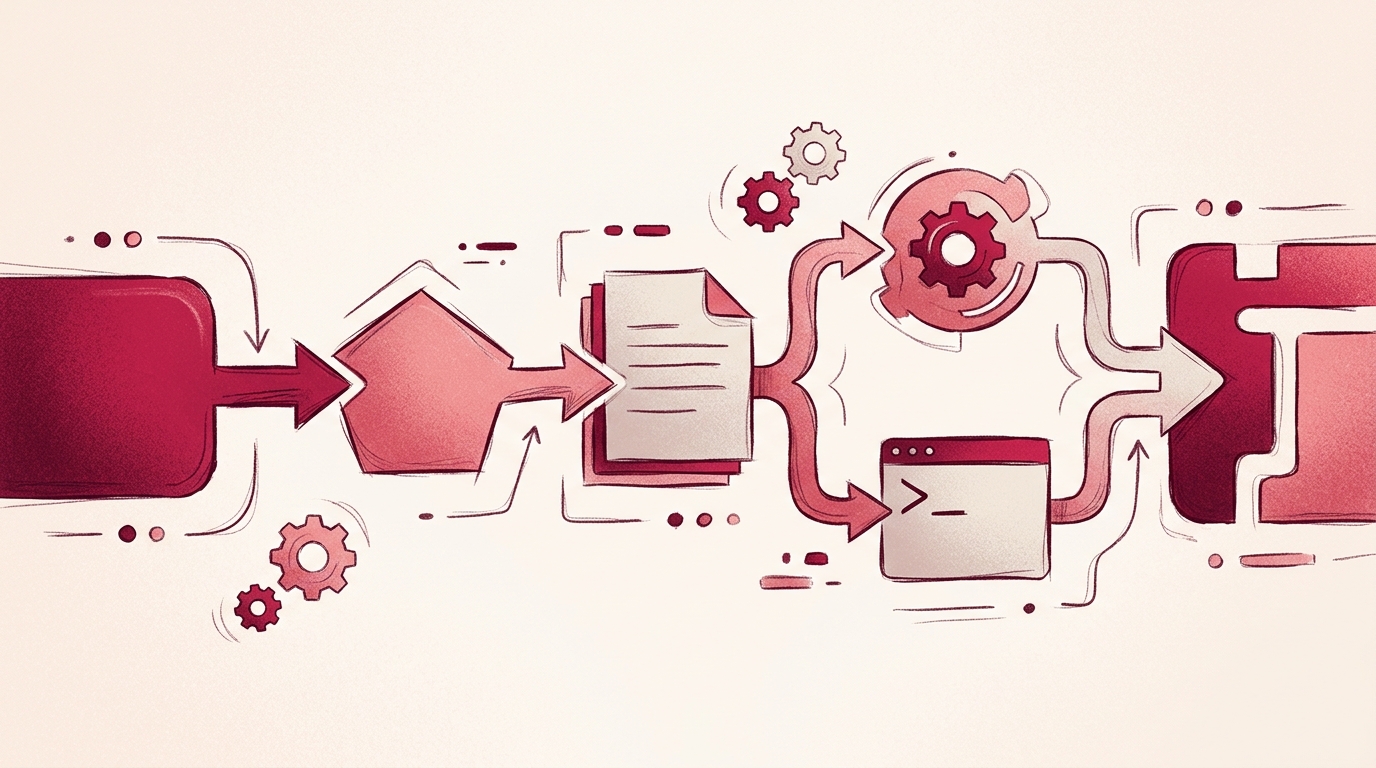
流水线共五步,顺序始终相同。运行两次之后,你就不再需要阅读界面说明,而是直接开始执行。
- 收集 — 一次性把所有源 PDF 拖入应用。
- 合并 — 将它们合并为一个工作文档。
- 排序 — 在缩略图侧边栏中重排、旋转和删除页面。
- 插入(可选) — 添加自定义文本页作为分隔页或封面页。
- 导出 — 保存为一个合并后的 PDF,或保存为多个独立 PDF 的 ZIP 包。
第 2–3 步:合并,然后以可视化方式修正顺序
把文件拖放到应用中,合并为一个文档。拖放式缩略图侧边栏才是重复工作真正发生的地方——也是自动化发挥价值的地方,因为这些修正通常每个周期都一样:
- 把位置放错的对账单拖到最前面
- 旋转扫描时方向歪掉的页面
- 删除扫描仪添加的末尾空白页
- 删除客户重复发送的封面页
这些操作本来需要你为每个批次手动重复。在这里,它们是一套你可以不假思索执行的固定序列。
第 4 步:当合并文档需要结构时插入分隔页
如果合并后的文件要发给别人,在每个部分前插入一个自定义文本页只需一个操作,却能省下一通电话。这是可选的,但它决定了你交付的是“一个合并后的 PDF”还是“一份别人能浏览的文档”。
第 5 步:拆分,或导出 ZIP 包
把文档拆分成多个独立 PDF 文件是反向操作,通常也是周期的最后一步:为归档而合并批次,为分发而拆分。拆分的具体机制值得单独讲解——关于拆分专属步骤,请参阅 如何在浏览器中将 PDF 拆分为多个文件。
如果你使用 Pro,有两个 ZIP 功能对自动化很重要:
- 合并包含 PDF 的 ZIP 压缩包 — 无需先解压,直接拖入压缩包
- 下载结果 PDF 的 ZIP 包 — 一次下载即可获得所有拆分输出,而不是二十次
第二个功能就是“一个工作流”和“一个装满浏览器下载文件的文件夹”之间的区别。
作为对比,看看硬核做法
你也可以改用命令行工具来完成:
# 硬核做法:每个批次一行命令,输入一变就得重写
qpdf --empty --pages inbox/2026-10/*.pdf 1-z -- outbox/2026-10/packet.pdf
它能用,直到页码范围改变、某个文件有密码保护,或者某个页面需要旋转。那时你就是在编辑脚本,而不是拖动缩略图。浏览器工作流则是一套拖放操作序列,每个周期都以完全相同的方式重复——没有运行时,没有依赖项。
PDF 工作流中的监控与失败处理
由于处理发生在你的浏览器中,因此没有远程任务需要轮询,也没有队列状态需要检查。监控意味着在确认输出之前先检查它:
- 导出前浏览缩略图侧边栏。 页数和页面顺序在那里一目了然——这就是你的验证步骤,只需几秒钟。
- 检查每个部分的第一页。 如果分隔页或封面页标记了边界,快速滚动一下就能确认没有东西合并到错误的位置。
- 对于拆分输出,清点结果数量。 独立 PDF 的数量应该与你预期提取的文档数量一致。
当出现问题时,几乎总是以下四种情况之一:
受密码保护的 PDF。 先在 PDF 阅读器中解锁它们,然后再带入工作流。无法渲染的文件也无法重排。
损坏的文件或无法渲染的页面。 从生成它的应用程序中重新保存源文件,或者把批次一分为二,分别处理每一半。对半拆分是定位三十个文件中那个坏文件的最快方法。
触及 100 页限制。 这是免费版的上限,不是 bug。如果你经常超过它,Basic 或 Pro 可以解除限制——而 Pro 还增加了上述 ZIP 处理功能。
需要重新运行的批次。 保留一份简单的日志,这样你就不会重做已经完成的工作。在批次旁边放一个 YAML 文件就足够了:
# archive/2026-10/run-log.yaml
batch: 2026-10-client-packets
run_at: 2026-10-22
sources:
  - inbox/2026-10/acme-2026-09.pdf
  - inbox/2026-10/globex-2026-09.pdf
status: exported          # exported | failed | partial
notes: "globex scan had two blank pages, removed manually"
当一次运行中途失败时,日志会告诉你哪些源文件已经被合并进去——你只需重新运行缺失的部分。
由于文件从不离开你的机器,失败是本地且可复现的:相同的输入产生相同的问题,你可以在源头修复它。
让 PDF 自动化顺畅、可重复的最佳实践
在标准化其他任何东西之前,先标准化命名。 2026-10_acme_statement.pdf 排序可预测;statement (final) v2.pdf 则不行。确定性的输入顺序意味着相同的拖放序列每次都能奏效。
保持文件夹结构稳定。 相同的 inbox、相同的 outbox、相同的 archive——每个周期一份。当路径改变时,你就要凭记忆重建工作流,而不是靠肌肉记忆。
使用 Chrome 扩展程序进行捕获。 如果 PDF 以链接形式到达或嵌入在页面中,请从浏览器工具栏打开 RSJ PDF Merge, Sort & Split,直接把文件交给应用,而不是先下载到文件夹再重新上传。
把相似任务批量处理。 先完成所有合并,再完成所有拆分,最后完成所有导出。在模式之间切换正是错误和返工滋生的地方。
先在小样本上测试。 在把流程指向三百个文件之前,先用三个文件跑一遍完整流水线。如果你的页面顺序或分隔页逻辑有误,你希望在样本上发现,而不是在已完成的批次上。
保持浏览器更新,并让扩展程序指向正确的 URL。 如果你的组织托管自己的实例,任何变更后都要重新检查扩展程序的选项页面。一个配置错误的 URL 看起来和坏掉的工作流一模一样。
常见问题解答
自动化 PDF 合并和拆分需要安装软件吗?
不需要。RSJ PdfMerge 是一个基于浏览器的 Web 应用。你可以在 https://pdfmerge.rsj.de 打开它,无需安装任何东西即可开始合并、排序和拆分 PDF。如果你希望从浏览器工具栏启动它,可以使用配套的 Chrome 扩展程序。
我可以在不把文件上传到服务器的情况下自动化 PDF 工作流吗?
可以。PdfMerge 完全在你的浏览器中处理 PDF 文件,因此它们永远不会被上传到服务器。这使它非常适合数据处理风险重要的场景。
免费版和付费版在自动化方面有什么区别?
免费版支持最多 100 页的文档。付费版(Basic 和 Pro)解除该限制;Pro 还增加了合并包含 PDF 的 ZIP 压缩包以及下载结果 PDF 的 ZIP 包的功能。
Chrome 扩展程序如何融入自动化工作流?
Chrome 扩展程序让你可以从浏览器工具栏打开 RSJ PDF Merge, Sort & Split。它捕获当前标签页中的 PDF,并将其交给 Web 应用进行合并、排序和拆分。扩展程序使用的 Web 应用 URL 可在其选项页面中配置。
结论:今天就开始自动化你的 PDF 工作流
这个工作流小到足以记住:打开 RSJ PdfMerge,合并批次,在缩略图侧边栏中排序页面,拆分需要拆分的内容,导出。下个月以相同顺序重复一遍,工作中重复的部分就消失了——无需上传、无需安装、无需维护脚本,而且免费版支持最多 100 页的文档,让你在验证流程可行期间无需付费。
如果你的批次超过这个上限,Basic 和 Pro 可以解除限制;Pro 增加了 ZIP 合并和 ZIP 导出,正是它把二十次下载的导出变成一次点击。
从你的下一个批次开始:打开 https://pdfmerge.rsj.de,运行一次这五个步骤,如果你想要从工具栏一键捕获,就添加 Chrome 扩展程序。
相关文章
