
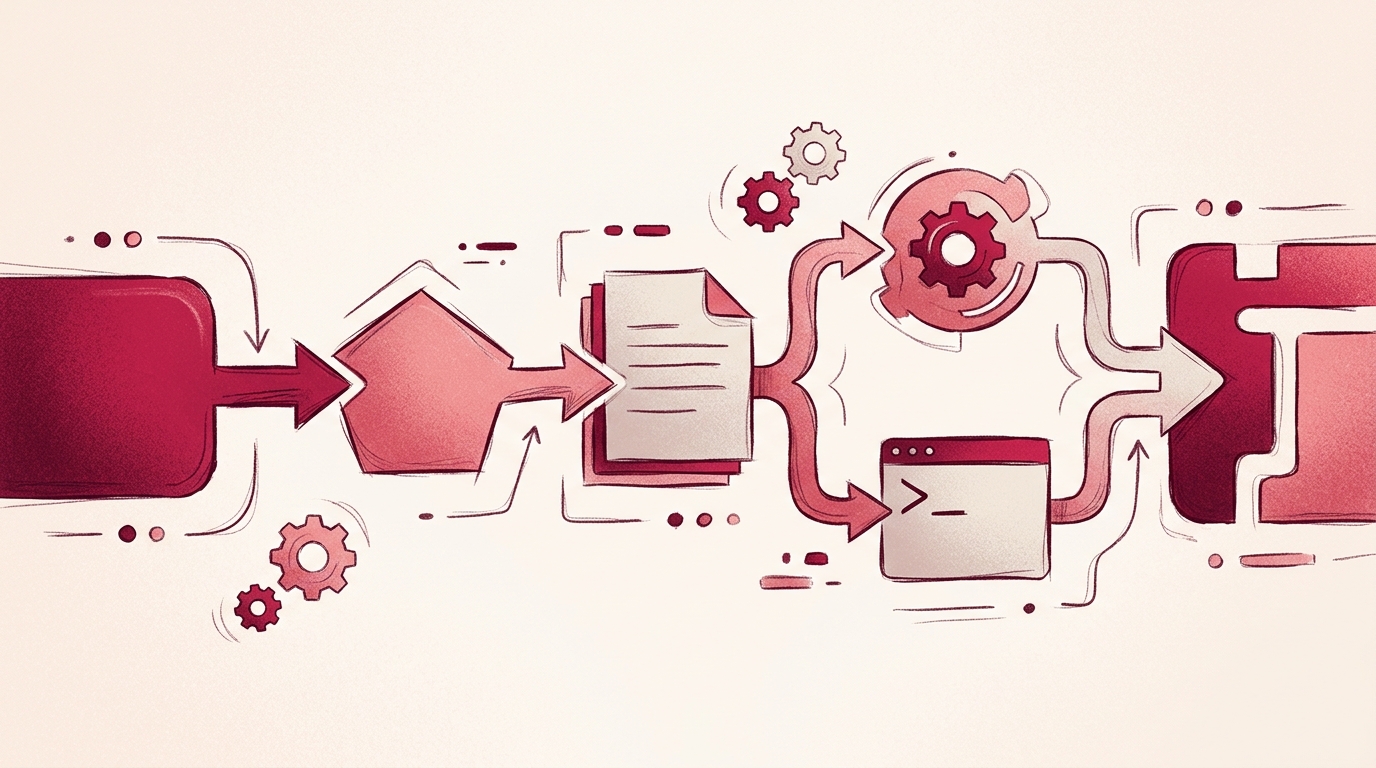
So automatisieren Sie repetitive PDF-Dokument-Workflows
Jeden Monat dasselbe: Berichte, Kontoauszüge und gescannte Stapel landen in einem Ordner, und Sie öffnen sie einzeln. Sie ziehen sie in einen Merger, korrigieren die Seitenreihenfolge, löschen die leere Scanseite, die jemand am Ende vergessen hat, teilen das Ergebnis wieder in Dateien pro Kunde auf und speichern alles mit einer Namenskonvention, die Sie um 23 Uhr erfunden haben. Die Dokumente ändern sich. Die Klicks nicht.
Genau diese Lücke schließt dieser Artikel. Zu lernen, wie man PDF-Dokument-Workflows automatisiert, erfordert keine Skriptumgebung, keinen Server und keine Build-Pipeline. Es erfordert, eine Reihe wiederkehrender Entscheidungen in eine feste Abfolge von Schritten zu verwandeln, die Sie in jedem Zyklus identisch ausführen können – in Ihrem Browser, wobei die Dateien niemals Ihren Rechner verlassen.
RSJ PdfMerge ist genau dafür gebaut: zusammenführen, neu anordnen, drehen, löschen, aufteilen und exportieren, gesteuert über eine Drag-and-Drop-Miniaturansicht-Seitenleiste. Die kostenlose Version deckt Dokumente bis zu 100 Seiten ab, sodass Sie den gesamten Workflow validieren können, bevor Sie etwas ausgeben.
Unten: das einmalige Setup, die wiederholbare Pipeline, wie Sie die Ausgabe überwachen und Fehler behandeln, die Gewohnheiten, die alles reibungslos halten, und ein FAQ.
Einmaliges Setup: Bereiten Sie Ihren browserbasierten PDF-Workflow vor
Das Setup dauert beim ersten Mal ein paar Minuten und ändert sich danach nie wieder. Das ist der Punkt.
1. Öffnen Sie die Web-App. Öffnen Sie RSJ PDF Merge, Sort & Split unter https://pdfmerge.rsj.de. Für die grundlegende Nutzung sind weder ein Konto noch eine Installation erforderlich – setzen Sie ein Lesezeichen oder heften Sie den Tab an, damit er nur einen Klick entfernt ist.
2. Fügen Sie die Chrome-Erweiterung hinzu (optional, aber sie spart einen Schritt). Die begleitende Erweiterung ist im Chrome Web Store verfügbar. Sie ermöglicht es Ihnen, RSJ PDF Merge, Sort & Split über die Browser-Symbolleiste zu öffnen, und die verwendete Web-App-URL ist in der Optionsseite der Erweiterung konfigurierbar.
3. Entscheiden Sie sich einmal für eine Stufe und denken Sie dann nicht mehr darüber nach. Die kostenlose Version verarbeitet Dokumente bis zu 100 Seiten. Die kostenpflichtigen Stufen heben dieses Limit auf:
- Basic — zusammenführen, anzeigen, sortieren, entfernen, aufteilen: 2,99 €/Monat, 19,99 €/Jahr, 49,99 € lebenslang
- Pro — alles aus Basic, plus das Zusammenführen von ZIP-Archiven mit PDFs und das Herunterladen eines ZIPs der resultierenden PDFs: 3,99 €/Monat, 29,99 €/Jahr, 69,99 € lebenslang
- Enterprise — White-Label-Integration in Ihre eigene Website oder Ihr Produkt
Wenn Ihre Stapel durchgängig unter 100 Seiten liegen, bleiben Sie bei der kostenlosen Version. Wenn Sie regelmäßig einen ganzen Monat Kontoauszüge in ein Dokument zusammenführen, werden Sie es innerhalb einer Woche wissen.
4. Legen Sie Ihre Ordnerstruktur fest, damit immer dieselben Schritte gelten. Automatisierung scheitert, wenn sich die Eingaben verschieben. Wählen Sie eine Struktur und behalten Sie sie bei:
mkdir -p inbox/2026-10 outbox/2026-10 archive/2026-10
inbox/2026-10/      # raw sources, untouched
  acme-2026-09.pdf
  globex-2026-09.pdf
outbox/2026-10/     # merged and split results
archive/2026-10/    # originals, moved after a successful run
5. Bestätigen Sie das Sicherheitsmodell, auf das Sie sich verlassen. Ein cloudbasierter PDF-Merger verlangt oft, dass Sie die Datei auf einen Server hochladen, was bequem ist, aber ein Datenverarbeitungsrisiko schafft. PdfMerge liegt zwischen diesen beiden Optionen. Es bietet Ihnen browserbasierten Komfort ohne den Upload-Schritt eines typischen Cloud-Mergers. Sie müssen nichts installieren, und Sie können das Netzwerkverhalten selbst überprüfen.
Hintergrundinformationen finden Sie unter What Is Local PDF Processing and Why Should You Care? und Is PDF Merge Safe? How Local Processing Protects Your Files. Einen tiefergehenden Vergleich browserbasierter und Desktop-Workflows finden Sie im Artikel Browser-Based PDF Merger vs Desktop Software: Which Is Better?.
Die automatisierte Pipeline: Zusammenführen, Sortieren und Aufteilen in einer wiederholbaren Abfolge
Die Pipeline besteht aus fünf Schritten, immer in derselben Reihenfolge. Sobald Sie sie zweimal ausgeführt haben, hören Sie auf, die Oberfläche zu lesen, und beginnen, sie auszuführen.
- Sammeln — bringen Sie alle Quell-PDFs in einem Drop in die App.
- Zusammenführen — kombinieren Sie sie zu einem einzigen Arbeitsdokument.
- Sortieren — ordnen Sie Seiten in der Miniaturansicht-Seitenleiste neu an, drehen und löschen Sie sie.
- Einfügen (optional) — fügen Sie benutzerdefinierte Textseiten als Trennblätter oder Deckblätter hinzu.
- Exportieren — speichern Sie ein zusammengeführtes PDF oder ein ZIP einzelner PDFs.
Schritt 2–3: Zusammenführen, dann die Reihenfolge visuell korrigieren
Legen Sie die Dateien in der App ab und führen Sie sie zu einem Dokument zusammen. Die Drag-and-Drop-Miniaturansicht-Seitenleiste ist der Ort, an dem die repetitive Arbeit tatsächlich stattfindet – und wo sich Automatisierung auszahlt, weil die Korrekturen in jedem Zyklus meist dieselben sind:
- Ziehen Sie einen Kontoauszug, der an der falschen Position gelandet ist, nach vorne
- Drehen Sie eine gescannte Seite, die seitlich durchgekommen ist
- Löschen Sie die leere letzte Seite, die Ihr Scanner hinzugefügt hat
- Löschen Sie das doppelte Deckblatt, das ein Kunde zweimal geschickt hat
Das sind die Aktionen, die Sie sonst für jeden Stapel von Hand wiederholen würden. Hier sind sie eine feste Abfolge, die Sie ohne Nachdenken ausführen können.
Schritt 4: Trennseiten einfügen, wenn das zusammengeführte Dokument Struktur braucht
Wenn die zusammengeführte Datei an jemand anderen geht, kostet eine benutzerdefinierte Textseite vor jedem Abschnitt eine Aktion und spart einen Anruf. Sie ist optional, aber sie ist der Unterschied zwischen „ein zusammengeführtes PDF" und „ein Dokument, in dem sich jemand zurechtfinden kann".
Schritt 5: Aufteilen oder ein ZIP exportieren
Ein Dokument in separate PDF-Dateien aufzuteilen ist die umgekehrte Bewegung und meist der letzte Schritt des Zyklus: den Stapel für die Archivierung zusammenführen, ihn für die Verteilung aufteilen. Die Mechanik des Aufteilens verdient eine eigene Anleitung – siehe How to Split a PDF into Multiple Files in Your Browser für die aufteilungsspezifischen Schritte.
Wenn Sie Pro nutzen, sind zwei ZIP-Funktionen für die Automatisierung wichtig:
- ZIP-Archive mit PDFs zusammenführen — legen Sie ein Archiv direkt ab, ohne es vorher zu entpacken
- Ein ZIP der resultierenden PDFs herunterladen — erhalten Sie jede aufgeteilte Ausgabe als einen Download statt als zwanzig
Der zweite Punkt ist der Unterschied zwischen einem Workflow und einem Ordner voller Browser-Downloads.
Der harte Weg, zum Kontrast
Sie könnten das stattdessen mit Kommandozeilen-Tools zusammenbauen:
# The hard way: one line per batch, and a rewrite every time the inputs change
qpdf --empty --pages inbox/2026-10/*.pdf 1-z -- outbox/2026-10/packet.pdf
Es funktioniert, bis sich die Seitenbereiche ändern, eine Datei passwortgeschützt ist oder eine Seite gedreht werden muss. Dann bearbeiten Sie ein Skript, statt eine Miniaturansicht zu ziehen. Der Browser-Workflow ist eine Abfolge von Drag-and-Drop-Aktionen, die Sie in jedem Zyklus identisch wiederholen – keine Laufzeitumgebung, keine Abhängigkeiten.
Überwachung und Fehlerbehandlung in Ihrem PDF-Workflow
Da die Verarbeitung in Ihrem Browser stattfindet, gibt es keinen entfernten Job, den Sie abfragen, und keinen Warteschlangenstatus, den Sie prüfen könnten. Überwachung bedeutet, die Ausgabe zu prüfen, bevor Sie sich darauf festlegen:
- Überfliegen Sie die Miniaturansicht-Seitenleiste vor dem Export. Seitenzahl und Seitenreihenfolge sind dort sichtbar – das ist Ihr Verifizierungsschritt, und er dauert Sekunden.
- Prüfen Sie die erste Seite jedes Abschnitts. Wenn Trennseiten oder Deckblätter die Grenzen markieren, bestätigt ein kurzes Scrollen, dass nichts an die falsche Stelle geraten ist.
- Zählen Sie bei aufgeteilten Ausgaben die Ergebnisse. Die Anzahl separater PDFs sollte der Anzahl der Dokumente entsprechen, die Sie extrahieren wollten.
Wenn etwas schiefgeht, ist es fast immer eines von vier Dingen:
Passwortgeschützte PDFs. Entsperren Sie sie zuerst in Ihrem PDF-Reader und bringen Sie sie dann in den Workflow ein. Eine Datei, die nicht gerendert werden kann, kann nicht neu angeordnet werden.
Beschädigte Dateien oder Seiten, die nicht gerendert werden. Speichern Sie die Quelle aus der Anwendung neu, die sie erzeugt hat, oder teilen Sie den Stapel in zwei Hälften und verarbeiten Sie jede Hälfte. Halbieren ist der schnellste Weg, die eine fehlerhafte Datei in einem Stapel von dreißig zu isolieren.
Das Erreichen des 100-Seiten-Limits. Das ist die Obergrenze der kostenlosen Stufe, kein Fehler. Wenn Sie sie regelmäßig überschreiten, entfernt Basic oder Pro das Limit – und Pro fügt die oben beschriebene ZIP-Verarbeitung hinzu.
Ein Stapel, den Sie erneut ausführen müssen. Führen Sie ein einfaches Protokoll, damit Sie bereits erledigte Arbeit nicht wiederholen. Eine YAML-Datei neben dem Stapel reicht aus:
# archive/2026-10/run-log.yaml
batch: 2026-10-client-packets
run_at: 2026-10-22
sources:
  - inbox/2026-10/acme-2026-09.pdf
  - inbox/2026-10/globex-2026-09.pdf
status: exported          # exported | failed | partial
notes: "globex scan had two blank pages, removed manually"
Wenn ein Durchlauf auf halbem Weg fehlschlägt, sagt Ihnen das Protokoll, welche Quellen bereits eingefügt wurden – Sie führen nur das erneut aus, was fehlt.
Da die Datei Ihren Rechner nie verlässt, sind Fehler lokal und reproduzierbar: Dieselbe Eingabe erzeugt dasselbe Problem, und Sie können es an der Quelle beheben.
Best Practices für reibungslose, wiederholbare PDF-Automatisierung
Standardisieren Sie die Benennung, bevor Sie alles andere standardisieren. 2026-10_acme_statement.pdf sortiert vorhersehbar; statement (final) v2.pdf nicht. Eine deterministische Eingabereihenfolge bedeutet, dass dieselbe Drag-and-Drop-Abfolge jedes Mal funktioniert.
Halten Sie die Ordnerstruktur stabil. Derselbe Posteingang, derselbe Postausgang, dasselbe Archiv – eines pro Zeitraum. Wenn sich die Pfade ändern, bauen Sie den Workflow aus dem Gedächtnis statt aus dem Muskelgedächtnis neu auf.
Nutzen Sie die Chrome-Erweiterung zum Erfassen. Wenn ein PDF als Link oder eingebettet in einer Seite ankommt, öffnen Sie RSJ PDF Merge, Sort & Split über die Browser-Symbolleiste und übergeben Sie die Datei direkt an die App, statt sie in einen Ordner herunterzuladen und erneut hochzuladen.
Bündeln Sie ähnliche Aufgaben. Erledigen Sie zuerst alle Zusammenführungen, dann alle Aufteilungen, dann alle Exporte. Das Wechseln zwischen Modi ist der Ort, an dem Fehler und Nacharbeit lauern.
Testen Sie zuerst an einer kleinen Stichprobe. Lassen Sie drei Dateien durch die vollständige Pipeline laufen, bevor Sie sie auf dreihundert ansetzen. Wenn Ihre Seitenreihenfolge oder Trennlogik falsch ist, wollen Sie das an einer Stichprobe herausfinden, nicht an einem fertigen Stapel.
Halten Sie den Browser aktuell und die Erweiterung auf die richtige URL gerichtet. Wenn Ihre Organisation eine eigene Instanz hostet, prüfen Sie die Optionsseite der Erweiterung nach jeder Änderung erneut. Eine falsch konfigurierte URL sieht genau wie ein kaputter Workflow aus.
FAQ
Muss ich Software installieren, um das Zusammenführen und Aufteilen von PDFs zu automatisieren?
Nein. RSJ PdfMerge ist eine browserbasierte Web-App. Sie können sie unter https://pdfmerge.rsj.de öffnen und sofort mit dem Zusammenführen, Sortieren und Aufteilen von PDFs beginnen, ohne etwas zu installieren. Eine begleitende Chrome-Erweiterung ist verfügbar, wenn Sie sie über die Browser-Symbolleiste starten möchten.
Kann ich PDF-Workflows automatisieren, ohne Dateien auf einen Server hochzuladen?
Ja. PdfMerge verarbeitet PDF-Dateien vollständig in Ihrem Browser, sodass sie niemals auf einen Server hochgeladen werden. Das macht es zu einer guten Wahl für Workflows, bei denen das Datenverarbeitungsrisiko eine Rolle spielt.
Was ist der Unterschied zwischen der kostenlosen und der kostenpflichtigen Version für die Automatisierung?
Die kostenlose Version unterstützt Dokumente bis zu 100 Seiten. Die kostenpflichtigen Stufen (Basic und Pro) heben dieses Limit auf; Pro fügt außerdem das Zusammenführen von ZIP-Archiven mit PDFs und das Herunterladen eines ZIPs der resultierenden PDFs hinzu.
Wie passt die Chrome-Erweiterung in einen automatisierten Workflow?
Die Chrome-Erweiterung ermöglicht es Ihnen, RSJ PDF Merge, Sort & Split über die Browser-Symbolleiste zu öffnen. Sie erfasst das PDF im aktiven Tab und übergibt es an die Web-App zum Zusammenführen, Sortieren und Aufteilen. Die von der Erweiterung verwendete Web-App-URL ist in ihrer Optionsseite konfigurierbar.
Fazit: Beginnen Sie noch heute, Ihre PDF-Workflows zu automatisieren
Der Workflow ist klein genug, um ihn sich einzuprägen: RSJ PdfMerge öffnen, den Stapel zusammenführen, die Seiten in der Miniaturansicht-Seitenleiste sortieren, aufteilen, was aufgeteilt werden muss, exportieren. Wiederholen Sie ihn nächsten Monat in derselben Reihenfolge, und der repetitive Teil der Arbeit verschwindet – keine Uploads, keine Installationen, keine Skripte, die gepflegt werden müssen, und eine kostenlose Stufe, die Dokumente bis zu 100 Seiten abdeckt, während Sie beweisen, dass der Prozess funktioniert.
Wenn Ihre Stapel über diese Obergrenze hinauswachsen, heben Basic und Pro das Limit auf; Pro fügt ZIP-Zusammenführung und ZIP-Export hinzu, was einen Export mit zwanzig Downloads in einen einzigen Klick verwandelt.
Beginnen Sie mit Ihrem nächsten Stapel: Öffnen Sie https://pdfmerge.rsj.de, führen Sie die fünf Schritte einmal aus und fügen Sie die Chrome-Erweiterung hinzu, wenn Sie die Erfassung per Klick aus der Symbolleiste möchten.
Verwandte Beiträge
- How Accountants Can Merge and Sort Client PDFs in the Browser
- Is It Worth Paying for a PDF Merger Subscription?
- Is PDF Merge Safe? How Local Processing Protects Your Files
