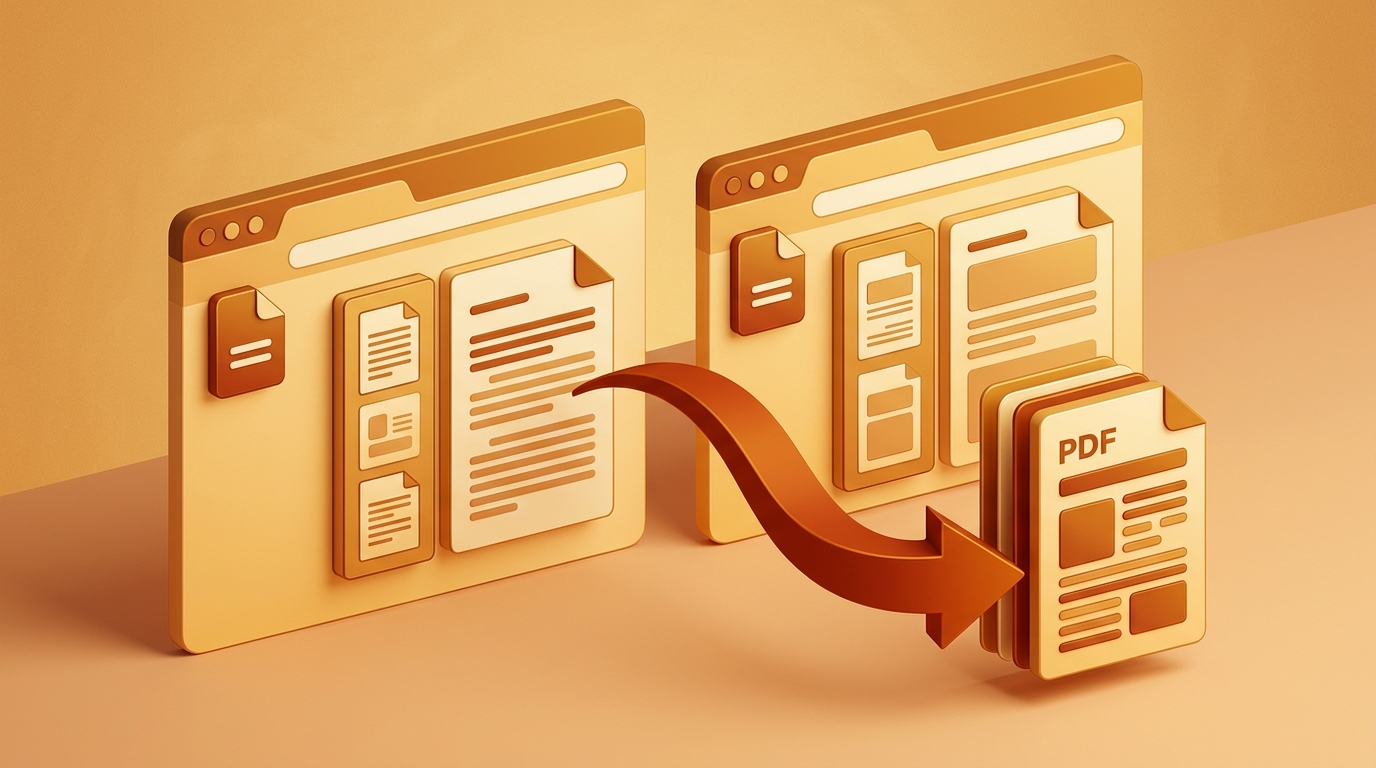
Bester kostenloser PDF-Zusammenführer für Chrome: Die besten Browser-Erweiterungen
Wenn Sie PDFs in Chrome zusammenführen müssen, treffen Sie eigentlich drei Entscheidungen gleichzeitig: wo die Dateien verarbeitet werden, wie schnell Sie von einem Browser-Tab zu einem fertigen Dokument gelangen und was Sie erhalten, bevor eine Paywall greift. Die Wahl ist nicht nur „Web-App vs. Erweiterung“. Es geht auch darum, ob Ihre PDFs Ihr Gerät verlassen. Ein kostenloses Tool, das einen Vertrag, eine Rechnung oder eine Kundendatei auf einen Drittanbieter-Server hochlädt, ist nicht wirklich risikofrei.
In diesem Vergleich führe ich Sie durch die Landschaft der PDF-Zusammenführer für Chrome, die entscheidenden Kriterien und die Rolle von RSJ PDF Merge, Sort & Split. Das entscheidende Unterscheidungsmerkmal: Die PDFs werden lokal im Browser verarbeitet, sodass Sie den Komfort einer Web-App ohne den Upload-Schritt eines typischen Cloud-Mergers erhalten.
Die Landschaft: Arten von PDF-Zusammenführern für Chrome
Die meisten Chrome-Nutzer begegnen drei Kategorien von PDF-Zusammenführern:
- Nur Chrome-Erweiterungen. Diese befinden sich in der Toolbar und sind oft nur einen Klick entfernt. Sie können schnell sein, aber viele sind lediglich Hüllen um einen Cloud-Dienst oder verfügen über eingeschränkte Seitenverwaltung. Einige werden schnell aufgegeben, was relevant ist, wenn man ihnen Dokumente anvertraut.
- Web-Apps. Diese funktionieren in Chrome oder jedem anderen Browser. Der Nachteil: Viele cloudbasierte PDF-Tools verlangen, dass Sie die Datei auf einen Server hochladen. Das ist praktisch für den geräteübergreifenden Zugriff, schafft aber ein Risiko bei der Datenverarbeitung.
- Desktop-Software mit Chrome-Integration. Diese sind leistungsstark, müssen aber installiert und gepflegt werden. Für ein schnelles Zusammenführen oder Aufteilen sind sie oft übertrieben.
RSJ PDF Merge, Sort & Split ist eine Web-App mit einer begleitenden Chrome-Erweiterung. Die Erweiterung öffnet RSJ PDF Merge, Sort & Split von https://pdfmerge.rsj.de, und über die Optionsseite können Sie die Web-App-URL konfigurieren. So erhalten Sie einen schnellen Weg aus der Chrome-Toolbar, ohne eine umfangreiche Desktop-Suite installieren zu müssen.
Auswahlkriterien: Worauf Sie bei einem kostenlosen PDF-Zusammenführer achten sollten
Beim Vergleich kostenloser PDF-Zusammenführer für Chrome achte ich auf fünf Punkte:
- Benutzerfreundlichkeit. Können Sie Dateien per Drag-and-drop einfügen, Seiten neu anordnen, drehen und entfernen, ohne ein Handbuch zu lesen?
- Automatisierung. Verarbeitet das Tool mehrere Dateien gut? Kann es ein ZIP-Archiv oder Stapelverarbeitung verarbeiten, oder müssen Sie sich durch jede Datei klicken?
- Sicherheit und Datenschutz. Verarbeitet das Tool lokal im Browser oder lädt es Ihre PDFs auf einen Server hoch? Ein lokales Tool behält Verträge, Ausweise und Kundendokumente auf Ihrem Gerät.
- Preis und Limits der kostenlosen Version. Eine kostenlose Version ist nur nützlich, wenn das Seitenlimit zu Ihrer tatsächlichen Arbeit passt. Ein kostenloses Limit von 100 Seiten deckt viele kleine Zusammenführungen ab, aber keinen 300-seitigen Jahresbericht.
- Integration. Gibt es eine Chrome-Erweiterung? Ist die Erweiterung konfigurierbar? Funktioniert die Web-App auch in anderen Browsern?
RSJ PDF Merge, Sort & Split ist bis zu 100 Seiten kostenlos nutzbar. Sie können mehrere PDF-Dateien zusammenführen, Seiten per Drag-and-drop in einer Miniaturansicht-Seitenleiste neu anordnen, drehen und löschen, ein Dokument in separate PDF-Dateien aufteilen und benutzerdefinierte Textseiten einfügen. Die kostenlose Version deckt den Kern-Workflow ab; kostenpflichtige Lizenzen heben das Seitenlimit auf und schalten ZIP-Archiv-Funktionen frei.
Direkter Vergleich: Die besten kostenlosen PDF-Zusammenführer für Chrome
Hier ist ein Vergleich basierend auf den Produktinformationen für RSJ PDFMerge und allgemeinen Kategorien von Tools, die Sie bei Chrome-Suchen finden. Ich weise Drittanbieter-Tools keine exakten Limits zu, da sich diese häufig ändern; nur die Details von RSJ sind hier verifiziert.
| Tool | Typ | Kostenloses Seitenlimit | Lokale Verarbeitung | ZIP-Unterstützung | Chrome-Erweiterung | Hauptfunktionen |
|---|---|---|---|---|---|---|
| RSJ PDF Merge, Sort & Split | Web-App + begleitende Erweiterung | 100 Seiten | Ja, vollständig im Browser | Nur Pro | Ja, konfigurierbar | Zusammenführen, sortieren, drehen, löschen, aufteilen, benutzerdefinierte Textseiten |
| Beliebte Cloud-PDF-Web-Apps | Web-App | Variiert je nach Tool | Meist nein — Dateien werden hochgeladen | Manchmal | Variiert | Merge-/Split-Funktionen ändern sich oft; aktuellen Plan prüfen |
| Reine Chrome-PDF-Merge-Erweiterungen | Erweiterung | Variiert je nach Tool | Teils lokal, teils Upload | Selten | Ja | Schneller Zugriff, aber Seitenverwaltung möglicherweise eingeschränkt |
Möglicherweise kennen Sie cloudbasierte Namen wie Smallpdf oder iLovePDF oder eine generische „PDF Merge“-Erweiterung im Chrome Web Store. Diese Tools können PDFs zusammenführen, aber das Datenschutzmodell ist der entscheidende Punkt. Viele cloudbasierte PDF-Merger erfordern konstruktionsbedingt einen Upload-Schritt. Das ist praktisch und für nicht sensible Dateien oft in Ordnung, aber es ist nicht dasselbe wie lokale Verarbeitung.
Das Unterscheidungsmerkmal von RSJ steht in der mittleren Spalte: Lokale Verarbeitung = Ja. Das ist unter kostenlosen browserbasierten Tools selten. Sie erhalten außerdem eine begleitende Erweiterung statt nur einer Website, was die Lücke zwischen „Web-App manuell öffnen“ und „einmal aus der Toolbar klicken“ schließt.
Was ist lokale PDF-Verarbeitung und warum sollten Sie sich dafür interessieren?
Ein cloudbasierter PDF-Merger verlangt oft, dass Sie die Datei auf einen Server hochladen, was praktisch ist, aber ein Risiko bei der Datenverarbeitung schafft. Der Server besitzt nun eine Kopie des Dokuments, selbst wenn der Dienst verspricht, es nach der Verarbeitung zu löschen. Für alltägliche Marketing-PDFs mag das akzeptabel sein. Für einen unterschriebenen Vertrag oder den Finanzbericht eines Kunden ist es das oft nicht.
Lokale PDF-Verarbeitung bedeutet, dass die Datei in Ihrem Browser bleibt. Die Webseite wird geladen, Sie wählen das PDF aus, und das Zusammenführen, Sortieren und Aufteilen geschieht auf Ihrem eigenen Rechner mithilfe von Browser-APIs. Es gibt keinen Upload-Endpunkt, der Ihre Datei speichert.
Chrome-Tab -> PDF-Datei -> Zusammenführen/Sortieren/Aufteilen im Browser -> lokaler Download
PdfMerge liegt zwischen diesen beiden Optionen. Es bietet browserbasierten Komfort ohne den Upload-Schritt eines typischen Cloud-Mergers. Sie müssen nichts installieren und können das Netzwerkverhalten selbst überprüfen. Öffnen Sie die Entwicklertools des Browsers, führen Sie eine Zusammenführung durch und beobachten Sie das Netzwerk-Panel; Sie sollten keinen Upload des PDF-Inhalts an einen entfernten Server sehen.
Für einen tiefergehenden Vergleich zwischen browserbasierten und Desktop-Workflows lesen Sie den Artikel Browserbasierter PDF-Merger vs. Desktop-Software: Was ist besser?.
So teilen Sie ein PDF in mehrere Dateien in Ihrem Browser auf
Derselbe lokale Workflow gilt, wenn Sie ein PDF zerlegen statt zusammenführen müssen. In RSJ PDF Merge, Sort & Split ist die Aufteilungsaktion Teil derselben Oberfläche, die Sie auch zum Zusammenführen und Sortieren verwenden.
Ein typisches browserbasiertes Aufteilen sieht so aus:
- Öffnen Sie die Web-App in Chrome.
- Fügen Sie das PDF hinzu, das Sie aufteilen möchten.
- Verwenden Sie die Miniaturansicht-Seitenleiste, um Seiten zu überprüfen, neu anzuordnen, zu drehen oder zu entfernen. So entscheiden Sie, welche Seiten in welche Ausgabedatei gehören.
- Starten Sie die Aufteilungsaktion und wählen Sie die Seiten oder Bereiche, die Sie als separate PDFs erhalten möchten.
- Laden Sie die resultierenden Dateien herunter. Kostenlose Konten können Dokumente bis zu 100 Seiten verarbeiten; Pro-Konten können zusätzlich ein ZIP der einzelnen PDFs herunterladen, wenn das besser zur Aufgabe passt.
Dies ist ein nützlicher Workflow für Rechnungen, Berichte oder gescannte Bündel, bei denen ein PDF tatsächlich mehrere logische Dokumente enthält. Da die Aufteilung lokal erfolgt, senden Sie nicht jede Seite zurück an einen Server, nur um sie zu trennen.
Fazit: Welchen PDF-Zusammenführer sollten Sie wählen?
Der beste kostenlose PDF-Zusammenführer für Chrome hängt davon ab, was Sie zusammenführen und wem die Daten gehören.
Für datenschutzbewusste Nutzer ist RSJ PDF Merge, Sort & Split die richtige Wahl. Es verarbeitet Dateien vollständig im Browser, verfügt über eine konfigurierbare Chrome-Erweiterung und erfordert kein Konto, um die kostenlose Version zu nutzen. Das ist ein bedeutender Unterschied zu Upload-zuerst-Tools.
Für Gelegenheitsnutzer mit kleinen Dokumenten reicht die kostenlose Version aus. Sie können PDFs bis zu 100 Seiten zusammenführen, sortieren, drehen, Seiten löschen und aufteilen, ohne etwas zu installieren. Wenn Sie Chrome nicht verlassen möchten, fügen Sie die begleitende Erweiterung hinzu.
Für Vielnutzer, die ZIP-Unterstützung und unbegrenzte Seiten benötigen, hebt RSJ Pro das Seitenlimit auf und schaltet zwei ZIP-Workflows frei: das Zusammenführen von ZIP-Archiven, die PDFs enthalten, und das Herunterladen des Ergebnisses als ZIP einzelner PDFs. Hier ist die aktuelle Preisstruktur:
basic:
  monthly_eur: 2.99
  yearly_eur: 19.99
  lifetime_eur: 49.99
pro:
  monthly_eur: 3.99
  yearly_eur: 29.99
  lifetime_eur: 69.99
Basic umfasst Zusammenführen, Anzeigen, Sortieren, Entfernen und Aufteilen. Pro fügt ZIP-Archiv-Zusammenführung und ZIP-Export hinzu. Enterprise ist für die White-Label-Integration in Ihre eigene Website oder Ihr eigenes Produkt verfügbar.
Für Nutzer, die erweiterte PDF-Bearbeitung über Zusammenführen/Sortieren/Aufteilen hinaus benötigen, kann eine vollständige Desktop-Suite weiterhin erforderlich sein. Aber für die spezifische Aufgabe des Zusammenführens, Sortierens und Aufteilens von PDFs in Chrome ist ein fokussiertes lokales Browser-Tool oft schneller und sicherer.
FAQ: Häufige Fragen zu kostenlosen PDF-Zusammenführern für Chrome
Ist RSJ PDF Merge, Sort & Split wirklich kostenlos?
Ja. Die Basisversion ist für Dokumente bis zu 100 Seiten kostenlos. Sie können PDFs zusammenführen, sortieren, drehen, Seiten löschen und aufteilen, ohne zu bezahlen. Für unbegrenzte Seiten und ZIP-Archiv-Unterstützung können Sie auf Pro ab 3,99 €/Monat upgraden. Basic beginnt bei 2,99 €/Monat, wenn Sie Seitenlimits aufheben möchten, aber keine ZIP-Funktionen benötigen.
Lädt die Chrome-Erweiterung meine PDFs auf einen Server hoch?
Nein. Die Erweiterung öffnet RSJ PDF Merge, Sort & Split von https://pdfmerge.rsj.de, und die gesamte Verarbeitung erfolgt lokal in Ihrem Browser. Ihre PDFs verlassen niemals Ihr Gerät, was den Workflow privat hält.
Kann ich mit der kostenlosen Version PDFs aus einem ZIP-Archiv zusammenführen?
Nein. Das Zusammenführen von PDFs aus einem ZIP-Archiv ist eine Pro-Funktion. Die kostenlose Version ermöglicht das Zusammenführen einzelner PDF-Dateien. Pro ermöglicht außerdem das Herunterladen des Ergebnisses als ZIP einzelner PDFs.
Wie schneidet RSJ PDF Merge, Sort & Split im Vergleich zu anderen Chrome-PDF-Zusammenführern ab?
Im Gegensatz zu vielen cloudbasierten Zusammenführern, die das Hochladen Ihrer Dateien auf einen Server erfordern, verarbeitet RSJ alles lokal in Ihrem Browser. Es bietet außerdem eine konfigurierbare Chrome-Erweiterung und eine kostenlose Version bis zu 100 Seiten. Diese Kombination ist schwerer zu finden, als sie sein sollte.
Fazit: Starten Sie mit sicherem PDF-Zusammenführen in Chrome
Wenn Sie einen kostenlosen PDF-Zusammenführer in Chrome benötigen, beginnen Sie mit der Frage, wo die Datei verarbeitet wird. Upload-zuerst-Tools sind für nicht sensible Dokumente in Ordnung, aber sie fügen eine Kopie Ihrer Datei auf einem Drittanbieter-Server hinzu. RSJ PDF Merge, Sort & Split vermeidet dies, indem das Zusammenführen, Sortieren und Aufteilen lokal im Browser erfolgt.
Testen Sie die kostenlose Version unter https://pdfmerge.rsj.de oder installieren Sie die Chrome-Erweiterung. Wenn Sie regelmäßig mehr als 100 Seiten verarbeiten oder ZIP-Archiv-Workflows benötigen, ist das Pro-Upgrade der praktische nächste Schritt.
Verwandte Beiträge
- Wie Anwälte PDFs schnell und privat zusammenführen können
- So überprüfen Sie die PDF-Reihenfolge beim Online-Zusammenführen: Eine Kurzanleitung
- PDF-Merge-Preise im Vergleich: Welches Tool bietet das beste Preis-Leistungs-Verhältnis?
