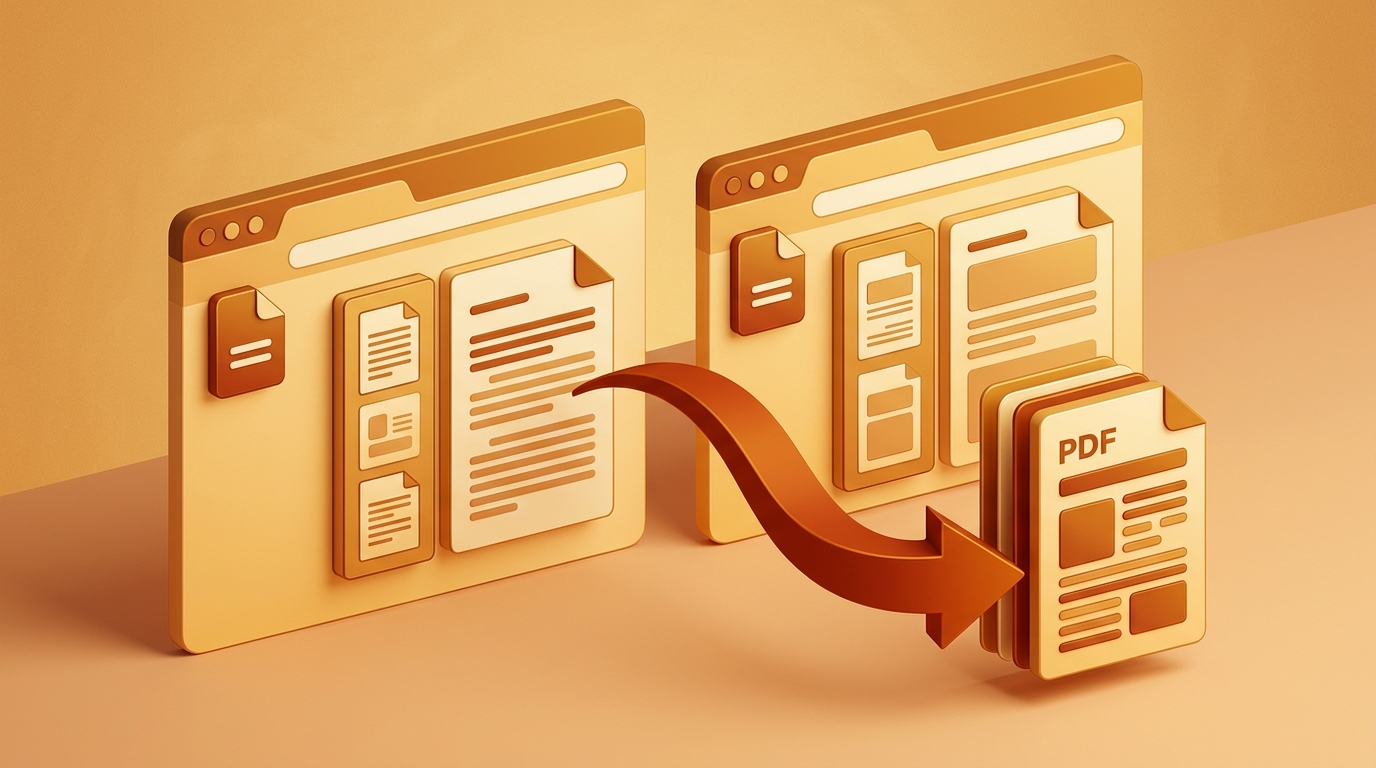
Meilleur combineur PDF gratuit pour Chrome : les meilleures extensions de navigateur
Lorsque vous devez combiner des PDF dans Chrome, vous prenez en réalité trois décisions à la fois : où les fichiers sont traités, à quelle vitesse vous pouvez passer d’un onglet de navigateur à un document finalisé, et ce que vous obtenez avant de vous heurter à un paywall. Le choix ne se résume pas à « application web ou extension ». Il s’agit aussi de savoir si vos PDF quittent votre appareil. Un outil gratuit qui téléverse un contrat, une facture ou un fichier client vers un serveur tiers n’est pas réellement exempt de risques.
Dans cette comparaison, je vais parcourir le paysage des combineurs PDF pour Chrome, les critères qui comptent, et la place qu’occupe RSJ PDF Merge, Sort & Split. Le différenciateur clé : il traite les PDF localement dans le navigateur, vous offrant ainsi la commodité d’une application web sans l’étape de téléversement d’un outil de fusion cloud classique.
Le paysage : types de combineurs PDF pour Chrome
La plupart des utilisateurs de Chrome rencontrent trois catégories de combineurs PDF :
- Extensions Chrome uniquement. Elles vivent dans la barre d’outils et sont souvent accessibles en un clic. Elles peuvent être rapides, mais beaucoup ne sont que des enveloppes autour d’un service cloud ou disposent d’une gestion de pages limitée. Certaines sont abandonnées rapidement, ce qui compte lorsque vous leur confiez des documents.
- Applications web. Elles fonctionnent dans Chrome ou tout autre navigateur. L’inconvénient est que de nombreux outils PDF basés sur le cloud exigent que vous téléversiez le fichier vers un serveur. C’est pratique pour l’accès multi-appareils, mais cela crée un risque de traitement des données.
- Logiciels de bureau avec intégration Chrome. Ils sont puissants, mais vous devez les installer et les maintenir. Ils sont souvent excessifs pour une simple fusion ou division rapide.
RSJ PDF Merge, Sort & Split est une application web avec une extension Chrome compagnon. L’extension ouvre RSJ PDF Merge, Sort & Split depuis https://pdfmerge.rsj.de, et sa page d’options vous permet de configurer l’URL de l’application web. Cela vous offre un accès rapide depuis la barre d’outils Chrome sans vous obliger à installer une suite de bureau lourde.
Critères de sélection : ce qu’il faut rechercher dans un combineur PDF gratuit
Lorsque je compare des combineurs PDF gratuits pour Chrome, je m’intéresse à cinq éléments :
- Facilité d’utilisation. Pouvez-vous glisser-déposer des fichiers, réorganiser des pages, les faire pivoter et supprimer des pages sans lire un manuel ?
- Automatisation. Gère-t-il bien plusieurs fichiers ? Peut-il traiter une archive ZIP ou des opérations par lots, ou devez-vous cliquer sur chaque fichier ?
- Sécurité et confidentialité. L’outil traite-t-il localement dans le navigateur, ou téléverse-t-il vos PDF vers un serveur ? Un outil local garde les contrats, pièces d’identité et documents clients sur votre appareil.
- Prix et limites de l’offre gratuite. Une offre gratuite n’est utile que si la limite de pages correspond à votre travail réel. Une limite gratuite de 100 pages couvre de nombreuses petites fusions, mais pas un rapport annuel de 300 pages.
- Intégration. Existe-t-il une extension Chrome ? L’extension est-elle configurable ? L’application web fonctionne-t-elle aussi dans d’autres navigateurs ?
RSJ PDF Merge, Sort & Split est gratuit jusqu’à 100 pages. Il vous permet de fusionner plusieurs fichiers PDF, de réorganiser, faire pivoter et supprimer des pages via une barre latérale de vignettes par glisser-déposer, de diviser un document en fichiers PDF distincts et d’insérer des pages de texte personnalisées. La version gratuite couvre le flux de travail essentiel ; les licences payantes lèvent la limite de pages et débloquent les fonctionnalités d’archives ZIP.
Comparaison côte à côte : meilleurs combineurs PDF gratuits pour Chrome
Voici une comparaison basée sur les informations produit de RSJ PDFMerge et sur les catégories générales d’outils que vous trouverez dans les recherches Chrome. Je n’attribue pas de limites exactes aux outils tiers car celles-ci changent fréquemment ; seuls les détails de RSJ sont vérifiés ici.
| Outil | Type | Limite de pages gratuite | Traitement local | Support ZIP | Extension Chrome | Fonctionnalités clés |
|---|---|---|---|---|---|---|
| RSJ PDF Merge, Sort & Split | Application web + extension compagnon | 100 pages | Oui, entièrement dans le navigateur | Pro uniquement | Oui, configurable | Fusion, tri, rotation, suppression, division, pages de texte personnalisées |
| Applications web PDF cloud populaires | Application web | Variable selon l’outil | Généralement non — les fichiers sont téléversés | Parfois | Variable | Les fonctionnalités de fusion/division changent souvent ; vérifiez l’offre actuelle |
| Extensions de fusion PDF Chrome uniquement | Extension | Variable selon l’outil | Certaines locales, certaines avec téléversement | Rare | Oui | Accès rapide, mais la gestion des pages peut être limitée |
Vous reconnaîtrez peut-être des noms basés sur le cloud tels que Smallpdf ou iLovePDF, ou une extension générique « PDF Merge » dans le Chrome Web Store. Ces outils peuvent fusionner des PDF, mais le modèle de confidentialité est le point à vérifier. De nombreux outils de fusion PDF basés sur le cloud exigent une étape de téléversement par conception. C’est pratique et souvent acceptable pour des fichiers non sensibles, mais ce n’est pas la même chose qu’un traitement local.
Le différenciateur de RSJ se trouve dans la colonne du milieu : traitement local = Oui. C’est rare parmi les outils gratuits basés sur navigateur. Vous bénéficiez également d’une extension compagnon plutôt que d’un simple site web, ce qui comble l’écart entre « ouvrir manuellement une application web » et « cliquer une fois depuis la barre d’outils ».
Qu’est-ce que le traitement PDF local et pourquoi devriez-vous vous en soucier ?
Un outil de fusion PDF basé sur le cloud exige souvent que vous téléversiez le fichier vers un serveur, ce qui est pratique mais crée un risque de traitement des données. Le serveur détient désormais une copie du document, même si le service promet de la supprimer après traitement. Pour des PDF marketing courants, cela peut être acceptable. Pour un contrat signé ou un état financier client, cela ne l’est souvent pas.
Le traitement PDF local signifie que le fichier reste dans votre navigateur. La page web se charge, vous sélectionnez le PDF, et le travail de fusion, de tri et de division s’effectue sur votre propre machine à l’aide des API du navigateur. Aucun point de terminaison de téléversement ne détient votre fichier.
Onglet Chrome -> fichier PDF -> fusion/tri/division dans le navigateur -> téléchargement local
PdfMerge se situe entre ces deux options. Il vous offre la commodité d’un outil basé sur navigateur sans l’étape de téléversement d’un outil de fusion cloud classique. Vous n’avez rien à installer, et vous pouvez inspecter vous-même le comportement réseau. Ouvrez les outils de développement du navigateur, lancez une fusion et observez le panneau Réseau ; vous ne devriez voir aucun téléversement du contenu PDF vers un serveur distant.
Pour une comparaison plus approfondie des flux de travail basés sur navigateur et de bureau, consultez l’article Fusionneur PDF basé sur navigateur ou logiciel de bureau : lequel est le meilleur ?.
Comment diviser un PDF en plusieurs fichiers dans votre navigateur
Le même flux de travail local s’applique lorsque vous devez découper un PDF plutôt que le combiner. Dans RSJ PDF Merge, Sort & Split, l’action de division fait partie de la même interface que celle utilisée pour la fusion et le tri.
Une division typique basée sur navigateur se déroule ainsi :
- Ouvrez l’application web dans Chrome.
- Ajoutez le PDF que vous souhaitez diviser.
- Utilisez la barre latérale de vignettes pour examiner, réorganiser, faire pivoter ou supprimer des pages. Cela vous aide à décider quelles pages appartiennent à chaque fichier de sortie.
- Lancez l’action de division et choisissez les pages ou plages que vous souhaitez en tant que PDF distincts.
- Téléchargez les fichiers résultants. Les comptes gratuits peuvent traiter des documents jusqu’à 100 pages ; les comptes Pro peuvent également télécharger un ZIP de PDF individuels lorsque cela convient mieux à la tâche.
C’est un flux de travail utile pour les factures, les rapports ou les lots numérisés où un seul PDF contient en réalité plusieurs documents logiques. Comme la division s’effectue localement, vous n’envoyez pas chaque page à un serveur simplement pour les séparer.
Verdict : quel combineur PDF devriez-vous choisir ?
Le meilleur combineur PDF gratuit pour Chrome dépend de ce que vous combinez et de qui possède les données.
Pour les utilisateurs soucieux de leur confidentialité, choisissez RSJ PDF Merge, Sort & Split. Il traite les fichiers entièrement dans le navigateur, dispose d’une extension Chrome configurable et ne nécessite pas de compte pour commencer à utiliser l’offre gratuite. C’est une différence significative par rapport aux outils qui exigent d’abord un téléversement.
Pour les utilisateurs occasionnels avec de petits documents, l’offre gratuite est suffisante. Vous pouvez fusionner, trier, faire pivoter, supprimer des pages et diviser des PDF jusqu’à 100 pages sans rien installer. Si vous ne voulez pas quitter Chrome, ajoutez l’extension compagnon.
Pour les utilisateurs intensifs qui ont besoin du support ZIP et de pages illimitées, RSJ Pro supprime la limite de pages et débloque deux flux de travail ZIP : fusionner des archives ZIP contenant des PDF, et télécharger le résultat sous forme de ZIP de PDF individuels. Voici la structure tarifaire actuelle :
basic:
  monthly_eur: 2.99
  yearly_eur: 19.99
  lifetime_eur: 49.99
pro:
  monthly_eur: 3.99
  yearly_eur: 29.99
  lifetime_eur: 69.99
Basic comprend la fusion, la visualisation, le tri, la suppression et la division. Pro ajoute la fusion d’archives ZIP et l’exportation ZIP. Enterprise est disponible pour une intégration en marque blanche dans votre propre site web ou produit.
Pour les utilisateurs qui ont besoin d’une édition PDF avancée au-delà de la fusion/tri/division, une suite de bureau complète peut encore être nécessaire. Mais pour la tâche spécifique de combiner, trier et diviser des PDF dans Chrome, un outil local ciblé basé sur navigateur est souvent plus rapide et plus sûr.
FAQ : questions courantes sur les combineurs PDF gratuits pour Chrome
RSJ PDF Merge, Sort & Split est-il vraiment gratuit ?
Oui. La version de base est gratuite pour les documents jusqu’à 100 pages. Vous pouvez fusionner, trier, faire pivoter, supprimer des pages et diviser des PDF sans payer. Pour des pages illimitées et le support des archives ZIP, vous pouvez passer à Pro à partir de 3,99 €/mois. Basic commence à 2,99 €/mois si vous devez lever les limites de pages sans avoir besoin des fonctionnalités ZIP.
L’extension Chrome téléverse-t-elle mes PDF vers un serveur ?
Non. L’extension ouvre RSJ PDF Merge, Sort & Split depuis https://pdfmerge.rsj.de, et tout le traitement s’effectue localement dans votre navigateur. Vos PDF ne quittent jamais votre appareil, ce qui préserve la confidentialité du flux de travail.
Puis-je fusionner des PDF depuis une archive ZIP avec la version gratuite ?
Non. La fusion de PDF depuis une archive ZIP est une fonctionnalité Pro. La version gratuite permet de fusionner des fichiers PDF individuels. Pro vous permet également de télécharger le résultat sous forme de ZIP de PDF individuels.
Comment RSJ PDF Merge, Sort & Split se compare-t-il aux autres combineurs PDF pour Chrome ?
Contrairement à de nombreux combineurs basés sur le cloud qui exigent le téléversement de vos fichiers vers un serveur, RSJ traite tout localement dans votre navigateur. Il propose également une extension Chrome configurable et une offre gratuite jusqu’à 100 pages. Cette combinaison est plus difficile à trouver qu’elle ne devrait l’être.
Conclusion : commencez à combiner des PDF en toute sécurité dans Chrome
Si vous avez besoin d’un combineur PDF gratuit dans Chrome, commencez par la question de savoir où le fichier est traité. Les outils qui exigent d’abord un téléversement conviennent aux documents non sensibles, mais ils ajoutent une copie de votre fichier sur un serveur tiers. RSJ PDF Merge, Sort & Split évite cela en effectuant la fusion, le tri et la division localement dans le navigateur.
Essayez la version gratuite sur https://pdfmerge.rsj.de ou installez l’extension Chrome. Si vous dépassez régulièrement 100 pages ou avez besoin de flux de travail avec archives ZIP, la mise à niveau Pro est l’étape suivante logique.
Articles connexes
- Comment les avocats peuvent fusionner des PDF rapidement et en toute confidentialité
- Comment vérifier l’ordre de fusion PDF en ligne : un guide rapide
- Tarifs des outils de fusion PDF comparés : quel outil offre le meilleur rapport qualité-prix ?
