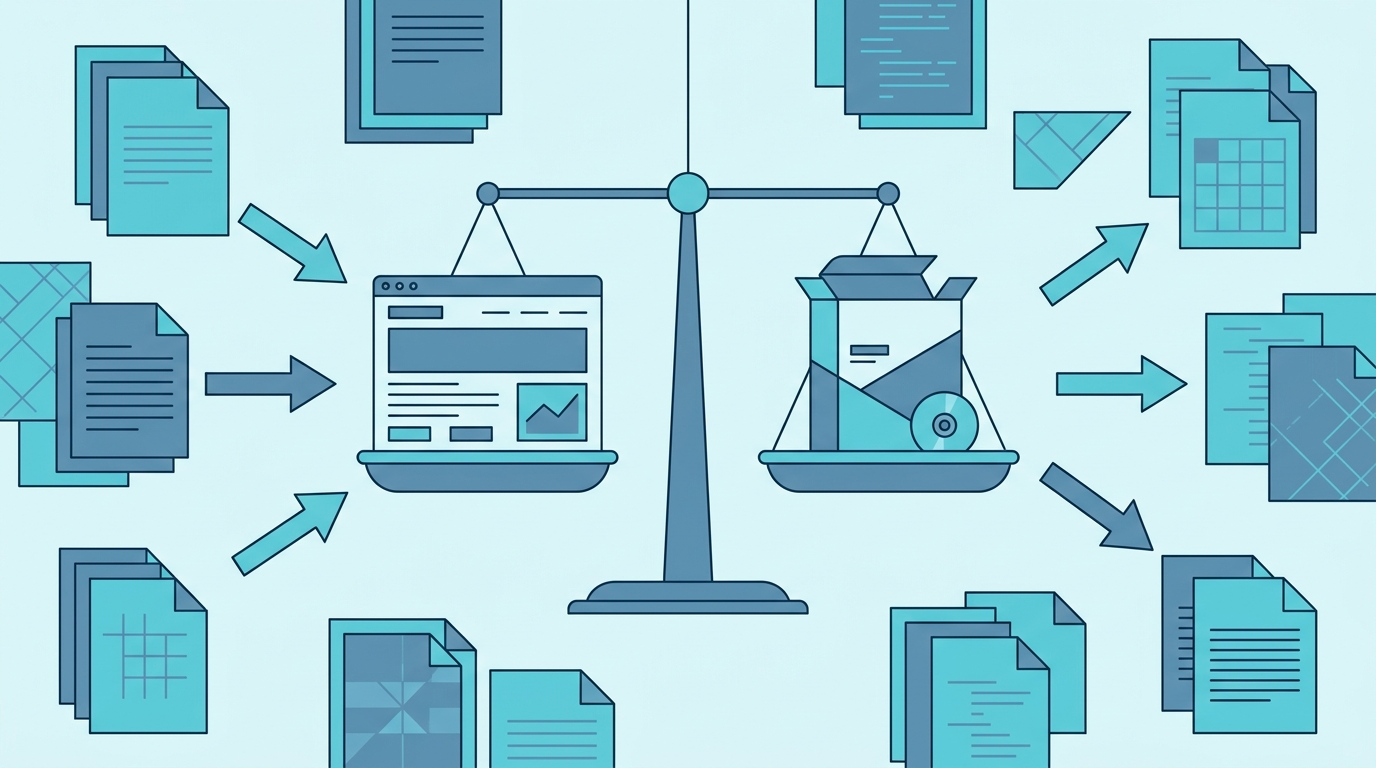
Combinador de PDF vs Adobe Acrobat para Documentos do Dia a Dia
Você tem quatro PDFs na sua área de trabalho: um contrato assinado, duas faturas digitalizadas e um apêndice que alguém exportou de uma ferramenta de relatórios. Você precisa deles em um único arquivo, em uma ordem específica, sem a página em branco que o scanner adicionou. Você abre o Adobe Acrobat ou recorre a um combinador de PDF dedicado?
Essa é uma decisão de compra, não uma questão de lista de recursos. E a resposta honesta é que depende de quanto do seu trabalho com PDF é “do dia a dia” versus “ocasionalmente complicado”. O Acrobat é uma suíte completa de PDF. Um combinador de PDF é uma ferramenta de propósito único que faz um pequeno número de coisas muito bem. Se 90% das suas tarefas com PDF são combinar, ordenar, girar, excluir e dividir, a suíte pode ser mais produto do que você precisa para o trabalho em questão.
Esta comparação usa cinco critérios — facilidade, automação, segurança, preço e integração — e avalia o RSJ PDFMerge como o combinador baseado em navegador do outro lado da mesa.
O Cenário: Quais Opções Existem para o Trabalho Diário com PDF?
Três grandes categorias cobrem quase tudo.
Suítes de desktop como o Adobe Acrobat. Poderosas, instaladas localmente e normalmente vendidas por assinatura. São a ferramenta certa quando você precisa de edição avançada, criação de formulários ou recursos em nível de documento que vão muito além da organização de páginas. Também são um compromisso: uma instalação, uma licença e uma interface com muita superfície.
Combinadores de PDF baseados na nuvem. Você abre um site, envia seus arquivos, organiza-os, baixa o resultado. Um combinador de PDF baseado na nuvem frequentemente exige que você envie o arquivo para um servidor, o que é conveniente, mas cria um risco de tratamento de dados. Para um folheto de marketing, tudo bem. Para um contrato ou um contracheque, é uma decisão que você deve tomar deliberadamente, e não por padrão.
Ferramentas baseadas em navegador como o RSJ PDFMerge. O aplicativo carrega no seu navegador, os PDFs permanecem na sua máquina e o trabalho acontece localmente. Sem instalação, sem etapa de upload. Há também uma extensão complementar para o Chrome — um clique abre o RSJ PDF Merge, Sort & Split na barra de ferramentas do navegador, apontando para https://pdfmerge.rsj.de, com a URL de destino configurável na página de opções da extensão.
Se você quiser se aprofundar em qualquer um dos eixos, o blog já aborda combinador de PDF baseado em navegador vs software de desktop e o risco de tratamento de dados ao enviar PDFs para um combinador na nuvem. Este artigo mantém o foco na comparação para documentos do dia a dia.
Critérios de Seleção para Documentos do Dia a Dia
Facilidade de uso
O teste prático é quantos cliques separam “tenho cinco arquivos” de “tenho um arquivo correto”. Uma barra lateral de miniaturas com arrastar e soltar permite ver cada página, arrastá-la para onde pertence, girá-la ou excluí-la — o mesmo modelo mental de reorganizar slides. Uma interface de desktop orientada por menus pode fazer o mesmo trabalho, mas você precisa navegar até ela.
Automação
Pergunte se você consegue capturar um PDF do navegador e entregá-lo diretamente à ferramenta de combinação. Se seus PDFs chegam como downloads ou como documentos abertos em uma aba, essa transferência em uma etapa é a diferença entre uma tarefa e uma obrigação. A extensão do Chrome existe exatamente para isso.
Segurança
Processamento local versus upload. Este é o critério que a maioria das pessoas ignora e depois deseja não ter ignorado. A pergunta relevante não é “esse fornecedor é confiável”, mas “o arquivo chega a sair da minha máquina?”. Você pode responder isso empiricamente — veja a seção de processamento local abaixo.
Preço
Compare o formato do preço, não apenas o número. Uma assinatura de suíte cobra continuamente, quer você combine documentos naquele mês ou não. Um combinador com plano gratuito permite usar a ferramenta até atingir um limite real, e então fazer upgrade. O RSJ PDFMerge é gratuito até 100 páginas; as licenças pagas removem os limites e desbloqueiam os recursos de ZIP.
Integração
Para um indivíduo, integração significa acesso pelo navegador e suporte a formatos de arquivo. Para uma equipe, significa se a ferramenta pode viver dentro do seu próprio produto. O RSJ PDFMerge oferece um plano Enterprise para integração white-label no seu próprio site ou produto.
Lado a Lado: Combinador de PDF vs Adobe Acrobat para Tarefas do Dia a Dia
O Acrobat é uma suíte mais ampla, então esta tabela é deliberadamente limitada ao trabalho diário de combinar, ordenar e dividir. Quando um recurso depende do licenciamento atual de um fornecedor, ele é marcado como algo a verificar, em vez de afirmado.
| Tarefa | Adobe Acrobat | RSJ PDFMerge |
|---|---|---|
| Combinar vários PDFs em um | Sim — parte de uma suíte de PDF mais ampla | Sim — fluxo de trabalho principal |
| Reordenar, girar, excluir páginas | Sim — interface de organização de páginas | Sim — barra lateral de miniaturas com arrastar e soltar |
| Dividir em arquivos PDF separados | Sim | Sim |
| Inserir páginas de texto personalizadas | Sim | Sim |
| Lidar com arquivos ZIP contendo PDFs | Não é um fluxo de trabalho padrão do dia a dia — verifique com o fornecedor | Sim, no plano Pro |
| Exportar o resultado como um ZIP de PDFs individuais | Não é um fluxo de trabalho padrão do dia a dia — verifique com o fornecedor | Sim, no plano Pro |
| Limites de páginas | Depende do nível de licença — consulte o fornecedor | Gratuito até 100 páginas; licenças pagas removem os limites |
| Local de processamento | Aplicativo de desktop instalado | Totalmente no navegador; nunca enviado para um servidor |
| Modelo de preço | Planos de assinatura do fornecedor — consulte os preços atuais da Adobe | Plano gratuito; Basic €2,99/mês, €19,99/ano, €49,99 vitalício; Pro €3,99/mês, €29,99/ano, €69,99 vitalício |
| Instalação necessária | Sim | Não — aplicativo web, além de uma extensão opcional para o Chrome |
O padrão não é “um vence em todas as linhas”. O Acrobat vence em amplitude por definição. O RSJ PDFMerge vence nas linhas que importam para documentos do dia a dia: sem instalação, sem upload, sem assinatura necessária para combinar algumas páginas.
Como Combinar, Ordenar e Dividir no Navegador com o RSJ PDFMerge
Aqui está o fluxo de trabalho real, de ponta a ponta.
Etapa 1 — Abra o aplicativo. Acesse https://pdfmerge.rsj.de. Nada para instalar.
Etapa 2 — Adicione seus PDFs. Use o seletor de arquivos, arraste os arquivos ou use a extensão do Chrome para abrir o RSJ PDF Merge, Sort & Split na barra de ferramentas com o PDF da aba ativa já no escopo. Antes de começar, ajuda saber com o que você está trabalhando:
# A quick look at what is actually in the folder you are about to merge
ls -lh ~/Downloads/*.pdf
du -ch ~/Downloads/*.pdf | tail -n 1
Se você é uma pessoa de linha de comando e prefere o caminho difícil, um kit de ferramentas de PDF instalado localmente pode concatenar arquivos:
# The hard way: requires a maintained local PDF toolkit, and gives you no page preview
# pdftk report-a.pdf report-b.pdf appendix.pdf cat output merged.pdf
Para combinações pontuais, isso é mais configuração do que a tarefa merece — e você não tem confirmação visual da ordem das páginas até abrir o resultado.
Etapa 3 — Reordene, gire e exclua. A barra lateral de miniaturas mostra cada página. Arraste para reordenar, gire a digitalização de lado, exclua a página em branco. Esta é a parte em que uma interface visual supera a linha de comando de forma absoluta.
Etapa 4 — Como Dividir um PDF em Vários Arquivos no Seu Navegador. Se você precisa do apêndice como um documento próprio, divida o documento em arquivos PDF separados na mesma interface. Sem segunda ferramenta, sem segundo upload, sem baixar novamente o original.
Etapa 5 — Salve o resultado. Baixe um único PDF combinado ou — no plano Pro — salve um ZIP de PDFs individuais quando precisar das partes em vez do todo. Se o seu material de origem veio como um arquivo compactado, liste-o primeiro para saber o que está combinando:
# What is inside the archive before you hand it to the Pro ZIP workflow?
unzip -l invoices-2026-q3.zip
Durante tudo isso, os arquivos PDF são processados inteiramente no navegador e nunca são enviados para um servidor.
O Que É Processamento Local de PDF e Por Que Você Deveria se Importar?
Processamento local significa que o PDF permanece no seu dispositivo e o seu navegador faz o trabalho — analisar páginas, reordená-las, renderizar miniaturas e gravar o arquivo de saída. Nada é transmitido a um backend para processamento.
Compare isso com o padrão do combinador na nuvem: selecionar arquivo, aguardar o upload, aguardar o processamento no servidor, baixar o resultado. Funciona, e para material não sensível é perfeitamente razoável. Mas significa que uma cópia do seu documento existe em algum lugar que você não controla, pelo menos transitoriamente, e esse é o risco de tratamento de dados que vale a pena nomear em voz alta.
Para documentos do dia a dia — faturas, contratos, documentação de RH, qualquer coisa com um nome ou número de conta — o processamento local elimina a questão por completo. Você não precisa raciocinar sobre políticas de retenção ou se o fornecedor exclui os arquivos após uma hora. Não há upload a ser retido.
Você também pode verificar isso por conta própria, em vez de aceitar a palavra de um fornecedor. Abra as ferramentas de desenvolvedor do seu navegador, observe a atividade de rede da sessão e confirme que nenhum endpoint de upload é contatado durante a combinação. Para um método repetível, veja como verificar se uma ferramenta de PDF envia seus arquivos.
O PdfMerge fica entre essas duas opções. Ele oferece a conveniência do navegador sem a etapa de upload de um combinador na nuvem típico. Você não precisa instalar nada e pode inspecionar o comportamento da rede por conta própria.
Veredito: Quem Deve Escolher Qual?
Escolha o Adobe Acrobat se você precisa de uma suíte completa de edição de PDF — e se já está pagando por ela, use-a. Não há motivo para adicionar uma segunda ferramenta para um trabalho que o Acrobat já faz bem, especialmente para edição avançada que vai além da organização de páginas.
Escolha um combinador baseado em navegador como o RSJ PDFMerge para tarefas do dia a dia de combinar, ordenar, girar, excluir e dividir. Sem instalação, sem upload, sem assinatura necessária para lidar com um documento de até 100 páginas. É o caminho mais rápido quando o trabalho é “coloque estas páginas na ordem certa e me dê um único arquivo”.
Considere o RSJ PDFMerge Pro se você trabalha regularmente com arquivos ZIP de PDFs — por exemplo, quando um sistema exporta um lote de extratos como um arquivo compactado e você precisa combiná-los, ou quando precisa do resultado de volta como arquivos individuais. O Pro adiciona a combinação de arquivos ZIP contendo PDFs e o download de um ZIP dos PDFs resultantes, por €3,99/mês, €29,99/ano ou €69,99 vitalício. O Basic, para combinar, visualizar, ordenar, remover e dividir, custa €2,99/mês, €19,99/ano ou €49,99 vitalício.
Para equipes, o plano Enterprise oferece integração white-label no seu próprio site ou produto — útil se a combinação de PDFs for uma etapa dentro de um fluxo de trabalho voltado ao cliente, em vez de uma tarefa isolada.
A versão curta: o PdfMerge fica entre suítes de desktop e combinadores na nuvem — conveniência do navegador sem a etapa de upload.
Perguntas Frequentes
Um combinador de PDF baseado em navegador é tão capaz quanto o Adobe Acrobat para documentos do dia a dia?
Para tarefas do dia a dia como combinar, ordenar, girar, excluir páginas e dividir, um combinador baseado em navegador como o RSJ PDFMerge cobre o essencial. O Adobe Acrobat é uma suíte mais ampla, então a escolha certa depende de você precisar de edição avançada além dessas operações do dia a dia.
Preciso instalar algo para usar o RSJ PDFMerge?
Não. O RSJ PDFMerge é um aplicativo web em https://pdfmerge.rsj.de. Há também uma extensão complementar para o Chrome que abre o RSJ PDF Merge, Sort & Split na barra de ferramentas do navegador, mas o aplicativo web em si não exige instalação.
Como o RSJ PDFMerge lida com meus arquivos — eles são enviados?
Os arquivos PDF são processados inteiramente no navegador e nunca são enviados para um servidor. Esse processamento local evita o risco de tratamento de dados dos combinadores baseados na nuvem que exigem uma etapa de upload.
Quais são os limites de páginas e os preços do RSJ PDFMerge?
A versão gratuita suporta documentos de até 100 páginas. As licenças pagas removem os limites e desbloqueiam os recursos de ZIP: Basic (combinar, visualizar, ordenar, remover, dividir) custa €2,99/mês, €19,99/ano ou €49,99 vitalício; o Pro adiciona a combinação de arquivos ZIP de PDFs e o download de um ZIP dos resultados por €3,99/mês, €29,99/ano ou €69,99 vitalício. O Enterprise oferece integração white-label.
Posso usar o RSJ PDFMerge para dividir um PDF em vários arquivos?
Sim. Dividir um documento em arquivos PDF separados faz parte do fluxo de trabalho principal, junto com a combinação e a organização de páginas. Você também pode salvar o resultado como um ZIP de PDFs individuais no plano Pro.
O RSJ PDFMerge funciona com arquivos ZIP de PDFs?
Sim, no plano Pro. O Pro permite combinar arquivos ZIP contendo PDFs e baixar um ZIP dos PDFs resultantes. Os planos gratuito e Basic trabalham com arquivos PDF individuais.
Conclusão
A decisão “combinador de PDF vs Adobe Acrobat” é, na verdade, uma questão de escopo. O Acrobat é uma suíte, e suítes justificam sua assinatura quando você usa a amplitude. Para o caso do dia a dia — combine estes arquivos, corrija a ordem das páginas, separe o apêndice — um combinador dedicado, baseado em navegador, faz o trabalho sem instalação, sem assinatura e sem etapa de upload.
Abra o RSJ PDFMerge, solte alguns PDFs e veja se ele cobre o seu trabalho diário. É gratuito até 100 páginas, então a comparação não custa nada além de alguns minutos.
Posts relacionados
- Como Combinar Arquivos PDF Sem Enviá-los para um Servidor
- Automatize a Combinação de PDFs que Você Baixa no Chrome
- Melhor Combinador de PDF Comparado à Adobe: O Que Realmente Importa
