
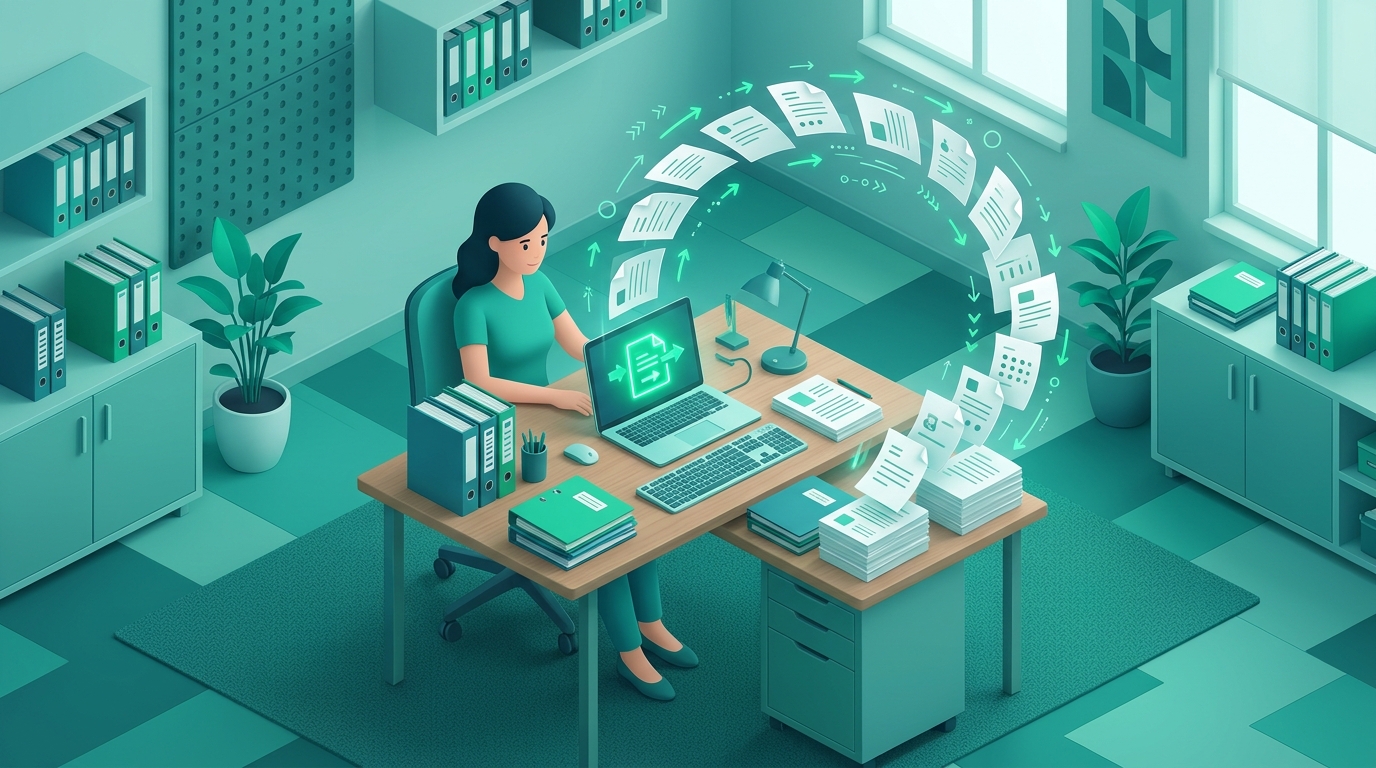
Ein PDF-Merger für Menschen, die in gescanntem Papierkram versinken
Es ist die Woche vor der Frist deines Steuerberaters. Du bist ein Ein-Personen-Studio, und du hast einen Ordner, der so aussieht:
$ ls -1 ~/Scans/2026-q4 | head -12
scan001.pdf
scan002.pdf
scan003.pdf
scan004.pdf
scan005.pdf
contract-signed-final.pdf
contract-signed-final(1).pdf
receipts-oct.pdf
scan006.pdf
scan007.pdf
scan008.pdf
scan009.pdf
Siebenundvierzig Scans, drei Verträge, ein Stapel Quittungen, eine Seite, die kopfüber aus dem Einzug kam, und ein Kunde, der „ein ordentliches PDF bis Freitag“ verlangt hat. Du brauchst kein Dokumentenmanagementsystem. Du brauchst einen PDF-Merger für gescannte Dokumentenstapel, mit dem du Seiten zusammenführen, neu anordnen und drehen kannst, ohne den unterschriebenen Papierkram deines Kunden einem Server anzuvertrauen, von dem du noch nie gehört hast.
Genau dafür wurde PdfMerge gebaut: ein browserbasierter Editor, der PDFs vollständig im Browser zusammenführt, sortiert, dreht und teilt. Keine Installation, kein Konto, kein Upload-Schritt.
Der Freelancer, der unter gescannten Quittungen und Verträgen begraben ist
Das Szenario wiederholt sich in fast jedem Kleinunternehmen: Der Papierkram kommt als Scan an, nicht als Dokument. Ein Kunde schickt einen unterschriebenen Vertrag als Handyfoto, das in PDF exportiert wurde. Der Büroscanner erzeugt eine Datei pro Seite, weil niemand die Standardeinstellung geändert hat. Der Buchhaltungsordner füllt sich mit Quittungen von scan001.pdf bis scan212.pdf, alle mit demselben Zeitstempel.
Jetzt wollen ein Kunde, eine Bank oder ein Steuerberater ein Paket: Deckblatt, Vertrag, Rechnungen in Datumsreihenfolge, Quittungen als Anhang. Etwas, das ein Mensch von oben nach unten lesen kann, ohne im Kopf Seiten umzublättern.
Drei Dinge machen das mit gewöhnlichen Werkzeugen schwierig:
- Die Dateien sind getrennt, also ist das Zusammenführen zwingend erforderlich, bevor überhaupt etwas anderes möglich ist.
- Die Reihenfolge ist falsch, und sie ist auf eine Weise falsch, die nur ein Mensch sieht.
- Die Seiten sind gedreht, doppelt vorhanden oder beides, weil Scanner das so machen.
Und unter allem liegt der unangenehme Teil: Das sind Verträge, Ausweise, Rechnungen und möglicherweise Krankenakten. Sie irgendwo hochzuladen, um die Seitenreihenfolge zu korrigieren, ist eine Entscheidung, keine Formalität.
Warum gescannte Stapel ein anderes PDF-Problem sind
Ein gescanntes PDF ist nicht dasselbe Tier wie ein exportiertes. Es ist meist bildlastig, kommt als viele kleine Dateien statt als ein sauberes Dokument an und bringt keine nützliche Struktur mit. Es gibt keine Lesezeichen, keine Überschriften, keine Seitenbeschriftungen, die dir sagen, wo der Anhang beginnt. Das Zusammenführen ist daher der erste Schritt, nicht der letzte – die eigentliche Arbeit beginnt, sobald die Seiten an einem Ort sind.
Die Reihenfolge ist das zweite Problem. Ein Paket ist eine Erzählung: Deckblatt, Zusammenfassung, Vertrag, Rechnungen chronologisch, Quittungen nach Monaten gruppiert. Gescannte Seiten kommen regelmäßig um 90 oder 180 Grad gedreht an, und doppelte Seiten tauchen auf, wann immer jemand ein Blatt „nur zur Sicherheit“ erneut scannt. Du musst Seiten in großen Mengen verschieben, drehen und löschen können, nicht einzeln.
Die Privatsphäre ist das dritte Problem, und es ist das, das die Leute unterschätzen. Ein cloudbasierter PDF-Merger verlangt oft, dass du die Datei auf einen Server hochlädst, was bequem ist, aber ein Datenverarbeitungsrisiko schafft. Bei einem Ordner mit Kundenverträgen ist dieses Risiko die ganze Entscheidung. Die Frage, die es wert ist, gestellt zu werden – Was ist lokale PDF-Verarbeitung und warum sollte sie dich interessieren? – läuft darauf hinaus, ob die Bytes jemals deinen Rechner verlassen.
PdfMerge liegt zwischen diesen beiden Optionen. Es bietet dir browserbasierte Bequemlichkeit ohne den Upload-Schritt eines typischen Cloud-Mergers. Du musst nichts installieren, und du kannst das Netzwerkverhalten selbst überprüfen.
Einen tieferen Vergleich browserbasierter und Desktop-Workflows findest du im Artikel Browser-Based PDF Merger vs Desktop Software: Which Is Better?. Wenn du die Schritt-für-Schritt-Prüfung für die No-Upload-Behauptung willst, deckt sie die Verification Walkthrough ab.
Ein praktisches Playbook zum Zusammenführen gescannter Dokumentenstapel
Hier ist der Workflow, den ich auf diesem Ordner mit siebenundvierzig Scans verwenden würde, von Anfang bis Ende.
Schritt 1: Sammeln und importieren
Bevor du importierst, verbringe zwei Minuten mit den Dateinamen. Das spart dir später zehn Minuten Augenkniffeln:
cd ~/Scans/2026-q4
i=1
for f in scan*.pdf; do
  mv "$f" "$(printf 'receipt-%02d.pdf' "$i")"
  i=$((i+1))
done
Öffne dann https://pdfmerge.rsj.de und ziehe den ganzen Stapel auf das Fenster – oder nutze den Dateidialog, wenn dir das lieber ist. ZIP-Archive mit PDFs werden ebenfalls unterstützt, was wichtig ist, wenn deine Scanner-Software oder dein Buchhalter dir einen komprimierten Ordner statt loser Dateien gibt. Zieh das Archiv hinein, und die Seiten sind bereit zum Anordnen.
Schritt 2: Anordnen und aufräumen
Hier werden gescannte Stapel repariert. Ordne Seiten per Drag and Drop neu an und nutze das Auswahlmodell, um in großen Mengen zu arbeiten:
- Strg/Cmd+Klick, um einzelne Seiten auszuwählen.
- Shift+Klick, um einen Bereich auszuwählen.
- Dann verschiebe, drehe, dupliziere oder lösche die gesamte Auswahl in einer Aktion.
So behebst du einen Block von zwölf Quittungen, die kopfüber ankamen: Bereich auswählen, einmal drehen, fertig. Wenn etwas schiefgeht, deckt Undo/Redo jede Bearbeitung ab – du musst die Reihenfolge nie von Hand rekonstruieren.
Schritt 3: In logische Teile aufteilen
Ein „Paket“ sind oft eigentlich drei Ergebnisse: das Vertragspaket, der Rechnungslauf und der Quittungsanhang. Die Split-Funktion erzeugt separate Ausgabe-PDFs, jedes mit eigener Titelzeile, einem Namen deiner Wahl und eigenen Speichern- und Drucken-Schaltflächen.
Ziehe Seiten zwischen den Teilen, um sie zu platzieren, mit Tastaturunterstützung (Leertaste zum Aufnehmen, Pfeiltasten zum Bewegen, Leertaste zum Ablegen). Wenn du jemals nach How to Split a PDF into Multiple Files in Your Browser gesucht hast, ist das dieselbe Operation mit angehängten Scans – und der dedizierte Split-Leitfaden geht tiefer auf Benennung und Titel ein.
Schritt 4: Kontext hinzufügen
Gescanntem Papierkram fehlt die Struktur, also füge welche hinzu. Füge benutzerdefinierte Textseiten als Deckblätter ein („Vertragspaket – Kunde X – Q4 2026“) oder als Trenner zwischen Abschnitten. Markiere Seiten farblich als Lesezeichen, damit der Vertragsabschnitt blau und der Anhang grau ist; die Navigation wird kein Rätselraten mehr, wenn du durch einen 90-seitigen Export zurückblätterst.
Schritt 5: Exportieren und prüfen
Exportiere ein zusammengeführtes PDF, ein PDF pro Teil oder ein ZIP aller Teile – und drucke direkt, falls eine Papierkopie benötigt wird.
Ein Detail zahlt sich hier aus: die Seitenherkunft. Jede Seite behält die Datei und die Seite, aus der sie stammt, und diese Herkunft kann in exportierte PDFs geschrieben und wiederhergestellt werden, wenn ein solches PDF erneut geöffnet wird. Sechs Monate später, wenn ein Kunde eine Rechnung anzweifelt, kannst du die Seite bis zu receipt-14.pdf zurückverfolgen, statt zu raten.
Was du beim Zusammenführen gescannten Papierkrams vermeiden solltest
- Lade sensible Scans nicht hoch, ohne die Datenverarbeitung zu prüfen. Ein Merger, der einen Upload verlangt, mag für ein Urlaubsfotoalbum in Ordnung sein und für unterschriebene Verträge völlig falsch. Bevorzuge Werkzeuge, die lokal im Browser verarbeiten.
- Führe nicht zusammen, bevor du sortiert hast. Alle Dateien in ein PDF zu werfen und zu hoffen, dass die Reihenfolge passt, erzeugt mehr Aufräumarbeit, als es gleich richtig zu machen.
- Akzeptiere keine Wasserzeichen oder erzwungenen Konten für einfaches Zusammenführen. PdfMerge ist kostenlos, ohne Wasserzeichen und ohne Konto – das ist die Grundlage, keine Premium-Stufe. Die No-Account-No-Watermark-Checkliste erklärt, warum das wichtiger ist, als es klingt.
- Verliere nicht den Überblick über die Seitenherkunft. Massenoperationen machen es leicht, zu vergessen, aus welchem Scan eine Seite stammt. Nutze die Herkunftsangabe, statt dich auf dein Gedächtnis zu verlassen.
Wenn du mehr als die kostenlose Web-App brauchst
Für einzelne Arbeit ist die kostenlose Web-App die ganze Geschichte: unbegrenzte Seiten, ZIP-Import und -Export, alle Bearbeitungsfunktionen, kein Lizenzschlüssel, kein Konto, kein Wasserzeichen. Sie läuft auf Englisch, Deutsch, Spanisch, Französisch, Italienisch, Portugiesisch und Chinesisch, mit hellem und dunklem Theme und in der Größe veränderbaren Bereichen. Wenn du mit Google Drive arbeitest, kannst du eine Datei aus Drive öffnen, Dateien mit Googles Picker hinzufügen und das Ergebnis dorthin zurückspeichern.
Zwei Extras gibt es für Leute, deren Bedarf über „meine Scans zusammenführen“ hinausgeht:
Die Chrome-Erweiterung. Sie öffnet RSJ PDF Merge, Sort & Split von https://pdfmerge.rsj.de direkt aus der Browser-Symbolleiste und verwendet einen bereits geöffneten Editor-Tab wieder, statt einen neuen zu öffnen. Die Editor-URL ist auf der Optionsseite der Erweiterung konfigurierbar – nützlich, wenn du selbst hostest.
Das SDK. Wenn du ein Produkt baust, in dem deine Nutzer PDFs zusammenführen und teilen müssen, kannst du denselben Editor einbetten. Dokumente werden weiterhin im Browser des Besuchers verarbeitet.
npm install @rsj-de/pdfmergesortsplit
Das Paket liefert zwei Ebenen: PDFMergeSortSplitClass für jedes Framework und eine <PDFMergeSortSplit>-Komponente plus usePdfMergeSortSplit() für React. Du kannst Dokumente laden, Seiten und ihre Herkunft lesen, einen Teil oder alles als PDF/ZIP exportieren, eigene Schaltflächen verdrahten und auf Export- und Lizenzereignisse reagieren. Titel, Icon, ausgeblendete UI-Teile, injizierte Schaltflächen, Herkunftsanhänge und die Lizenz sind konfigurierbar.
Der Testmodus ist kostenlos und uneingeschränkt – jede Funktion funktioniert, mit einem Banner, das die unlizenzierte Einbettung kennzeichnet. Die Lizenzierung erfolgt pro Integration und Volumen, nicht pro Seite, und Self-Hosting ist mit einer Offline-Lizenz möglich. Es gibt ein React-Beispiel (sdksample) und ein reines JavaScript-Beispiel (sdksimple) im GitHub-Repository, mit vollständiger Dokumentation unter https://pdfmerge.rsj.de/docs.
Wenn du das in einen Produkt-Workflow statt in ein einzelnes Paket einbinden willst, siehe How to Automate PDF Merge and Split Workflows in Your Web App.
FAQ
Muss ich meine gescannten PDFs hochladen, um sie zusammenzuführen?
Nein. PdfMerge verarbeitet PDFs vollständig in deinem Browser, sodass deine gescannten Dokumente niemals auf einen Server hochgeladen werden. Du kannst sogar das Netzwerkverhalten selbst überprüfen, um zu bestätigen, dass keine Upload-Anfragen gestellt werden.
Kann ich gescannte PDFs zusammenführen, die in einer ZIP-Datei verpackt sind?
Ja. PdfMerge unterstützt den Import von ZIP-Archiven mit PDFs, sodass du einen ganzen Stapel gescannter Dateien auf einmal per Drag and Drop hineinziehen und die Seiten dann nach Bedarf neu anordnen kannst.
Wie behalte ich den Überblick, welche Seite aus welcher gescannten Datei stammt?
PdfMerge behält die Seitenherkunft bei: Jede Seite merkt sich die Datei und die Seite, aus der sie stammt. Du kannst diese Herkunft in exportierte PDFs schreiben, und sie wird wiederhergestellt, wenn ein solches PDF erneut geöffnet wird.
Gibt es ein Seitenlimit für das Zusammenführen gescannter Stapel?
Die kostenlose Web-App unterstützt unbegrenzte Seiten, ohne Lizenzschlüssel, ohne Konto und ohne Wasserzeichen. Einige ältere Produktbeschreibungen erwähnen eine Obergrenze von 100 Seiten in einer kostenlosen Stufe; wenn die Seitenzahl für dich der entscheidende Faktor ist, prüfe die aktuelle Produktseite auf die neuesten Details.
Fazit
Gescanntes Papier ist eine besondere Art von Durcheinander: zu viele Dateien, falsche Reihenfolge, gedrehte Seiten und ein Kunde, der auf etwas wartet, das sich wie ein Dokument liest statt wie ein Haufen. Die Lösung ist kein schwereres Werkzeug – es ist ein Merger, der Massen-Seitenoperationen beherrscht, das Ergebnis in benannte Teile aufteilt und dich nie bittet, die Verträge hochzuladen, die du schützen willst.
Öffne https://pdfmerge.rsj.de, ziehe den Ordner hinein und baue das Paket, nach dem dein Kunde tatsächlich gefragt hat. Und wenn du das in dein eigenes Produkt einbettest, beginne im kostenlosen Testmodus – kein Lizenzschlüssel zur Evaluierung erforderlich.
Verwandte Beiträge
- How to Verify a PDF Merger Doesn’t Upload Your Files
- No Account, No Watermark: Choosing a PDF Merger
- How to Split a PDF into Separate Files with Their Own Titles
