
ZIP-Dateien mit PDFs zu einem Dokument zusammenführen
Jeden Monat landet dieselbe ZIP-Datei in Ihrem Posteingang: ein Dutzend PDFs, benannt von demjenigen, der sie exportiert hat, verpackt in einem Archiv. Und jeden Monat öffnet jemand das Archiv, entpackt es in einen Ordner, öffnet jede PDF, zieht sie einzeln in einen Merger, exportiert, benennt das Ergebnis um und löscht den entpackten Ordner – nur um das Ganze nächsten Monat mit einer etwas anderen Dateiauswahl zu wiederholen.
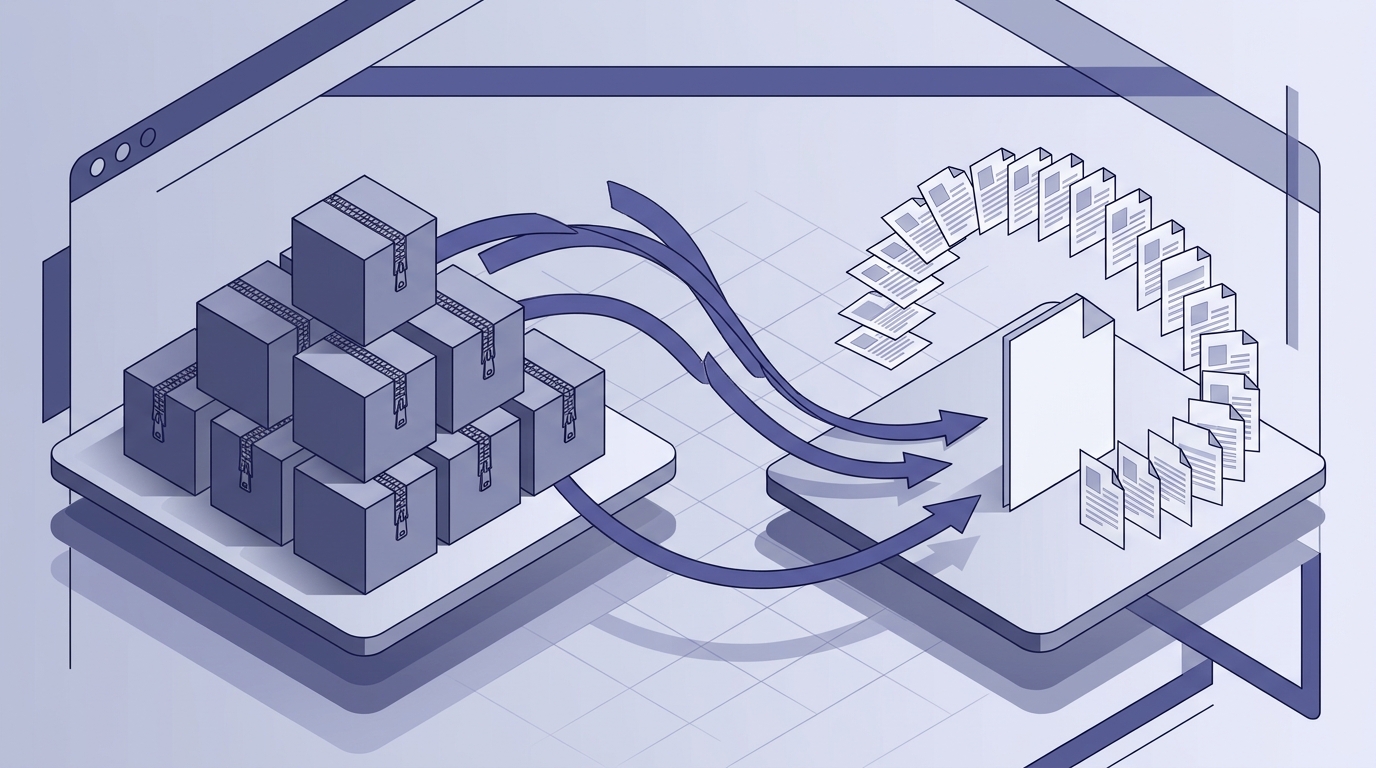
In diesem Artikel geht es darum, daraus eine wiederholbare Pipeline zu machen: Eine ZIP-Datei geht hinein, ein Dokument kommt heraus, und das Ganze läuft im Browser – ohne Entpackschritt, ohne Installation, ohne Upload. ZIP-Dateien mit PDFs zu einem Dokument zusammenführen – jedes Mal auf dieselbe Weise.
Warum manuelles ZIP-zu-PDF-Zusammenführen Ihre Zeit verschwendet
Der manuelle Zyklus ist kurz genug, um harmlos zu wirken, und lang genug, um Ihre Konzentration zu unterbrechen:
- Laden Sie die ZIP-Datei aus einer E-Mail, einem freigegebenen Laufwerk oder einem Kundenportal herunter.
- Entpacken Sie sie irgendwo – meist im Downloads-Ordner, der jetzt ein Durcheinander ist.
- Öffnen Sie die PDFs, um zu prüfen, welche tatsächlich zusammengehören.
- Ziehen Sie sie einzeln und in der richtigen Reihenfolge in einen Merger.
- Exportieren Sie und benennen Sie die Ausgabe in etwas um, das ein Mensch lesen kann.
- Räumen Sie die entpackten Dateien auf.
Für einen Einzelfall sind das fünf Minuten. Bei monatlichen Berichten, archivierten Rechnungen oder einem Stapel unterschriebener Verträge pro Kunde sind es fünf Minuten multipliziert mit jedem Stapel, jeden Monat – und es sind fünf Minuten, in denen Sie nicht die Arbeit tun, für die Sie eigentlich bezahlt werden.
Die versteckten Kosten sind schlimmer als die reine Zeit:
- Kontextwechsel. Jeder Schritt reißt Sie aus dem, was Sie gerade getan haben; wenn Sie zurückkehren, haben Sie den Faden verloren.
- Uneinheitliche Benennung.
report_final.pdf,report_final_v2.pdf,report FINAL (1).pdf– das Archiv wird zu einem eigenen Archäologieprojekt. - Stille Auslassungen. Eine Datei, die es nie in die ZIP-Datei geschafft hat, oder eine, die Sie beim Ziehen übersprungen haben, führt zu einem zusammengeführten Dokument, das gut aussieht und stillschweigend unvollständig ist.
- Abweichende Reihenfolge. Die Seitenreihenfolge hängt davon ab, wer was gezogen hat. Nächsten Monat ist es wieder anders.
Automatisierung behebt alle vier Punkte, denn ein wiederholbarer Workflow liefert ein wiederholbares Ergebnis. Und entscheidend: Diese Art der Automatisierung erfordert keinen Server, kein zu pflegendes Skript und kein Abonnement – PdfMerge akzeptiert ZIP-Archive mit PDFs direkt und erledigt die Arbeit im Browser, was bedeutet, dass die Bequemlichkeit Sie nicht Ihre Privatsphäre kostet. Darauf kommen wir unten zurück; dazu gibt es einen ganzen Artikel: Was ist lokale PDF-Verarbeitung und warum sollte sie Sie interessieren?.
Einmalige Einrichtung: Bereiten Sie Ihren Browser für das ZIP-Zusammenführen vor
Die Einrichtung hier ist wirklich eine einmalige Sache, und sie ist kurz.
- Öffnen Sie den Editor. Rufen Sie
https://pdfmerge.rsj.dein einem modernen Browser auf. Kein Konto, keine Installation, kein Lizenzschlüssel. - Kennen Sie Ihre Stufe. Die kostenlose Version unterstützt Dokumente mit bis zu 100 Seiten. Die Pro-Version hebt diese Seitenbegrenzung auf und fügt
.ZIP-Unterstützung hinzu – das ist die Stufe, die Sie wollen, wenn Ihr Workflow mit einem Archiv beginnt. - Wählen Sie bei Bedarf Ihre Sprache. Der Editor ist in Englisch, Deutsch, Spanisch, Französisch, Italienisch, Portugiesisch und Chinesisch verfügbar.
- Optional: Installieren Sie die Chrome-Erweiterung. Sie legt den Editor einen Klick entfernt in Ihre Symbolleiste. Die Erweiterung öffnet RSJ PDF Merge, Sort & Split von
https://pdfmerge.rsj.de, und wenn Sie bereits einen Editor-Tab geöffnet haben, verwendet sie diesen Tab wieder, statt einen neuen zu öffnen. Die Editor-URL ist auf der Optionsseite der Erweiterung konfigurierbar, was wichtig ist, wenn Sie selbst hosten. - Sonst nichts. Es gibt keine serverseitige Konfiguration, keinen bereitzustellenden API-Schlüssel, keinen anzulegenden Upload-Ordner. Die Dateien bleiben im Browser. Halten Sie einfach die ZIP-Dateien bereit.
Eine nützliche Gewohnheit in dieser Phase: Entscheiden Sie vor dem Start, wo die Ausgabe liegen soll. Wenn Ihre Quellarchive auf Google Drive liegen, kann PdfMerge eine Datei über den Google-Picker von Drive öffnen und das Ergebnis dorthin zurückspeichern – so kann der gesamte Kreislauf an einem Ort bleiben.
Die automatisierte Pipeline: Von der ZIP-Datei zum einzelnen PDF in einem Ablauf
Sobald die Einrichtung erledigt ist, besteht die Pipeline aus drei Schritten, die sich von Stapel zu Stapel nicht ändern.
Schritt 1 – Archiv hineinziehen. Ziehen Sie Ihr ZIP-Archiv (oder mehrere) direkt in den Editor. PdfMerge akzeptiert ZIP-Dateien mit PDFs und entpackt sie im Browser, sodass es keinen Entpackordner und keine Aufräumarbeit gibt. Wenn Sie die kostenlose Stufe nutzen, führen Sie denselben Ablauf mit einzelnen PDFs aus – der Rest der Pipeline ist identisch.
Schritt 2 – Ordnen Sie die Seiten, nicht die Dateien. Die Seitenübersicht zeigt jede Seite aus jeder PDF im Archiv. Verwenden Sie Strg/Cmd+Klick, um einzelne Seiten auszuwählen, oder Umschalt+Klick, um einen Bereich auszuwählen, und verschieben, drehen, duplizieren oder löschen Sie die Auswahl dann als Gruppe. Die Seitenherkunft zeigt, aus welcher Datei und welcher Seite jedes Element stammt, sodass Sie zwei Dokumente mit jeweils einer „Seite 3“ auf einen Blick unterscheiden können.
Schritt 3 – Exportieren. Wählen Sie ein einzelnes zusammengeführtes PDF, wenn Sie ein Dokument wollen, oder teilen Sie in Teile auf (nächster Abschnitt), wenn die Ausgabe Struktur braucht. Der Export erfolgt lokal und lädt sofort herunter. Sie können auch eine ZIP-Datei aller Teile exportieren oder direkt drucken.
Zum Kontext: Der „harte Weg“ besteht darin, Entpacken und Zusammenführen mit Kommandozeilen-Tools zu skripten – möglich, aber es bedeutet, ein Skript zu pflegen, Dateinamen mit Leerzeichen zu behandeln und zu hoffen, dass sich die Archivstruktur nie ändert. PdfMerge liefert dasselbe Ergebnis in einem Schritt. Für einen breiteren Blick auf Workflows ohne Installation siehe Wie man PDF-Dateien zusammenführt, ohne Software zu installieren.
Wie man eine PDF im Browser in mehrere Dateien aufteilt
Alles in ein Dokument zusammenzuführen ist nicht immer die richtige Ausgabe. Ein Stapel von 400 Seiten Kundenrechnungen lässt sich leichter als eine PDF pro Kunde verteilen – und das Aufteilen ist der Punkt, an dem derselbe Editor seinen Wert beweist.
In PdfMerge ist jeder Teil eine eigene Ausgabe-PDF: Er erhält eine Titelleiste, einen Namen Ihrer Wahl sowie eigene Speichern- und Drucken-Schaltflächen. Sie erstellen Teile, indem Sie Seiten zwischen ihnen hin und her ziehen, und das geht auch per Tastatur – Leertaste, um eine Seite aufzunehmen, Pfeiltasten, um sie zu bewegen, Leertaste, um sie abzulegen. Das ist wichtig, wenn Sie 80 Seiten sortieren und nicht ständig zur Maus greifen wollen.
Ein praktisches Muster für wiederkehrende Stapel:
- Führen Sie die gesamte ZIP-Datei zu einem einzigen Arbeitsdokument zusammen, damit Sie alles in der richtigen Reihenfolge sehen.
- Erstellen Sie einen Teil pro logischer Einheit – Kunde, Monat, Abteilung, was auch immer Ihr Archiv abbildet.
- Ziehen Sie die relevanten Seiten in jeden Teil und geben Sie jedem einen echten Titel.
- Exportieren Sie eine PDF pro Teil oder eine einzelne ZIP-Datei aller Teile.
Außerdem erhalten Sie doppelte Seiten, benutzerdefinierte Textseiten für Deckblätter, farbige Lesezeichen zum Markieren von Abschnitten, Rückgängig/Wiederholen bei jeder Bearbeitung, eine Seitenvorschau, helle und dunkle Designs sowie in der Größe veränderbare Bereiche – die kleinen Dinge, die eine 40-seitige Sortierung erträglich machen.
Überwachung und Fehlerbehandlung in Ihrem ZIP-Zusammenführungs-Workflow
Hier gibt es keinen Server-Job, den man abfragen könnte, also bedeutet „Überwachung“, die Ausgabe zu prüfen, bevor Sie sie verteilen. Zwei Prüfungen decken fast alles ab:
- Seitenzahl. Vergleichen Sie die Seitenzahl des zusammengeführten Dokuments mit der Anzahl der Seiten, die Sie aus dem Archiv erwartet haben.
- Seitenreihenfolge. Blättern Sie durch die ersten und letzten Seiten des Abschnitts jeder Quelldatei. Die Herkunft macht das schnell: Sie sehen, aus welcher Datei und Seite jede Seite stammt, und wenn Sie die Herkunft beim Export anhängen, reist diese Information mit der Ausgabe und wird wiederhergestellt, wenn die PDF das nächste Mal in PdfMerge geöffnet wird.
Häufige Fehlerquellen und wie Sie sie erkennen, bevor Sie beginnen:
- Beschädigte ZIP-Dateien. Wenn sich ein Archiv nicht entpacken lässt, laden Sie es erneut herunter, statt es zu umgehen – ein unvollständiges Archiv führt zu einer stillschweigend zu kurzen Zusammenführung.
- Passwortgeschützte PDFs. Prüfen Sie vor Beginn eines Stapels auf Schloss-Symbole; eine geschützte Datei kann keine lesbaren Seiten beitragen.
- Gemischte Seitengrößen und -ausrichtungen. Querformat-Scans neben Hochformat-Briefen sehen im fertigen Dokument falsch aus. Überfliegen Sie die Seitenvorschau vor dem Export und verwenden Sie die Drehung bei den abweichenden Seiten.
Wenn mitten in der Sortierung etwas schiefgeht, starten Sie den Stapel nicht neu. Rückgängig/Wiederholen ist bei jeder Bearbeitung verfügbar, und die Seitenvorschau lässt Sie die Korrektur sofort bestätigen. Für wiederkehrende Stapel halten Sie eine kleine Checkliste neben dem Archiv bereit:
# batch-checklist.yaml — one per recurring batch
batch: 2026-10-reports
source_zip: reports-2026-10.zip
expected_pdfs: 12
expected_pages: 96
output: merged.pdf
provenance: attached
spot_check: first page of first and last PDF
Was ist lokale PDF-Verarbeitung und warum sollte sie Sie interessieren?
Ein cloudbasierter PDF-Merger erfordert oft, dass Sie die Datei auf einen Server hochladen, was bequem ist, aber ein Datenverarbeitungsrisiko darstellt. Die Infrastruktur eines anderen hält nun Ihre Rechnungen, Verträge oder Krankenakten, und Sie vertrauen auf eine Aufbewahrungsrichtlinie, die Sie wahrscheinlich nicht gelesen haben. Desktop-Software vermeidet den Upload, bringt aber Installationen, Updates und Plattformbindung mit sich.
PdfMerge liegt zwischen diesen beiden Optionen. Es bietet browserbasierte Bequemlichkeit ohne den Upload-Schritt eines typischen Cloud-Mergers. Sie müssen nichts installieren, und Sie können das Netzwerkverhalten selbst überprüfen. PDFs werden vollständig im Browser verarbeitet und niemals hochgeladen – genau das macht es überhaupt erst sinnvoll, einen Workflow rund um Kundendokumente zu automatisieren.
Für einen tieferen Vergleich browserbasierter und Desktop-Workflows siehe den Artikel Browserbasierter PDF-Merger vs. Desktop-Software: Was ist besser?.
Best Practices für wiederholbares ZIP-zu-PDF-Zusammenführen
- Standardisieren Sie die Archivstruktur. Ein Ordner pro Stapel, eine PDF pro logischer Einheit, einheitliche Dateibenennung mit einem sortierbaren Präfix (
2026-10-client-a.pdf). Vorhersehbare Eingaben machen die Drag-and-Drop-Reihenfolge vorhersehbar, was die Ausgabe vorhersehbar macht. - Hängen Sie die Herkunft beim Export an. Es kostet nichts und gibt Ihnen einen Prüfpfad: Jede Seite behält die Datei und Seite, aus der sie stammt, und diese Metadaten werden wiederhergestellt, wenn die exportierte PDF erneut geöffnet wird.
- Teilen Sie bewusst auf. Verteilen Sie keinen 400-seitigen Monolithen, wenn drei betitelte Teile mit benutzerdefinierten Namen den Job erledigen würden.
- Halten Sie die Erweiterung griffbereit. Ein Klick aus der Symbolleiste, wobei ein geöffneter Editor-Tab wiederverwendet wird; konfigurieren Sie die Editor-URL auf der Optionsseite, wenn Sie eine selbst gehostete Instanz betreiben.
- Nutzen Sie Drive als Übergabepunkt, wenn das Archiv und der Empfänger dort liegen – von Drive öffnen, nach Drive zurückspeichern.
- Markieren Sie mit Farbe bei wiederkehrenden Stapeln mit festen Abschnitten, damit dieselben Seitengruppen jeden Monat visuell offensichtlich sind.
Wann Sie über manuelles Zusammenführen hinausgehen sollten: SDK- und Team-Workflows
Wenn das ZIP-zu-PDF-Zusammenführen Teil eines Produkts oder eines internen Tools ist – ein Kundenportal, das Dokumentenbündel einliest, eine Back-Office-App, die monatliche Pakete zusammenstellt –, ist der Browser-Workflow immer noch die Referenzimplementierung, aber Sie werden ihn eingebettet statt als Lesezeichen haben wollen.
Dafür ist das SDK da. @rsj-de/pdfmergesortsplit bettet denselben Editor in eine andere Web-App ein; Dokumente werden weiterhin im Browser des Besuchers verarbeitet. Es gibt zwei Ebenen: PDFMergeSortSplitClass für jedes Framework und <PDFMergeSortSplit> plus usePdfMergeSortSplit() für React.
npm install @rsj-de/pdfmergesortsplit
import { PDFMergeSortSplitClass } from '@rsj-de/pdfmergesortsplit';

const editor = new PDFMergeSortSplitClass({
  target: document.querySelector('#pdf-editor'),
  // title, icon, hidden UI parts, injected buttons, provenance attachment
  // and the licence are configured here — full option list in the docs
});
import { PDFMergeSortSplit, usePdfMergeSortSplit } from '@rsj-de/pdfmergesortsplit';

export default function MergePanel() {
  // The hook gives you the low-level API: load documents, read pages and
  // their provenance, export one part or everything, react to export events.
  const api = usePdfMergeSortSplit();

  return (
    <>
      {/* Wire your own buttons to api here. */}
      <PDFMergeSortSplit />
    </>
  );
}
Praktische Hinweise, bevor Sie beginnen:
- Der Testmodus ist kostenlos und uneingeschränkt. Jede Funktion funktioniert; ein Banner kennzeichnet die unlizenzierte Einbettung. Ein Lizenz-Token entfernt es, sodass Sie die gesamte Integration zuerst bauen und demonstrieren können.
- Die Lizenzierung erfolgt pro Integration und Volumen, nicht pro Seite, sodass ein Stapeljob mit hohem Volumen nicht pro Dokument teurer wird.
- Self-Hosting ist verfügbar für Kunden mit einer Offline-Lizenz.
- Beispiele gibt es für beide Wege: Das GitHub-Repository unter
https://github.com/pdfmergesortsplit/pdfmergesortsplitenthält ein React-Beispiel (sdksample) und ein reines JavaScript-Beispiel (sdksimple). Die Dokumentation liegt unterhttps://pdfmerge.rsj.de/docsund deckt Erste Schritte, Konfiguration, die Low-Level-API, die React-API, Herkunft, Google-Drive-Einrichtung, Lizenzen und Self-Hosting ab.
Bei Lizenzfragen lautet die Kontaktadresse info@rsj.de.
FAQ
Kann ich ZIP-Dateien mit PDFs zusammenführen, ohne sie vorher zu entpacken?
Ja. PdfMerge akzeptiert ZIP-Archive mit PDFs direkt – ziehen Sie die ZIP-Datei per Drag and Drop in den Editor, und er entpackt die PDFs in Ihrem Browser, bereit zum Zusammenführen. Kein manuelles Entpacken nötig.
Gibt es eine Seitenbegrenzung beim Zusammenführen von PDFs aus ZIP-Dateien?
Die kostenlose Version unterstützt Dokumente mit bis zu 100 Seiten. Die Pro-Version unterstützt unbegrenzte Seiten und .ZIP-Dateien. Prüfen Sie das aktuelle Angebot auf der Website für Details.
Werden meine PDFs auf einen Server hochgeladen, wenn ich ZIP-Dateien zusammenführe?
Nein. PdfMerge verarbeitet alles lokal in Ihrem Browser; Dateien werden niemals hochgeladen. Sie können sogar die Netzwerkaktivität überprüfen, um zu bestätigen, dass keine Upload-Anfragen erfolgen.
Kann ich das ZIP-zu-PDF-Zusammenführen für wiederkehrende Stapel automatisieren?
Für gelegentliche Stapel ist der Drag-and-Drop-Workflow der Web-App schnell. Für wiederkehrende oder produktintegrierte Anforderungen ermöglicht das SDK, den Editor einzubetten und Zusammenführungen programmatisch aus Ihrer eigenen App auszulösen.
Fazit
Der repetitive Teil des ZIP-zu-PDF-Zusammenführens war nie das Zusammenführen – es waren das Entpacken, das Öffnen, das Umbenennen und das Aufräumen drumherum. Entfernen Sie diese, und es bleibt eine dreistufige Pipeline, die jedes Mal dieselbe Ausgabe liefert: Archiv hineinziehen, Seiten ordnen, exportieren.
Beginnen Sie bei pdfmerge.rsj.de mit Ihrem nächsten Stapel: Ziehen Sie die ZIP-Datei hinein, prüfen Sie anhand der Herkunft, ob jede Datei angekommen ist, und exportieren Sie ein einzelnes zusammengeführtes PDF oder eine Reihe betitelter Teile. Wenn der Stapel monatlich anfällt, behalten Sie die Checkliste und die Benennungskonvention bei – nächsten Monat dauert es zwei Minuten statt zwanzig.
Verwandte Beiträge
- Was ist lokale PDF-Verarbeitung und warum sollte sie Sie interessieren?
- Lohnt sich eine lebenslange PDF-Merger-Lizenz?
- Wie man PDF-Dateien zusammenführt, ohne Software zu installieren
