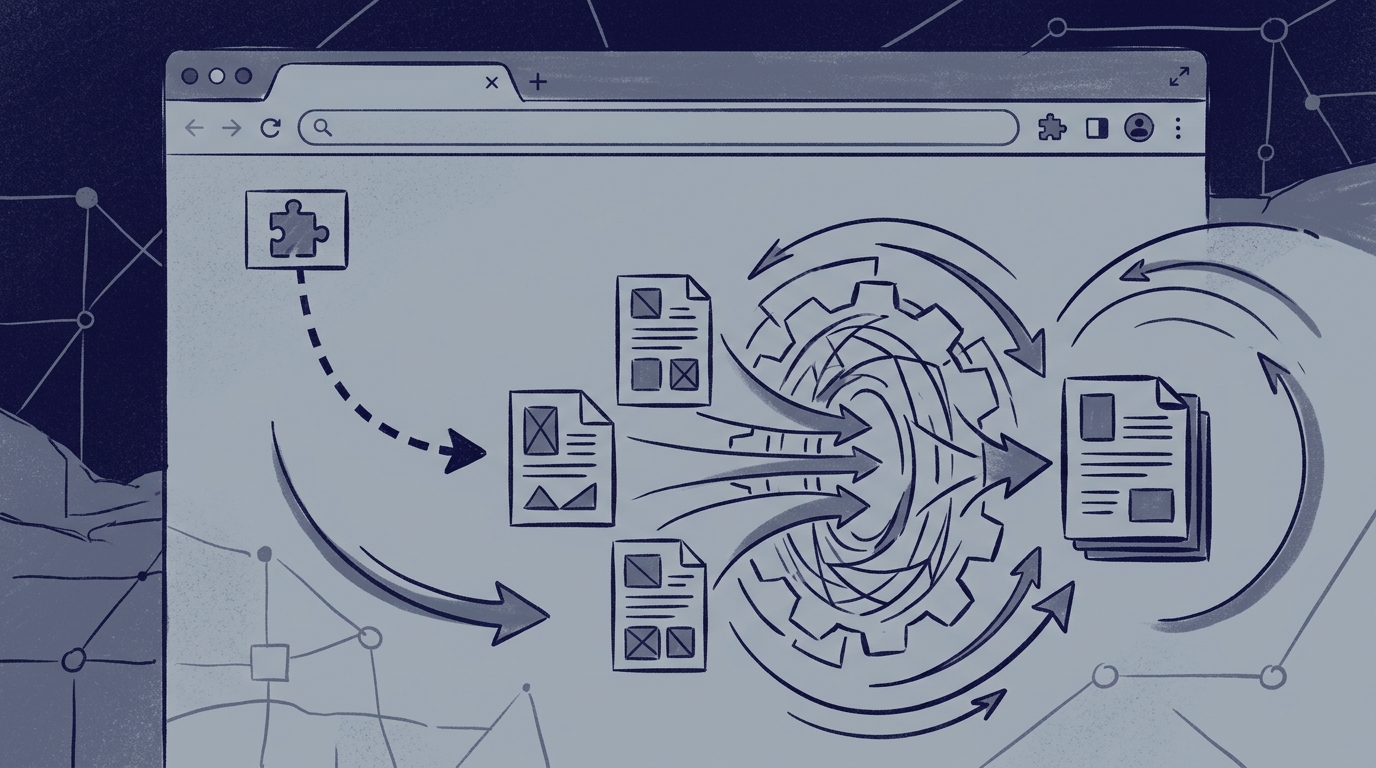
PDF direkt aus der Chrome-Symbolleiste zusammenführen
Wenn Sie mehr als einmal im Monat PDFs zusammenführen, haben Sie darum herum längst eine Routine aufgebaut. Die Datei herunterladen, das beim letzten Mal verwendete Merge-Tool suchen, hochladen, Seiten hin- und herschieben, zusammenführen, erneut herunterladen, das Ergebnis umbenennen, es aus dem Download-Ordner ziehen. Und dann für den nächsten Stapel alles noch einmal von vorn.
Diese Schleife ist reiner Overhead, und genau die Art von Overhead, die eine Browser-Symbolleiste absorbieren kann. Dieser Artikel beschreibt die automatisierte Variante: einmal installieren, dann mit einem einzigen Klick in Chrome zusammenführen.
Schluss mit dem wiederkehrenden Tanz: Warum PDF-Zusammenführen aus der Symbolleiste automatisieren?
Der manuelle Workflow ist vorhersehbar, und genau das ist das Problem. Er sieht so aus:
- Die PDF finden (E-Mail-Anhang, Download-Ordner, Webportal).
- Ein separates Merge-Tool in einem neuen Tab oder einer Desktop-App öffnen.
- Die Dateien hochladen oder importieren.
- Sie zusammenführen.
- Das Ergebnis herunterladen.
- Es umbenennen und sinnvoll ablegen.
Jeder dieser Schritte ist ein Kontextwechsel. Multiplizieren Sie das mit fünf Dokumentenstapeln pro Woche, und Sie haben echte Zeit mit Dateiverschieberei statt mit der eigentlichen Arbeit verbracht — ganz zu schweigen vom Download-Ordner, der sich langsam in eine Mülldeponie aus merged.pdf, merged (1).pdf und merged_final_v2.pdf verwandelt.
Es gibt noch einen zweiten Kostenfaktor: Wenn das Merge-Tool ein Cloud-Dienst ist, bedeutet Schritt 3, dass Sie Ihre Dokumente auf den Server von jemand anderem hochladen. Bei Rechnungen, Verträgen oder allem mit personenbezogenen Daten ist das eine Entscheidung zum Umgang mit Daten, die die meisten Menschen versehentlich statt bewusst treffen.
Der Automatisierungsansatz ist hier einfach: Statt Dateien zu einem Tool zu bewegen, bringen Sie das Tool zur Datei. RSJ PDF Merge, Sort & Split liefert eine Chrome-Erweiterung, die RSJ PDF Merge, Sort & Split von https://pdfmerge.rsj.de öffnet und die PDF aus Ihrem aktuellen Tab direkt an die Web-App übergibt. Ein Klick ersetzt den Tanz aus Herunterladen, Öffnen und Hochladen.
Was ist lokale PDF-Verarbeitung und warum sollte Sie das interessieren?
Ein cloudbasierter PDF-Merger verlangt oft, dass Sie die Datei auf einen Server hochladen, was bequem ist, aber ein Risiko beim Umgang mit Daten schafft. Sie kontrollieren weder den Server noch die Aufbewahrungsrichtlinie noch die Frage, wer sonst Zugriff auf den Speicher-Bucket hat. In regulierten oder kundenorientierten Arbeitsumgebungen kann allein das das Tool ausschließen.
Lokale PDF-Verarbeitung bedeutet das Gegenteil: Die PDF wird von Code geöffnet und bearbeitet, der in Ihrem eigenen Browser-Tab läuft. Die Datei verlässt nie das Gerät. Den Tab zu schließen ist das Ende der Geschichte — es gibt keine serverseitige Kopie zu löschen, weil nie eine erstellt wurde.
PdfMerge liegt zwischen diesen beiden Optionen. Es bietet Ihnen browserbasierten Komfort ohne den Upload-Schritt eines typischen Cloud-Mergers. Sie müssen nichts installieren, und Sie können das Netzwerkverhalten selbst überprüfen. Wenn Sie den ausführlicheren Vergleich mit Desktop-Software möchten, wird das separat behandelt in Browser-Based PDF Merger vs Desktop Software: Which Is Better?.
Einmalige Einrichtung: Die Chrome-Erweiterung installieren und konfigurieren
Die Einrichtung ist ein einziger Durchgang. Danach ist alles Weitere ein Klick.
- Öffnen Sie die RSJ PDF Merge, Sort & Split-Erweiterungsseite im Chrome Web Store.
- Klicken Sie auf Add to Chrome und bestätigen Sie die Berechtigungsabfrage.
- Heften Sie die Erweiterung an die Symbolleiste (das Puzzle-Symbol → anheften), damit es ein Klick statt zwei ist.
- Öffnen Sie die Optionsseite der Erweiterung. Die Web-App-URL, die sie öffnet, ist dort konfigurierbar — standardmäßig zeigt sie auf
https://pdfmerge.rsj.de. Ändern Sie sie nur, wenn Sie Ihre eigene Instanz der Web-App betreiben. - Klicken Sie einmal auf das Erweiterungssymbol, um zu bestätigen, dass die Web-App geöffnet wird. Das ist die gesamte Einrichtung.
Zwei Dinge, die Sie vor der Arbeit wissen sollten:
- Die Verarbeitung ist lokal. PDF-Dateien werden vollständig im Browser verarbeitet und nie auf einen Server hochgeladen.
- Die kostenlose Variante ist auf 100 Seiten begrenzt. Kostenpflichtige Lizenzen heben dieses Limit auf und schalten die ZIP-Funktionen frei.
Wenn Sie erwarten, regelmäßig große Dokumente zusammenzuführen, sind dies die kostenpflichtigen Tarife:
- Basic — Zusammenführen, Anzeigen, Sortieren, Entfernen, Aufteilen: 2,99 €/Monat, 19,99 €/Jahr oder 49,99 € einmalig.
- Pro — alles aus Basic, plus das Zusammenführen von ZIP-Archiven, die PDFs enthalten, und das Herunterladen eines ZIP der resultierenden PDFs: 3,99 €/Monat, 29,99 €/Jahr oder 69,99 € einmalig.
Die automatisierte Pipeline: Vom Klick in der Symbolleiste zur zusammengeführten PDF
Hier ist der vollständige Weg von einer PDF in einem Tab zu einer zusammengeführten Datei auf der Festplatte.
Schritt 1: Die PDF in einen Tab bringen
Öffnen Sie die PDF in Chrome — entweder über einen direkten PDF-Link oder eine in eine Seite eingebettete PDF. Klicken Sie dann auf das Erweiterungssymbol. Die Erweiterung übergibt die PDF aus dem aktiven Tab an die Web-App, die unter https://pdfmerge.rsj.de einsatzbereit geöffnet wird.
Wenn Sie mehrere Dateien zusammenführen, wiederholen Sie dies für jede einzelne, oder öffnen Sie einfach die Web-App direkt und fügen Sie den Rest hinzu.
Schritt 2: Seiten neu anordnen, drehen und entfernen
Die Thumbnail-Seitenleiste der Web-App ist der Ort, an dem die eigentliche Arbeit stattfindet. Ziehen Sie Thumbnails, um die Reihenfolge zu ändern, drehen Sie Seiten, die seitlich eingescannt wurden, und löschen Sie Seiten, die Sie nicht im Ergebnis haben möchten. Das ist visuell, sodass Sie Fehler erkennen, bevor sie in die zusammengeführte Datei eingebrannt werden, und nicht erst danach.
Schritt 3: Zusammenführen und bei Bedarf Textseiten einfügen
Führen Sie mehrere PDF-Dateien zu einem Dokument zusammen. Wenn Ihr Paket ein Deckblatt oder einen Trenner benötigt, kann die App benutzerdefinierte Textseiten einfügen — Sie müssen nicht weggehen, anderswo ein Dokument erstellen und zurückkommen.
Schritt 4: Das Ergebnis speichern
Speichern Sie das zusammengeführte Ergebnis als einzelne PDF. Mit Pro können Sie außerdem ein ZIP einzelner PDFs exportieren, was nützlich ist, wenn Sie einen Stapel zusammenstellen, den nachgelagerte Systeme als separate Dateien erwarten.
Wenn Sie die Ausgabe beim Speichern richtig benennen, ersparen Sie sich später viel Archäologie:
# Keep merged output out of the downloads pile
mkdir -p ~/Documents/pdfmerge/2026-10
mv ~/Downloads/merged.pdf \
   ~/Documents/pdfmerge/2026-10/2026-10-08-acme-invoices-merged.pdf
Vergleichen Sie das mit dem beschwerlichen Weg: jede PDF herunterladen, eine Desktop-Anwendung öffnen, die Dateien importieren, zusammenführen, exportieren und dann herausfinden, wo der Export gelandet ist. Dasselbe Ergebnis, mehr Schritte, mehr Stellen, an denen etwas verloren gehen kann.
Wie Sie eine PDF im Browser in mehrere Dateien aufteilen
Das Aufteilen folgt demselben Local-First-Muster, was wichtiger ist, als es klingt — Aufteilen ist meist das, was Sie mit einem Dokument tun, das Sie nicht als Ganzes einer beliebigen Website überlassen möchten.
Der Workflow:
- Öffnen Sie das Dokument in der Web-App (über die Erweiterung oder indem Sie die Datei direkt hinzufügen).
- Nutzen Sie die Thumbnail-Seitenleiste, um die Grenzen zu erkennen — wo ein Abschnitt endet und der nächste beginnt.
- Teilen Sie das Dokument in separate PDF-Dateien auf.
- Behalten Sie die Ergebnisse als einzelne PDFs oder speichern Sie sie mit Pro als ZIP.
Weil das Aufteilen im Browser geschieht, können Sie einen Kundenvertrag in Kopien pro Unterzeichner aufteilen, ein gescanntes Bündel in Einzelseiten-Dateien zerlegen oder einen Abschnitt zur Prüfung herausziehen, ohne dass eines dieser Fragmente über das Netzwerk wandert.
Überwachung und Fehlerbehandlung: Ihren Workflow reibungslos halten
Automatisierung ist nur nützlich, wenn Sie wissen, was Sie prüfen müssen, wenn sie nicht auslöst. Die Fehlerfälle sind hier wenige und leicht zu diagnostizieren.
Die Erweiterung erfasst die PDF nicht. Prüfen Sie, was tatsächlich im Tab ist. Die Erweiterung verarbeitet sowohl einen direkten PDF-Link als auch eine in eine Seite eingebettete PDF. Wenn keines von beiden vorhanden ist, gibt es nichts zu übergeben. Vergewissern Sie sich außerdem, dass die Web-App-URL auf der Optionsseite der Erweiterung noch korrekt ist — wenn sie geändert wurde und das Ziel nicht erreichbar ist, läuft die Übergabe ins Leere.
Das Dokument ist größer als die kostenlose Variante. Die kostenlose Version unterstützt bis zu 100 Seiten. Wenn Ihr Zusammenführen das überschreitet, hebt ein Upgrade das Seitenlimit auf (und ergänzt die ZIP-Verarbeitung bei Pro). Bei wiederkehrenden großen Aufträgen ist eine Lifetime-Lizenz meist der günstigere Weg als eine monatliche.
Sie sind unsicher, ob die Seiten in der richtigen Reihenfolge gelandet sind. Bestätigen Sie die Reihenfolge in der Thumbnail-Seitenleiste, bevor Sie speichern. Die Seitenleiste zeigt die endgültige Abfolge, ein kurzes Scrollen ist also eine günstige Plausibilitätsprüfung. Für einen gründlicheren Prozess siehe How to Verify PDF Merge Order Online: A Quick Guide.
Etwas anderes ist schiefgelaufen. Versuchen Sie es erneut. Da die gesamte Verarbeitung lokal erfolgt, kostet ein erneuter Versuch nichts — kein erneuter Upload, kein Warten auf einen Server und kein halbfertiger Auftrag, der auf der Infrastruktur von jemand anderem liegt.
Eine kurze Checkliste vor dem Speichern:
Pre-merge checklist
[ ] Every source PDF opens without a password prompt
[ ] Page order confirmed in the thumbnail sidebar
[ ] Rotations applied where scans came in sideways
[ ] Total page count within your tier
[ ] Output filename follows the date-client-type pattern
Best Practices für das PDF-Zusammenführen über die Symbolleiste
Ein paar Gewohnheiten machen daraus einen zuverlässigen Workflow statt eines netten Tricks:
-
Halten Sie die Erweiterung aktuell. Chrome aktualisiert Erweiterungen automatisch, aber es lohnt sich, das nach einem großen Browser-Update zu überprüfen — Symbolleisten-Integrationen brechen zuerst und fallen zuletzt auf.
-
Benennen Sie Ausgaben beschreibend.
2026-10-08-acme-invoices-merged.pdfschlägtmerged.pdfjedes einzelne Mal. Geben Sie das Datum, die Gegenpartei oder die Angelegenheit und den Dokumenttyp an. -
Fügen Sie einen schnellen Einstiegspunkt hinzu. Setzen Sie ein Lesezeichen auf die Web-App oder richten Sie einen Shell-Alias ein, wenn Sie mit einem offenen Terminal arbeiten:
# Quick jump to the app from a terminal, no bookmark needed alias pdfmerge='open https://pdfmerge.rsj.de' # macOS # alias pdfmerge='xdg-open https://pdfmerge.rsj.de' # Linux -
Bevorzugen Sie lokale Verarbeitung für sensible Dokumente. Das ist der ganze Grund, warum PdfMerge so gebaut ist, wie es ist. Wenn Sie Ansätze vergleichen, sind die Kompromisse zwischen browserbasierten und Desktop-Tools in Browser-Based PDF Merger vs Desktop Software: Which Is Better? dargelegt.
FAQ
Muss ich außer der Chrome-Erweiterung noch Software installieren?
Nein. Die Erweiterung RSJ PDF Merge, Sort & Split arbeitet mit der Web-App unter https://pdfmerge.rsj.de, die vollständig in Ihrem Browser läuft. Es gibt nichts weiter zu installieren.
Gibt es ein Seitenlimit für das Zusammenführen von PDFs aus der Symbolleiste? Die kostenlose Version unterstützt Dokumente bis zu 100 Seiten. Für unbegrenzte Seiten und zusätzliche Funktionen wie ZIP-Unterstützung können Sie auf eine kostenpflichtige Lizenz upgraden.
Kann ich PDFs zusammenführen, die in eine Webseite eingebettet sind, nicht nur direkte Links? Ja. Die Erweiterung kann sowohl eine in die Seite eingebettete PDF als auch einen direkten PDF-Link erfassen und an die Web-App zum Zusammenführen, Sortieren und Aufteilen übergeben.
Was passiert nach dem Zusammenführen mit meinen PDFs? Werden sie irgendwo hochgeladen? Nein. PDF-Dateien werden vollständig in Ihrem Browser verarbeitet und nie auf einen Server hochgeladen. Ihre Dokumente bleiben auf Ihrem Gerät.
Fazit
Das Zusammenführen von PDFs aus der Chrome-Symbolleiste entfernt den Teil der Aufgabe, der nie die Aufgabe war: Dateien herunterladen, erneut hochladen und umbenennen. Installieren Sie die Erweiterung einmal, klicken Sie auf das Symbol, wenn eine PDF vor Ihnen liegt, und erledigen Sie das eigentliche Sortieren und Zusammenführen in der Web-App — lokal, im Browser, wobei die Datei nie Ihr Gerät verlässt.
Beginnen Sie mit der kostenlosen Variante, wenn Ihre Dokumente unter 100 Seiten bleiben, oder nehmen Sie eine Basic-Lizenz (19,99 €/Jahr oder 49,99 € einmalig), wenn Sie das Limit loswerden möchten. Wenn Ihr Workflow ZIP-Archive umfasst, ist Pro für 69,99 € einmalig die Variante, die das abdeckt. Installieren Sie die Erweiterung und probieren Sie das nächste Zusammenführen aus der Symbolleiste.
Verwandte Beiträge
- Browser PDF Merger vs Adobe Acrobat for Business Use
- How to Merge PDF Files Without Uploading Them Anywhere
- PDF Merge Tool with Lifetime License: Pay Once, Use Forever
