Fusionner des fichiers PDF sans téléversement : la méthode qui privilégie la confidentialité
La routine manuelle de fusion de PDF est une boucle : rassembler les fichiers, les téléverser vers un service cloud, attendre la fin du téléversement, organiser les pages, télécharger le résultat, puis recommencer pour le lot suivant. Cela fonctionne, mais chaque téléversement place une copie de votre document sur un serveur que vous ne contrôlez pas. Pour les contrats, les documents financiers ou les documents personnels, cette étape est celle que de nombreux utilisateurs souhaitent éliminer.
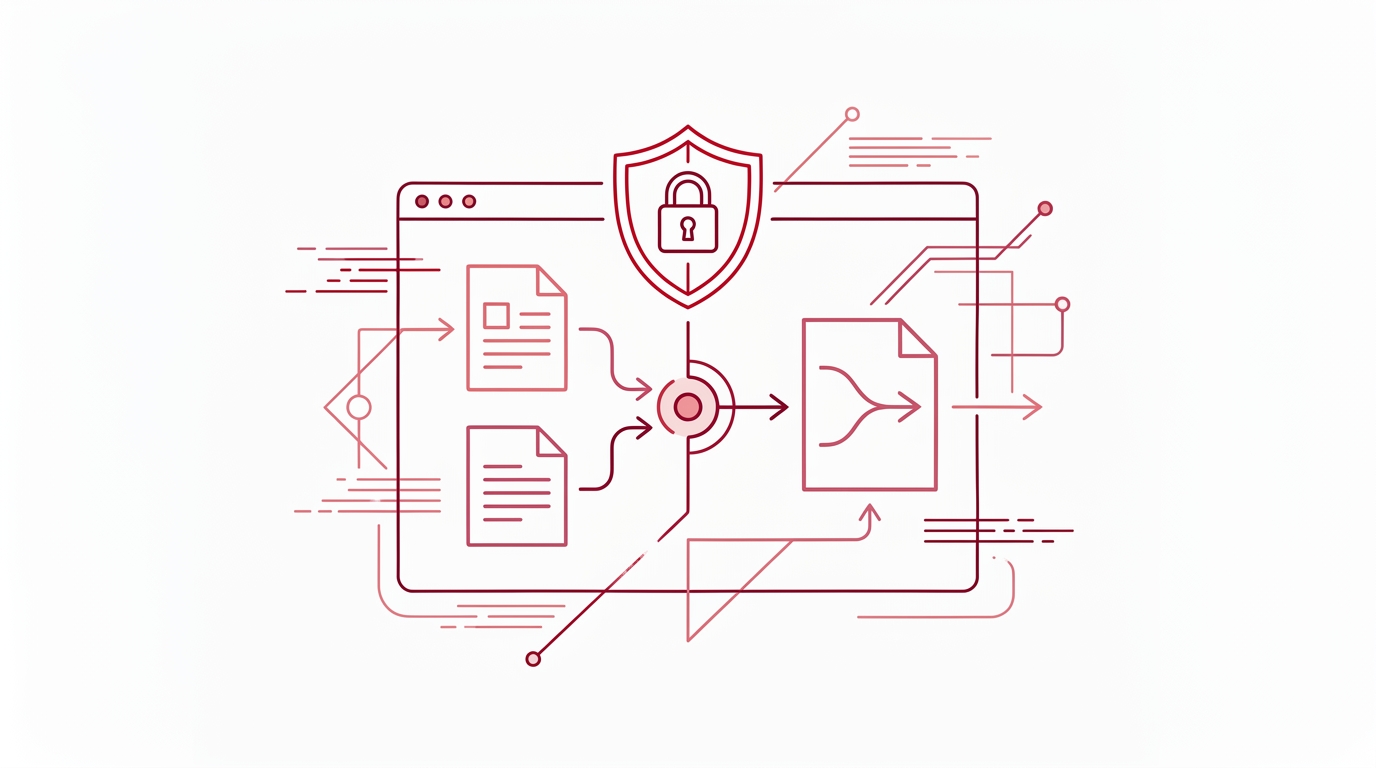
RSJ PDF Merge, Sort & Split supprime l’étape de téléversement. L’application s’exécute dans le navigateur, vous pouvez donc fusionner des fichiers PDF sans les téléverser vers un serveur. Le flux de travail est rapide et reproductible, et il s’adapte à une habitude orientée vers l’automatisation : préparer un lot, le déposer dans l’application, fusionner et passer à autre chose.
Qu’est-ce que le traitement local des PDF et pourquoi devriez-vous vous y intéresser ?
Un outil de fusion de PDF basé sur le cloud exige souvent de téléverser le fichier vers un serveur, ce qui est pratique mais crée un risque lié au traitement des données. Le document peut transiter par un stockage intermédiaire, des journaux ou des services tiers avant que vous n’obteniez le résultat fusionné. Un outil PDF de bureau conserve les fichiers en local, mais nécessite généralement une installation et des mises à jour manuelles.
PdfMerge se situe entre ces deux options. Il offre la commodité d’un navigateur sans l’étape de téléversement d’un outil de fusion cloud classique. Vous n’avez rien à installer et vous pouvez inspecter vous-même le comportement réseau. Le PDF est traité avec du JavaScript local dans l’onglet actif ; vos fichiers restent sur votre appareil.
Pour une comparaison plus approfondie des flux de travail basés sur le navigateur et sur le bureau, consultez l’article Fusionneur de PDF basé sur le navigateur ou logiciel de bureau : lequel est le meilleur ?.
Configuration unique : accéder à l’outil
Il n’y a aucune étape d’installation. Ouvrez https://pdfmerge.rsj.de dans n’importe quel navigateur moderne.
Depuis un terminal, vous pouvez lancer l’application directement :
#!/usr/bin/env bash
# Open PdfMerge in the default browser.
xdg-open "https://pdfmerge.rsj.de" 2>/dev/null || open "https://pdfmerge.rsj.de"
L’extension Chrome facultative ajoute un bouton à la barre d’outils. Un clic ouvre RSJ PDF Merge, Sort & Split depuis https://pdfmerge.rsj.de dans votre navigateur. La page d’options de l’extension vous permet de configurer l’URL de l’application web qu’elle ouvre. L’extension Chrome est disponible sur le Chrome Web Store.
La version gratuite traite les documents jusqu’à 100 pages. Les formules payantes suppriment la limite de pages, et la formule Pro ajoute des fonctionnalités d’import et d’export ZIP. Basic comprend la fusion, l’affichage, le tri, la suppression et la division. Pro comprend tout ce qui est inclus dans Basic, plus la fusion d’archives ZIP contenant des PDF et le téléchargement d’un ZIP des PDF résultants.
Le pipeline de fusion reproductible : étape par étape
Le produit ne dispose pas d’API de traitement par lots, donc « automatisation » signifie ici construire un flux de travail local reproductible autour du glisser-déposer. Le travail de préparation peut être scripté.
Étape 1 : Préparer les fichiers pour le lot
Conservez un dossier de préparation cohérent. Cette commande copie les PDF sélectionnés dans un dossier horodaté afin que vous puissiez glisser tout le contenu du dossier dans le navigateur :
#!/usr/bin/env bash
set -euo pipefail
batch="batch-$(date +%Y%m%d-%H%M%S)"
mkdir -p "$batch"
for file in "$@"; do
  cp "$file" "$batch/"
done
echo "Staged $(ls -1 "$batch" | wc -l) files in $batch"
echo "Open https://pdfmerge.rsj.de and drag the folder contents into the browser window."
Étape 2 : Déposer les PDF dans l’application
Ouvrez l’application web et faites glisser les fichiers PDF préparés sur l’interface. La barre latérale des vignettes affiche chaque page. À partir de là, vous pouvez réorganiser les pages, les faire pivoter ou les supprimer avant la fusion. Pour des conseils sur l’ordre des pages, consultez Comment trier les pages d’un PDF en ligne : un guide rapide.
Étape 3 : Ajouter des pages facultatives ou des entrées ZIP
Si le document fusionné a besoin d’une page de couverture ou d’une courte note, insérez une page de texte personnalisée avant la fusion. Si vous travaillez avec des archives ZIP contenant des PDF, la formule Pro peut fusionner ces archives directement au lieu de les extraire d’abord.
Étape 4 : Fusionner et télécharger
Cliquez sur l’action de fusion, vérifiez l’aperçu et téléchargez le PDF combiné. Le traitement est local, la fusion n’attend donc pas dans une file d’attente côté serveur. Une fois le résultat téléchargé, déplacez-le vers le dossier du projet et commencez le lot suivant.
Comment diviser un PDF en plusieurs fichiers dans votre navigateur
La même application couvre le flux de travail inverse. Chargez un PDF, utilisez l’action de division pour créer des fichiers PDF distincts, puis téléchargez le résultat. Les utilisateurs Pro peuvent télécharger la sortie divisée sous forme de ZIP de PDF individuels. Cela est utile lorsqu’un fichier fusionné doit être redécomposé en documents logiques pour le stockage ou la distribution.
Surveillance et gestion des erreurs
Avec le traitement local, il n’y a pas de file d’attente de téléversement à surveiller ni de limite de pages côté serveur susceptible d’échouer. Les modes d’échec sont locaux : un onglet fermé perd la session en cours, et un travail très volumineux peut atteindre la limite de pages gratuite.
- Fermeture de l’onglet : si l’onglet du navigateur est fermé accidentellement, la disposition de fusion en cours est perdue. Rouvrez l’application et préparez à nouveau les fichiers. Pour les fusions très volumineuses, téléchargez un résultat intermédiaire avant d’effectuer d’autres modifications.
- Limite de pages gratuite : la version gratuite prend en charge les documents jusqu’à 100 pages. Si un document combiné dépasse cette limite, divisez le travail en lots plus petits ou passez à une formule payante.
- Interruptions réseau : une fois l’application web chargée, l’opération de fusion s’exécute localement. Une brève coupure réseau n’interrompt pas le traitement des pages, mais vous devez toujours garder la page ouverte.
Après le téléchargement, enregistrez immédiatement le fichier fusionné au bon emplacement du projet :
# Save the downloaded merge to the project report folder.
mv ~/Downloads/merged-report.pdf ~/Documents/reports/merged-report-2026-09-18.pdf
Bonnes pratiques pour une fusion de PDF qui privilégie la confidentialité
- Utilisez l’extension Chrome uniquement avec l’URL officielle
https://pdfmerge.rsj.de. L’extension ouvre cette URL par défaut, et sa page d’options est configurable. - Vérifiez localement. Lors d’une fusion sensible, gardez les DevTools du navigateur ouverts avant de charger le PDF et confirmez que le seul trafic réseau correspond aux ressources de la page. Voir Comment vérifier qu’un outil PDF ne téléverse pas vos fichiers.
- Utilisez une fenêtre privée/incognito pour les documents que vous ne souhaitez pas voir stockés dans l’historique ou le cache du navigateur.
- Gardez l’application à jour en revenant sur l’application web plutôt qu’en vous appuyant sur une copie en cache.
- Si la sécurité est votre principale question, consultez PDFMerge est-il sûr ? Un aperçu du traitement local et de la confidentialité.
FAQ
RSJ PDF Merge, Sort & Split téléverse-t-il mes fichiers PDF vers un serveur ?
Non. L’outil traite les PDF entièrement dans votre navigateur à l’aide de JavaScript local. Vos fichiers ne quittent jamais votre appareil, et vous pouvez le vérifier en inspectant l’activité réseau.
Existe-t-il une limite au nombre de pages que je peux fusionner gratuitement ?
Oui, la version gratuite prend en charge les documents jusqu’à 100 pages. Pour des pages illimitées et des fonctionnalités supplémentaires comme la fusion ZIP, vous pouvez passer à une formule payante.
Puis-je automatiser le processus de fusion pour plusieurs lots ?
Bien que l’outil ne dispose pas d’API de traitement par lots intégrée, vous pouvez répéter rapidement le flux de travail par glisser-déposer pour chaque lot. L’extension Chrome accélère également la capture des PDF depuis votre navigateur.
Quelle est la différence entre les formules Basic et Pro ?
Basic comprend la fusion, l’affichage, le tri, la suppression et la division de PDF. Pro ajoute la possibilité de fusionner des archives ZIP contenant des PDF et de télécharger le résultat sous forme de ZIP de PDF individuels.
Conclusion : fusionnez plus intelligemment, pas plus difficilement
Fusionner des fichiers PDF sans les téléverser n’est pas seulement possible ; c’est le comportement par défaut de RSJ PDF Merge, Sort & Split. L’outil supprime l’aller-retour avec le serveur, conserve les pages en local et transforme une tâche répétitive en une routine rapide de glisser-déposer. Pour les équipes ou les particuliers qui manipulent des documents sensibles, c’est la méthode qui privilégie la confidentialité.
Commencez avec la version gratuite sur https://pdfmerge.rsj.de. Si vous fusionnez régulièrement plus de 100 pages ou si vous avez besoin de l’import et de l’export ZIP, la formule Pro est la mise à niveau pratique.
Articles connexes
- PDFMerge est-il sûr ? Un aperçu du traitement local et de la confidentialité
- Comment vérifier qu’un outil PDF ne téléverse pas vos fichiers
- Comment trier les pages d’un PDF en ligne : un guide rapide
