
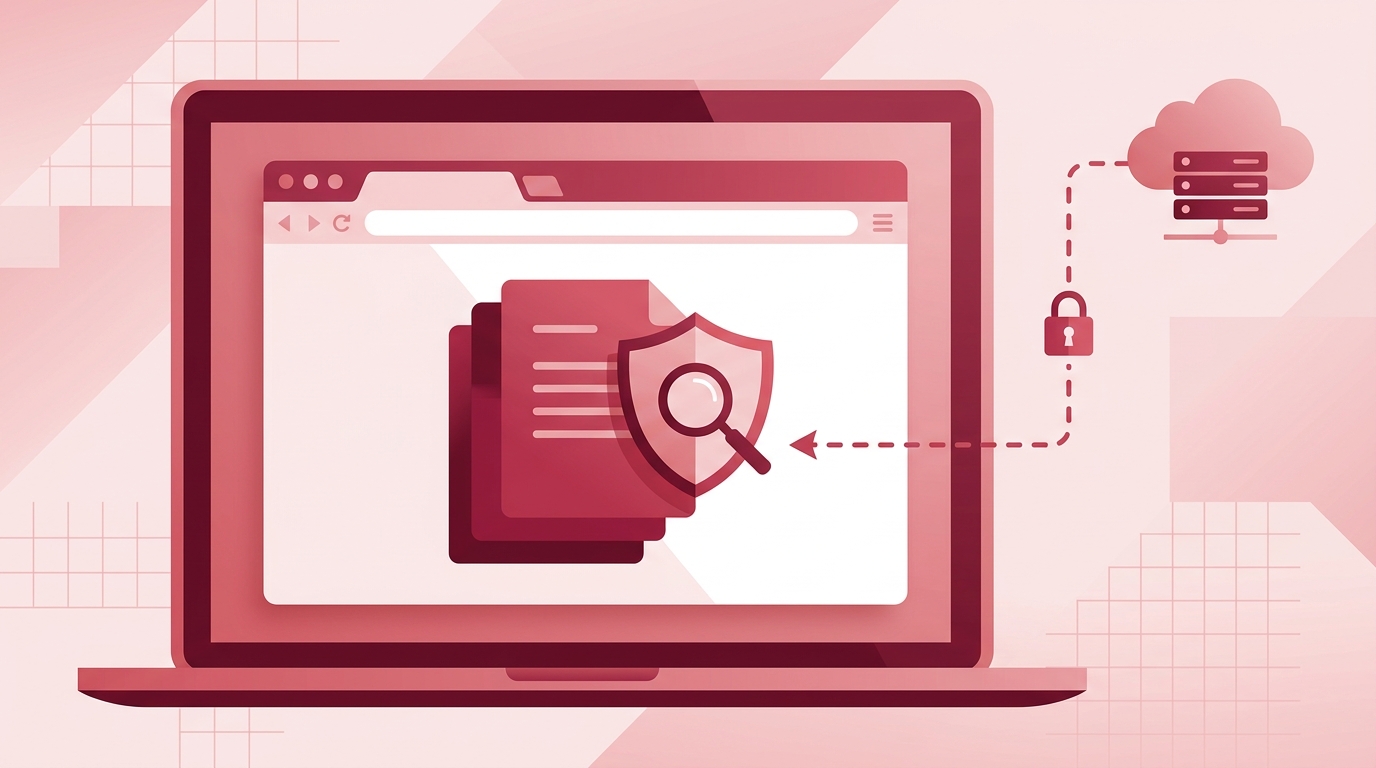
Ist PDF-Zusammenfügen sicher? Wie lokale Verarbeitung Ihre Dateien schützt
„Ist PDF-Zusammenfügen sicher?" ist eine dieser Fragen, bei denen die ehrliche Antwort mit es kommt darauf an beginnt – genauer gesagt: es kommt darauf an, wo das Zusammenfügen stattfindet. Nicht auf den Markennamen im Tab, nicht auf das Schloss in der Adressleiste und nicht auf einen Absatz in der Datenschutzerklärung, den Sie einmal überflogen haben. Sondern auf die Architektur darunter.
„PDF zusammenfügen" beschreibt zwei sehr unterschiedliche Dinge. Das eine ist serverseitiges Hochladen und Verarbeiten: Ihre Datei verlässt Ihren Laptop, landet auf der Infrastruktur von jemand anderem, wird dort neu geschrieben und kommt als Download zurück. Das andere ist lokale Verarbeitung im Browser: Der Code, der die Arbeit erledigt, läuft bereits in Ihrem Tab, und die Datei verlässt niemals Ihren Rechner.
Dieser Unterschied ist wichtiger, als die meisten denken – wegen welcher Dokumente Menschen zusammenfügen. Verträge mit Unterschriften und Bankdaten. Rechnungen mit Kundenadressen und Umsatzsteuer-Identifikationsnummern. Krankenakten. Eingescannte Ausweiskarten, die einem Antrag beiliegen. Genau diese Dateien sollten Sie nicht beiläufig auf den Server eines Fremden schicken, nur um drei Seiten zu einer zusammenzufügen.
Dieser Artikel ist eine Verifikationsanleitung, kein „Vertrauen Sie uns"-Werbespruch. Sie können das Verhalten selbst in wenigen Minuten überprüfen – und am Ende dieser Seite wissen Sie, wie.
Was ist lokale PDF-Verarbeitung und warum sollte Sie das interessieren?
Lokale PDF-Verarbeitung bedeutet, dass die Datei von Code gelesen, geparst, neu geordnet und neu geschrieben wird, der in Ihrem eigenen Browser-Tab läuft. Die Bytes bleiben die ganze Zeit auf Ihrem Rechner. Es gibt keinen Upload, keine serverseitige Warteschlange und keinen Roundtrip, nur um Seite 3 von Dokument A mit Seite 1 von Dokument B zu kombinieren.
Vergleichen Sie das mit dem Cloud-Modell. Ein cloudbasierter PDF-Zusammenfüger verlangt oft, dass Sie die Datei auf einen Server hochladen, was bequem ist, aber ein Datenverarbeitungsrisiko schafft. Sobald die Datei Ihr Gerät verlässt, verlassen Sie sich auf die Aufbewahrungsrichtlinie, Zugriffskontrollen, Protokollierung und Löschpläne von jemand anderem – nichts davon können Sie von außen einsehen.
Es gibt eine dritte Option: installierte Desktop-Software. Sie hält die Datei ebenfalls lokal, ist aber aufwendiger einzurichten, an einen Rechner gebunden und oft pro Arbeitsplatz lizenziert. Leistungsfähig, nur weniger praktisch, wenn Sie zwei PDFs auf einem geliehenen Laptop zusammenfügen müssen.
PdfMerge liegt zwischen diesen beiden Optionen. Es bietet Ihnen die Bequemlichkeit eines Browsers ohne den Upload-Schritt eines typischen Cloud-Zusammenfügers. Sie müssen nichts installieren, und Sie können das Netzwerkverhalten selbst überprüfen.
Die technischen Details – was tatsächlich mit den Bytes passiert, wenn ein Browser ein PDF neu schreibt – werden in Was passiert mit Ihrer PDF, wenn Sie sie im Browser zusammenfügen? behandelt. Hier geht es um etwas Engeres: wie Sie das lokale Versprechen beweisen, statt es anzunehmen.
Wie ein Beweis für lokale Verarbeitung tatsächlich aussieht
Ein wirklich lokales Tool hinterlässt Spuren. Achten Sie auf diese:
- Kein Upload-Fortschrittsbalken. Einen 40 MB großen Scan auf einen Server hochzuladen dauert Zeit, und die Benutzeroberfläche sagt Ihnen das normalerweise. Lokales Zusammenfügen zeigt Seitenminiaturen, die erscheinen, keinen Prozentsatz, der zu einem entfernten Endpunkt hochklettert.
- Keine Warteschlange „Ihre Datei wird verarbeitet". Diese Meldung ist ein serverseitiger Worker, der Ihre Aufgabe erledigt. Wenn Sie sie sehen, ist Ihre Datei woanders.
- Kein generierter Download-Link. Eine URL wie
https://example.com/results/8f3a…pdfbedeutet, dass das Ausgabedokument auf dem Rechner von jemand anderem zusammengesetzt und dort zumindest vorübergehend gespeichert wurde.
Dann gibt es den Beweis auf Netzwerkebene. Während eines lokalen Zusammenfügens sollten die einzigen Anfragen, die erscheinen, die für Ressourcen sein, die die Seite zum Rendern benötigt – HTML, CSS, JavaScript, Schriftarten, Symbole. Nicht Ihr Dokument.
Und der stärkste Beweis ist architektonischer Natur. Wenn die App eine statische Browser-App ist, gibt es gar keinen Upload-Endpunkt, an den Ihre Datei gesendet werden könnte. Das Fehlen eines Upload-Handlers ist eine stärkere Garantie als jedes Versprechen darüber, wie der Handler abgesichert ist.
Um ehrlich über den Umfang zu sein: Das ist ein Signal, kein vollständiges Sicherheitsaudit. Es sagt Ihnen nicht, ob das JavaScript, das Sie ausführen, vertrauenswürdig ist. Aber es ist eine Prüfung, die Sie in Minuten durchführen können, und sie filtert sofort eine ganze Kategorie von Tools aus.
Schritt für Schritt: Ein Zusammenfügen mit PdfMerge überprüfen
Machen wir es konkret.
Schritt 1 – Die App öffnen
Gehen Sie direkt zu https://pdfmerge.rsj.de. Oder verwenden Sie die begleitende Chrome-Erweiterung, die RSJ PDF Merge, Sort & Split von https://pdfmerge.rsj.de öffnet. Die Erweiterung ist eine Komfortschicht, und die Web-App-URL, die sie verwendet, ist auf ihrer Optionsseite konfigurierbar – so können Sie immer bestätigen, welcher App Sie ein Dokument übergeben.
Schritt 2 – Ihre Dateien laden
Fügen Sie zwei oder mehr PDFs hinzu und ordnen Sie sie in der Drag-and-Drop-Miniaturansicht-Seitenleiste an. Ordnen Sie Seiten neu, drehen Sie einen seitlichen Scan oder löschen Sie eine Seite, die Sie nicht brauchen, bevor Sie zusammenfügen. Alles geschieht in der Miniaturansicht, wo Ihnen auch auffallen wird, dass es keinen Upload-Schritt zwischen „Datei ausgewählt" und „Seite sichtbar" gibt.
Schritt 3 – Das Verhalten während des Vorgangs beobachten
Halten Sie die Entwicklertools Ihres Browsers auf dem Netzwerk-Tab geöffnet, während Sie auf Zusammenfügen klicken. Wenn das Tool hochlädt, sehen Sie ein POST an etwas wie /api/upload oder /merge, meist gefolgt von Polling-Anfragen. Bei lokaler Verarbeitung wird das Zusammenfügen im Tab abgeschlossen – kein Upload-Schritt, kein Server-Roundtrip für das Dokument selbst.
Schritt 4 – Exportieren und bestätigen
Speichern Sie das Ergebnis als einzelnes PDF oder als ZIP einzelner PDFs in der Pro-Stufe. In der kostenlosen Stufe umfasst das Zusammenfügen Dokumente mit bis zu 100 Seiten. Öffnen Sie die Ausgabe und bestätigen Sie, dass Seitenreihenfolge und Inhalt Ihren Erwartungen entsprechen – ein schneller Plausibilitätstest, dass der Vorgang tatsächlich etwas Nützliches getan hat, nicht nur etwas Privates.
Schritt 5 – Die Prüfung selbst wiederholen
Führen Sie dasselbe Zusammenfügen erneut aus, während Sie die Netzwerkaktivität Ihres Browsers beobachten, und exportieren Sie diesmal das Protokoll. In den Chrome DevTools können Sie mit der rechten Maustaste auf das Netzwerk-Panel klicken und alles als HAR-Datei speichern, dann prüfen, welche Hosts kontaktiert wurden:
# After exporting the DevTools network log as merge-session.har
grep -o '"url": *"[^"]*"' merge-session.har \
  | sed 's/.*"url": *"//; s/".*//' \
  | sed 's#\(https\?://[^/]*\)/.*#\1#' \
  | sort -u
Was Sie wollen, ist eine kurze Liste von Hosts, die statische Ressourcen ausliefern – die App-Hülle selbst plus etwaige Font- oder Icon-CDN, die die Seite verwendet. Was Sie nicht wollen, ist eine Anfrage, die Ihr Dokument transportiert. Sie können auch Verweise auf Ihren eigenen Dateinamen zählen:
grep -c 'contract-signed-2026.pdf' merge-session.har
Bei einem Tool, das lokal verarbeitet, sollte diese Zahl 0 sein. Der Sinn, dies selbst zu tun, ist, dass die Überprüfung Ihre ist, nicht die Behauptung eines Anbieters.
Wie Sie eine PDF in Ihrem Browser in mehrere Dateien aufteilen
Das Aufteilen verdient einen eigenen Abschnitt, weil viele annehmen, die Datenschutzgarantie gelte nur für das Zusammenfügen und nicht für die anderen Vorgänge. Es ist dieselbe Garantie: Die Datei verlässt den Tab weiterhin nie.
Der Arbeitsablauf wird vollständig innerhalb der App abgewickelt:
- Laden Sie das Dokument in PdfMerge – eine einzelne PDF, keinen Ordner.
- Wählen Sie die Seitenbereiche aus, die Sie möchten, über die Miniaturansicht-Seitenleiste.
- Teilen Sie das Dokument in separate PDF-Dateien auf.
- Exportieren Sie – speichern Sie die einzelnen PDFs oder laden Sie in der Pro-Stufe ein ZIP davon herunter, wenn Sie viele Ausgaben auf einmal benötigen.
Die Obergrenze der kostenlosen Stufe von 100 Seiten gilt auch hier, sodass ein 300-seitiges Archiv gescannter Rechnungen eine Pro-Aufgabe ist. Sie können auch benutzerdefinierte Textseiten einfügen, was praktisch ist, wenn Sie ein Deckblatt oder einen Trenner zwischen den aufgeteilten Abschnitten möchten.
Der Verifikationsaspekt überträgt sich sauber: Weil auch das Aufteilen lokal erfolgt, erscheinen die Ausgaben einfach – ohne Upload-Aktivität dazwischen. Wenn Sie jemals einen Upload während eines Aufteilens sehen, lohnt es sich, das zu untersuchen, bevor Sie dem Tool etwas Sensibles anvertrauen.
Ergebnisse interpretieren und Sonderfälle
Ein sauberes Ergebnis sieht so aus: Die zusammengefügte oder aufgeteilte Datei öffnet sich korrekt, die Seitenreihenfolge bleibt erhalten, und Ihr Netzwerkprotokoll zeigt keinen unerwarteten Datenverkehr zu einem Upload-Endpunkt. Der Vorgang fühlt sich fast unspektakulär an – und genau das ist richtig.
Ein paar Dinge können das Bild trüben:
- Browser-Erweiterungen und Synchronisierungstools. Passwortmanager, Werbeblocker und Profil-Synchronisierung können Hintergrundanfragen erzeugen, die nichts mit dem Zusammenfügen zu tun haben. Filtern Sie Ihre HAR nach der Dateigröße oder dem Anfragetyp, bevor Sie Schlüsse ziehen.
- Unternehmens-Proxys. In einem verwalteten Netzwerk kann der Datenverkehr protokolliert oder inspiziert werden, unabhängig davon, was die App tut. Lokale Verarbeitung hält Ihr Dokument vom Server des Tool-Anbieters fern; sie kann nicht außer Kraft setzen, was der Netzwerk-Stack Ihres Arbeitgebers ohnehin tut.
- ZIP-Arbeitsabläufe. Das Zusammenfügen von ZIP-Archiven mit PDFs und das Herunterladen eines ZIP der resultierenden PDFs sind Pro-Funktionen. Überprüfen Sie sie genau so, wie Sie das einfache Zusammenfügen überprüft haben – das Archivformat ändert nichts daran, wo die Verarbeitung stattfindet.
- Geteilte oder kompromittierte Rechner. Lokale Verarbeitung schützt Ihre Datei bei der Übertragung und im Ruhezustand auf einem Server. Sie schützt keinen Rechner mit Malware, keine geteilte Anmeldung und keinen Browser voller Erweiterungen, die Seiteninhalte lesen.
Wenn Sie dies gegen installierte Software abwägen, behandelt Browserbasierter PDF-Zusammenfüger vs. Desktop-Software: Was ist besser? die Kompromisse ausführlicher.
FAQ
Ist das Zusammenfügen von PDFs online jemals sicher?
Es hängt ganz davon ab, wo das Zusammenfügen stattfindet. Ein cloudbasierter PDF-Zusammenfüger verlangt oft, dass Sie die Datei auf einen Server hochladen, was bequem ist, aber ein Datenverarbeitungsrisiko schafft. Ein browserbasiertes Tool wie PdfMerge verarbeitet die PDF lokal in Ihrem Browser, sodass die Datei nie hochgeladen wird – Sie können dieses Verhalten selbst überprüfen, indem Sie die Netzwerkaktivität während eines Zusammenfügens beobachten.
Wie kann ich erkennen, ob ein PDF-Zusammenfüger meine Datei hochlädt?
Achten Sie auf die Signale serverseitiger Verarbeitung: eine Upload-Fortschrittsanzeige, eine Warteschlange oder einen nach der Verarbeitung generierten Download-Link. Bei PdfMerge wird das Zusammenfügen im Tab abgeschlossen, und die einzigen Netzwerkanfragen gelten Ressourcen, die die Seite zum Rendern benötigt. Das ist ein Signal, kein vollständiges Sicherheitsaudit, aber es ist eine schnelle Prüfung, die Sie durchführen können, bevor Sie einem Tool ein sensibles Dokument anvertrauen.
Ändert die Chrome-Erweiterung, wie meine PDF behandelt wird?
Die Erweiterung ist eine Komfortschicht: Sie öffnet RSJ PDF Merge, Sort & Split von https://pdfmerge.rsj.de, wo das eigentliche Zusammenfügen, Sortieren und Aufteilen mit derselben lokalen Browser-Verarbeitung stattfindet. Die von der Erweiterung verwendete Web-App-URL ist auf ihrer Optionsseite konfigurierbar, sodass Sie bestätigen können, welcher App Sie das Dokument übergeben.
Was sind die Grenzen der kostenlosen Version, und wann brauche ich Pro?
Die kostenlose Version unterstützt Dokumente mit bis zu 100 Seiten. Die Pro-Stufe hebt die Seitenlimits auf und fügt ZIP-Funktionen hinzu: das Zusammenfügen von ZIP-Archiven mit PDFs und das Herunterladen eines ZIP der resultierenden PDFs. Wenn Ihr Verifikations-Workflow große oder gebündelte Dokumente umfasst, wird Pro an diesem Punkt relevant.
Bedeutet lokale Verarbeitung, dass ich grundlegende Vorsichtsmaßnahmen überspringen kann?
Nein. Lokale Verarbeitung entfernt den Server aus der Gleichung; sie entfernt nicht die Notwendigkeit, einen Rechner zu verwenden, dem Sie vertrauen. Führen Sie Ihre Überprüfung in einem Browserprofil durch, das Sie kontrollieren, und betrachten Sie jedes Tool, das Sie auffordert, Sicherheitssoftware zu deaktivieren, als Warnsignal – unabhängig davon, wo es behauptet, Ihre Dateien zu verarbeiten.
Das Fazit
„Ist PDF-Zusammenfügen sicher?" reduziert sich auf eine überprüfbare Frage: Verlässt die Datei Ihren Rechner? Bei serverseitigen Zusammenfügern ja. Bei PdfMerge nein – die Vorgänge Zusammenfügen, Sortieren, Entfernen, Drehen und Aufteilen laufen in Ihrem Browser, und die kostenlose Stufe deckt Dokumente mit bis zu 100 Seiten ab, sodass Sie das noch heute selbst überprüfen können. Öffnen Sie ein Dokument, lassen Sie den Netzwerk-Tab sichtbar und sehen Sie selbst, was nicht passiert.
Verwandte Beiträge
- Was passiert mit Ihrer PDF, wenn Sie sie im Browser zusammenfügen?
- PDF-Zusammenfüger vs. Adobe Acrobat für alltägliche Dokumente
- Wie Sie PDF-Dateien kombinieren, ohne sie auf einen Server hochzuladen
