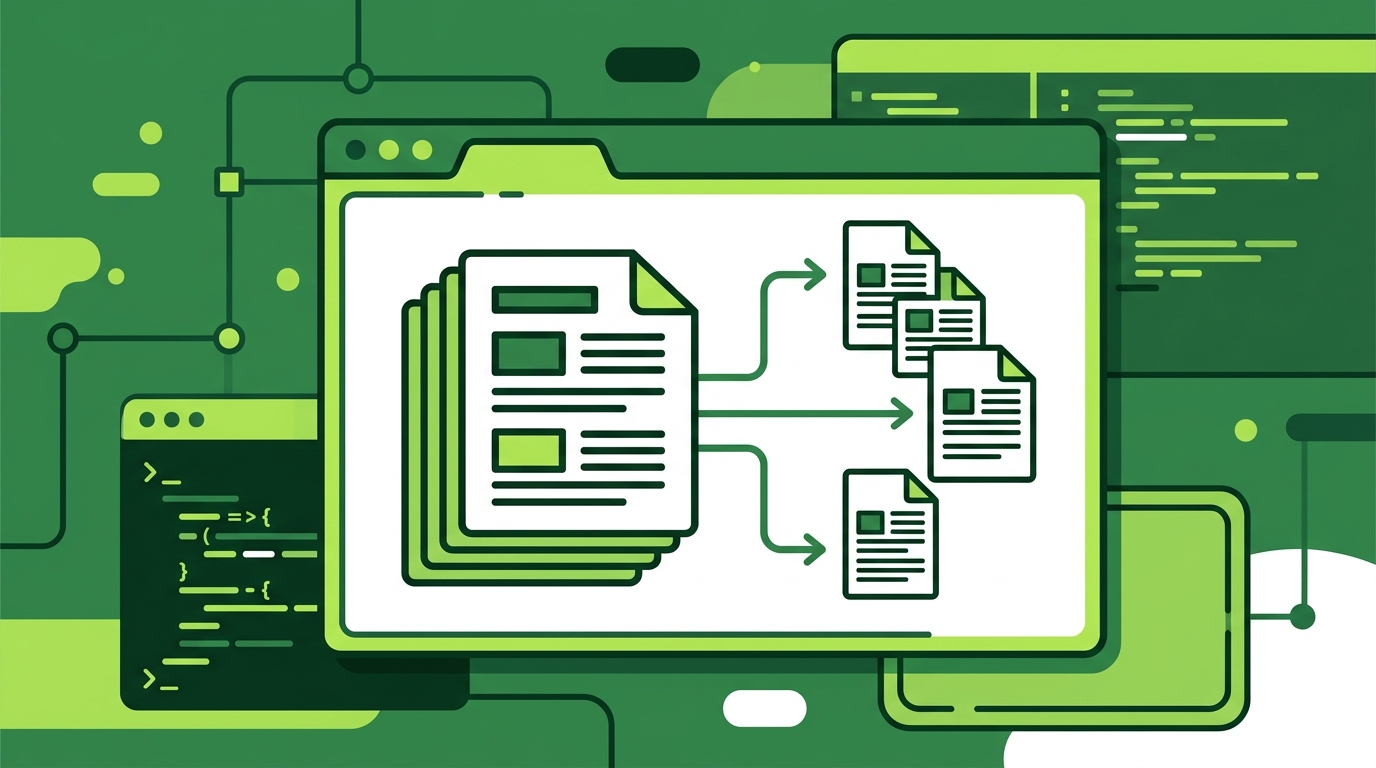
Cómo dividir un PDF en archivos separados en línea
Tienes un PDF de varias páginas y necesitas archivos separados: uno por factura, uno por capítulo o solo las páginas que un cliente debe ver. No quieres instalar una suite de PDF y no quieres subir documentos confidenciales a un servidor desconocido.
Esta guía explica cómo dividir un PDF en archivos separados en línea con RSJ PDFMerge. Aprenderás a cargar un PDF en tu navegador, seleccionar las páginas que necesitas, descargar el resultado y verificar que la salida sea correcta. La versión gratuita funciona con documentos de hasta 100 páginas y procesa todo localmente, por lo que tus archivos nunca salen de tu dispositivo.
Si quieres más contexto sobre qué es un divisor de PDF antes de empezar, consulta ¿Qué es un divisor de PDF y cómo funciona?.
Requisitos previos para dividir un PDF en línea
No necesitas ningún software especial, pero algunos aspectos básicos ayudan:
- Un navegador web moderno con JavaScript habilitado: Chrome, Firefox, Edge o Safari.
- El archivo PDF que quieres dividir, almacenado localmente en tu dispositivo.
- Una conexión a internet para cargar la aplicación web RSJ PDFMerge. El procesamiento ocurre en tu navegador, pero la aplicación en sí se sirve desde la web.
- Opcional: la extensión de Chrome RSJ PDFMerge para capturar PDFs incrustados en una página web. Para más detalles, consulta Reseña de la extensión de Chrome PDFMerge: ¿Vale la pena?.
Paso a paso: dividir un PDF en archivos separados con RSJ PDFMerge
Paso 1: abre la aplicación web RSJ PDFMerge
Ve a la aplicación web RSJ PDFMerge en https://pdfmerge.rsj.de.
La interfaz es intencionalmente simple. No hay registro de cuenta para el nivel gratuito y no necesitas configurar nada antes de trabajar con tu primer PDF.
Paso 2: carga tu PDF
Arrastra tu archivo PDF a la página o haz clic en el área de carga y busca tus archivos.
Una vez cargado el archivo, RSJ PDFMerge lo mantiene en tu navegador. La aplicación no sube el PDF a un servidor, lo cual es importante si vas a dividir contratos, documentos fiscales u otro material privado.
Paso 3: revisa la barra lateral de miniaturas
Después de cargar el PDF, las páginas aparecen como miniaturas en una barra lateral.
Puedes arrastrar las miniaturas para reordenar páginas, rotar páginas individuales o eliminar páginas que no necesites. Esto es útil antes de dividir, porque el orden que ves en la barra lateral es el orden que aparecerá en la salida.
Paso 4: selecciona las páginas a extraer
Selecciona las páginas que quieres en el nuevo PDF.
Puedes hacerlo haciendo clic en miniaturas individuales o usando las herramientas de selección de la aplicación. Si vas a crear varios PDFs separados a partir de un documento de origen, trabaja con un conjunto de páginas a la vez.
Paso 5: elige la opción Dividir
Después de seleccionar las páginas, elige la opción Dividir.
RSJ PDFMerge crea un nuevo PDF que contiene solo las páginas seleccionadas. El documento original cargado permanece intacto en la aplicación, por lo que puedes volver a él para hacer otra selección.
Paso 6: descarga el resultado
Descarga el PDF resultante.
Si necesitas varios archivos separados, repite los pasos de selección y división para cada conjunto de páginas. La versión gratuita es adecuada para esto siempre que el documento de origen tenga 100 páginas o menos.
Paso 7: opcional: procesa varios PDFs desde un archivo ZIP
Si tienes un archivo ZIP que contiene varios PDFs, la versión Pro puede fusionarlos y dividirlos en lote.
Esto es útil cuando recibes un lote de documentos en un solo ZIP y necesitas extraer páginas específicas de varios archivos sin manejarlos uno por uno.
Verificar tus PDFs divididos
Después de descargar, confirma que la salida sea correcta.
Abre el PDF descargado en cualquier visor de PDF y comprueba:
- Que las páginas correctas estén presentes.
- Que el orden de las páginas coincida con lo que seleccionaste en la barra lateral.
- Que no haya páginas duplicadas ni omitidas.
- Que cada archivo contenga solo las páginas previstas si creaste varias divisiones.
Si prefieres comprobarlo desde una terminal, al menos puedes confirmar que los archivos existen y son PDFs válidos:
# Lista los archivos divididos después de la descarga
ls -lh ~/Downloads/part-*.pdf

# Confirma que cada archivo se reconoce como PDF
file ~/Downloads/part-*.pdf
Para documentos sensibles en cuanto a privacidad, ten en cuenta de nuevo que RSJ PDFMerge procesa todo localmente. Ningún contenido sale de tu navegador durante la carga, la división o la descarga, por lo que puedes verificar el resultado sin preocuparte de que tu PDF haya sido enviado a algún lugar en el proceso.
Solución de problemas comunes al dividir
Problema: el PDF no se carga.
Solución: asegúrate de que el archivo sea un PDF válido y sin daños. Ábrelo primero en otro visor. Si el archivo está dañado, repáralo o vuelve a exportarlo antes de cargarlo en RSJ PDFMerge.
Problema: las páginas están en el orden incorrecto después de dividir.
Solución: usa la barra lateral de miniaturas con arrastrar y soltar para reordenar las páginas antes de seleccionar y dividir. El orden de la barra lateral determina el orden de salida.
Problema: necesito dividir un PDF con más de 100 páginas.
Solución: la versión gratuita admite documentos de hasta 100 páginas. Para documentos más grandes, actualiza a Pro para eliminar el límite.
Problema: quiero dividir varios PDFs a la vez.
Solución: usa la versión Pro para fusionar archivos ZIP que contengan PDFs y luego divídelos en lote.
Problema: la aplicación se comporta de forma extraña en mi navegador.
Solución: usa una versión actualizada de Chrome, Firefox, Edge o Safari y asegúrate de que JavaScript esté habilitado.
Preguntas frecuentes: dividir PDFs en línea
¿Es seguro dividir un PDF en línea con RSJ PDFMerge?
Sí. RSJ PDFMerge procesa los archivos completamente en tu navegador. Tus PDFs nunca se suben a un servidor, por lo que tus datos permanecen privados y seguros.
¿Puedo dividir un PDF en páginas individuales de forma gratuita?
Sí. La versión gratuita de RSJ PDFMerge te permite dividir PDFs de hasta 100 páginas. Para documentos más grandes, necesitas la versión Pro.
¿Cómo divido un PDF que está incrustado en una página web?
Puedes usar la extensión de Chrome RSJ PDFMerge. Con un clic, captura el PDF de la pestaña activa y lo envía a la aplicación web para dividirlo.
¿Puedo dividir varios PDFs a la vez?
La versión Pro admite la fusión de archivos ZIP que contienen PDFs, lo que te permite procesar varios archivos en lote. Luego puedes dividirlos según sea necesario.
Conclusión: divide PDFs de forma segura y sencilla
RSJ PDFMerge te ofrece una forma práctica de dividir PDFs en línea sin instalar software ni subir archivos. La barra lateral de miniaturas con arrastrar y soltar facilita ver exactamente qué páginas aparecerán en tu salida, y el procesamiento solo en el navegador mantiene privados los documentos privados.
Pruébalo ahora con tu propio PDF. La versión gratuita maneja documentos de hasta 100 páginas, lo cual es suficiente para la mayoría de facturas, contratos e informes. Si necesitas páginas ilimitadas e importación/exportación de ZIP, el plan Pro está disponible por 3,99 €/mes, 29,99 €/año o 69,99 € de por vida.
Publicaciones relacionadas
- Principales herramientas de automatización de fusión de PDF para flujos de trabajo optimizados
- Reseña de la extensión de Chrome PDFMerge: ¿Vale la pena?
- ¿Qué es un divisor de PDF y cómo funciona?
