
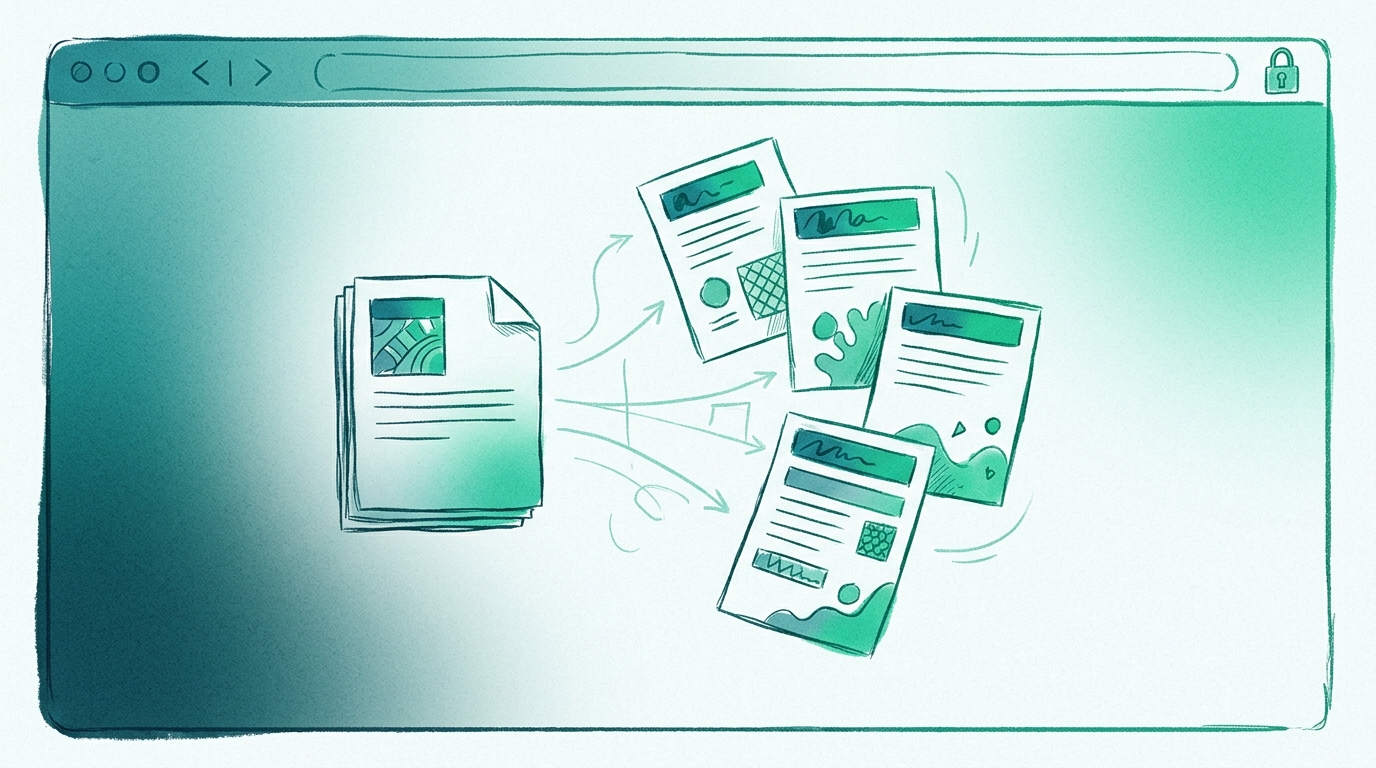
So teilen Sie eine PDF mit eigenen Titeln in separate Dateien auf
Einen 180-seitigen Bericht in fünf Kapiteldateien aufzuteilen ist einfach. Ihn in fünf Kapiteldateien aufzuteilen, die jeweils ankündigen, welches Kapitel sie sind – auf der Seite, im Dateinamen und in der Titelleiste des Viewers –, ist der Teil, der üblicherweise schiefgeht. Am Ende haben Sie document (1).pdf bis document (5).pdf, einen Haftnotizzettel, der Nummern den Kapiteln zuordnet, und einen Kollegen, der trotzdem die falsche Datei öffnet.
Diese Anleitung erledigt die titelbewusste Variante in einem Browser-Tab. Sie öffnen eine PDF in RSJ PDF Merge, Sort & Split, teilen sie in benannte Teile auf, ziehen Seiten in den richtigen Teil und exportieren jeden Teil mit eigener Titelzeile und passendem Dateinamen. Keine Installation, kein Konto, und die Datei wird in Ihrem Browser verarbeitet, statt auf einen Server hochgeladen zu werden.
Was Sie zum Aufteilen einer PDF mit Titeln benötigen
- Die PDF, die Sie aufteilen möchten. Eine Datei, beliebig viele Seiten. Sie können auch eine ZIP mit PDFs importieren, wenn Ihr Ausgangsmaterial bereits gebündelt ist.
- Einen modernen Webbrowser – Chrome, Firefox, Edge oder Safari. Nichts zu installieren; der Editor läuft als Web-App.
- Optional: ein Google-Drive-Konto. Wenn Ihre Quelle in Drive liegt, können Sie sie direkt über die Auswahl öffnen und das Ergebnis am Ende wieder in Drive speichern.
- Kein Konto, kein Lizenzschlüssel, kein Wasserzeichen. Die Web-App unter pdfmerge.rsj.de ist kostenlos, und PDFs werden niemals hochgeladen – die Verarbeitung findet im Browser statt.
Bevor Sie mit dem Ziehen beginnen, skizzieren Sie die Teile in dreißig Sekunden. Ein einfacher Textplan erspart später viel Korrektur:
part 1  "Cover and Introduction"   pages 1-6
part 2  "Method"                   pages 7-19
part 3  "Results"                  pages 20-41
part 4  "Appendix"                 pages 42-58
Die Seitenzahlen müssen nicht exakt stimmen – Sie können Seiten später zwischen den Teilen verschieben –, aber wenn Sie die Titel vorab kennen, benennen Sie jeden Teil einmal, statt am Ende drei davon umzubenennen.
So teilen Sie eine PDF im Browser in mehrere Dateien auf
Die ganze Arbeit findet auf einem Bildschirm statt. Befolgen Sie diese sechs Schritte der Reihe nach.
Schritt 1 – Die PDF öffnen
Gehen Sie zu https://pdfmerge.rsj.de und ziehen Sie Ihre Datei auf die Seite, oder verwenden Sie den Dateidialog, wenn Sie lieber von der Festplatte auswählen. Ein ZIP-Archiv mit PDFs funktioniert ebenfalls.
Wenn das Dokument in Google Drive liegt, öffnen Sie es über die Google-Auswahl, statt es erst herunterzuladen. Der Editor liest es direkt aus Drive und kann das Ergebnis dort wieder speichern.
Es gibt auch eine Chrome-Erweiterung, wenn Sie lieber über die Symbolleiste starten: Die Erweiterung öffnet RSJ PDF Merge, Sort & Split unter https://pdfmerge.rsj.de, ohne dass Sie die Adresse eingeben müssen, und sie verwendet einen bereits geöffneten Editor-Tab erneut, statt neue anzuhäufen. Die Editor-URL ist auf der Optionsseite der Erweiterung konfigurierbar, sodass eine selbst gehostete oder interne Bereitstellung genauso funktioniert.
Schritt 2 – Die Teile erstellen
Verwenden Sie die Aufteilen-Funktion, um das Dokument zu unterteilen. Jeder Teil, den Sie erstellen, wird zu einer eigenen Ausgabe-PDF mit eigener Titelzeile, eigenem Namen sowie eigenen Speichern- und Drucken-Schaltflächen. Sie sind nicht auf zwei beschränkt – erstellen Sie so viele Teile, wie das Dokument benötigt.
Zu diesem Zeitpunkt sind die Seiten noch in Lesereihenfolge; die Teile sind nur Container, die auf Inhalt warten.
Schritt 3 – Jeden Teil benennen
Klicken Sie auf den Titel des Teils und bearbeiten Sie ihn. Diesen Schritt überspringen viele, und genau er macht den Unterschied: Der eingegebene Name wird zur Titelzeile in der exportierten PDF und zum Dateinamen. Geben Sie Results ein, erhalten Sie eine mit Results gekennzeichnete Datei, nicht output-3.pdf.
Benennen Sie die Teile, bevor Sie Seiten verschieben. Vier Teile im Nachhinein umzubenennen bedeutet mehr Klicks, als sie einmal oben umzubenennen.
Schritt 4 – Die Seiten in die richtigen Teile anordnen
Ziehen Sie Seitenminiaturen zwischen den Teilen, bis jeder Teil die Seiten enthält, die er enthalten soll.
Für umfangreiche Verschiebungen wählen Sie zuerst mehrere Seiten aus – Ctrl+Klick (Cmd+Klick unter macOS), um einzelne Seiten hinzuzufügen, Shift+Klick, um einen Bereich zu erfassen – und verschieben, drehen, duplizieren oder löschen sie dann als Gruppe.
Ziehen ist bei einer Handvoll Seiten in Ordnung; bei langen Dokumenten ist die Tastatur schneller und deutlich präziser. Drücken Sie Leertaste, um eine Seite aufzunehmen, bewegen Sie sie mit den Pfeiltasten und drücken Sie erneut Leertaste, um sie abzulegen. Kein Suchen nach der Drop-Zone mit dem Trackpad.
Schritt 5 – Deckblätter und Lesezeichen hinzufügen (optional)
Zwei Extras sind erwähnenswert, wenn die Ausgabe an andere Personen geht:
- Benutzerdefinierte Textseiten – fügen Sie am Anfang eines Teils eine Textseite als Deckblatt, kurze Notiz oder Trennblatt ein. Nützlich, wenn ein Teil mitten im Kapitel beginnt und keine natürliche Überschrift hat.
- Farbige Lesezeichen – markieren Sie Seiten farblich, damit Sie beim Scrollen die Abschnitte erkennen, die Sie noch prüfen müssen.
Rückgängig und Wiederholen funktionieren bei jeder Bearbeitung, daher ist Experimentieren mit dem Layout günstig. Der Editor bietet helle und dunkle Designs sowie in der Größe veränderbare Bereiche, falls Sie länger darin arbeiten.
Schritt 6 – Exportieren
Drei Wege hinaus, je nachdem, was der Empfänger braucht:
- Eine PDF pro Teil über die jeweilige Speichern-Schaltfläche des Teils – gut, wenn verschiedene Personen verschiedene Abschnitte erhalten.
- Eine einzelne zusammengeführte PDF, wenn es beim Aufteilen eigentlich nur um eine Neuorganisation ging.
- Eine ZIP aller Teile in einem Download – die übliche Wahl, wenn Sie einen kompletten Kapitelsatz liefern.
Auch Drucken funktioniert, falls das Ziel Papier ist.
Ein Detail, das Sie eingeschaltet lassen sollten: die Seitenherkunft. Jede Seite merkt sich, aus welcher Datei und welcher Seitenzahl sie stammt, und diese Herkunft kann in die exportierten PDFs geschrieben werden. Wenn jemand später einen dieser Exporte im selben Editor öffnet, wird die Herkunft wiederhergestellt. Bei aufgeteilten Dokumenten, die aus mehreren Quellen zusammengesetzt sind, ist das der Unterschied zwischen „Woher stammt diese Tabelle?“ und einer Antwort in zwei Sekunden.
So prüfen Sie, ob das Aufteilen funktioniert hat
Exportieren Sie die Teile und prüfen Sie sie, bevor Sie etwas versenden. Vier schnelle Kontrollen:
- Öffnen Sie jede exportierte PDF. Der von Ihnen festgelegte Titel sollte als Zeile im Dokument erscheinen, nicht nur im Dateinamen.
- Prüfen Sie den Dateinamen. Er sollte den von Ihnen eingegebenen Teiltitel widerspiegeln, nicht einen generischen Exportnamen.
- Zählen Sie die Seiten. Jeder Teil sollte genau die ihm zugewiesenen Seiten in der richtigen Reihenfolge enthalten, ohne Duplikate und ohne Lücken an den Abschnittsgrenzen.
- Prüfen Sie die Herkunft, falls Sie sie aktiviert haben – die Quelldatei und der Seitenverweis sollten im Export vorhanden sein.
Wenn Sie eine ZIP exportiert haben, macht ein Terminal die Prüfung von Dateinamen und Seitenzahl schnell:
unzip -o parts.zip -d parts
ls -lh parts
-rw-r--r--  1 user  staff   412K  Cover and Introduction.pdf
-rw-r--r--  1 user  staff   1.9M  Method.pdf
-rw-r--r--  1 user  staff   3.4M  Results.pdf
-rw-r--r--  1 user  staff   980K  Appendix.pdf
Vier Dateien, vier von Ihnen gewählte Namen, Größen, die für die Seitenzahl in jedem Teil plausibel wirken. Wenn eine Datei verdächtig klein ist, hat dieser Teil wahrscheinlich seine Seiten nicht bekommen.
Fehlerbehebung bei häufigen Problemen
Seiten lassen sich nicht dorthin ziehen, wo Sie sie haben möchten. Stellen Sie sicher, dass Sie die Seitenminiatur selbst ziehen, nicht den Teiltitel darüber. Wenn das Ziehen immer im falschen Teil landet, wechseln Sie zur Tastatur: Leertaste, Pfeiltasten, Leertaste. Pro Seite langsamer, aber bei einem dichten Dokument deutlich vorhersehbarer.
Der Titel fehlt in der exportierten PDF. Der Titel wird pro Teil festgelegt, nicht pro Dokument. Wenn Sie nach dem Benennen der anderen einen neuen Teil erstellt haben, hat dieser Teil noch den Standardnamen. Bearbeiten Sie jeden Teiltitel vor dem Export – der Export erfindet keinen für Sie.
Der Export schlägt fehl oder der Download erscheint nie. Prüfen Sie zuerst die Download-Einstellungen des Browsers (manche Konfigurationen blockieren mehrere automatische Downloads, und genau so sieht ein ZIP-der-Teile-Export aus). Prüfen Sie außerdem den freien Speicherplatz. Wenn es trotzdem nicht klappt, exportieren Sie die Teile einzeln über die Speichern-Schaltfläche des jeweiligen Teils statt über die ZIP.
Google Drive meldet einen Fehler. Meistens ist die Autorisierung abgelaufen. Authentifizieren Sie sich erneut bei Google Drive und wiederholen Sie das Öffnen oder Speichern. Ihr Dokument ist nicht betroffen – der lokale Editor-Zustand bleibt, wie er war.
Eine Seite ist im falschen Teil gelandet und Sie haben bereits exportiert. Wiederholen Sie nicht die gesamte Aufteilung. Verschieben Sie die Seite, exportieren Sie nur diesen einen Teil erneut, und die anderen Dateien bleiben unberührt.
Was ist lokale PDF-Verarbeitung und warum sollte sie Sie interessieren?
Ein cloudbasierter PDF-Zusammenfüger verlangt oft, dass Sie die Datei auf einen Server hochladen – bequem, aber ein Risiko für den Umgang mit Daten. Verträge, Krankenakten, interne Finanzdaten, unveröffentlichte Designs – all das wird im Moment des Klicks auf „Zusammenführen“ zu einem gespeicherten Objekt von jemand anderem, unterliegt den Aufbewahrungsrichtlinien von jemand anderem.
PdfMerge liegt zwischen diesen beiden Optionen. Es bietet die Bequemlichkeit im Browser ohne den Upload-Schritt eines typischen Cloud-Zusammenfügers. Sie müssen nichts installieren, und Sie können das Netzwerkverhalten selbst überprüfen. Für ein Team, das in einem Audit die Frage „Wo ist dieses Dokument hingegangen?“ beantworten muss, ist dieser Unterschied das ganze Argument.
Einen tieferen Vergleich browserbasierter und Desktop-Workflows finden Sie im Artikel Browser-Based PDF Merger vs Desktop Software: Which Is Better?.
Wenn diese Aufteilung in Ihrem eigenen Produkt statt von Hand erfolgen soll, ist derselbe Editor als SDK verfügbar – @rsj-de/pdfmergesortsplit –, das in How to Automate PDF Merge and Split Workflows in Your Web App behandelt wird.
FAQ
Kann ich eine PDF in mehr als zwei Teile aufteilen?
Ja, Sie können so viele Teile erstellen, wie Sie benötigen, jeder mit eigenem Titel. Die Aufteilen-Funktion lässt Sie mehrere Teile definieren und einzeln benennen.
Erscheinen die Titel im PDF-Inhalt oder nur im Dateinamen?
In beidem – der Titel wird als Zeile in die PDF eingefügt und für den Dateinamen verwendet, sodass jeder Teil klar gekennzeichnet ist.
Gibt es ein Seitenlimit beim Aufteilen?
Die kostenlose Web-App unterstützt unbegrenzt viele Seiten, ohne Lizenzschlüssel. Sie können Dokumente jeder Größe aufteilen.
Kann ich das auf meinem Smartphone oder Tablet verwenden?
Ja, die Web-App funktioniert in modernen mobilen Browsern, wobei Drag-and-drop möglicherweise weniger präzise ist. Die Tastaturkürzel zum Verschieben von Seiten können Sie trotzdem verwenden.
Zum Abschluss
Eine PDF aufzuteilen ist ein gelöstes Problem; sie in Dateien aufzuteilen, die sich selbst ausweisen, ist der Teil, den die meisten Tools Ihnen überlassen. Jeden Teil im Editor zu benennen dauert etwa zehn Sekunden pro Abschnitt und beseitigt die ganze Kategorie der „Welche Datei ist das?“-E-Mail, die jedem unbenannten Export folgt.
Der Workflow von Anfang bis Ende: Öffnen Sie die PDF unter pdfmerge.rsj.de, erstellen Sie die Teile, geben Sie ihnen Titel, ziehen Sie die Seiten hinein, exportieren Sie als ZIP der Teile. Kostenlos, kein Konto, kein Wasserzeichen, und die Datei bleibt auf Ihrem Rechner.
Öffnen Sie das Tool jetzt und teilen Sie das nächste Dokument auf, das Sie vor sich herschieben – Sie haben die Teile benannt, bevor Sie einen Desktop-Installer heruntergeladen hätten.
Verwandte Beiträge
- How to Automate PDF Merge and Split Workflows in Your Web App
- PDF Combiner Compared to Adobe Acrobat: What Actually Differs
- Pay Once for PDF Merging: When a Lifetime License Makes Sense
