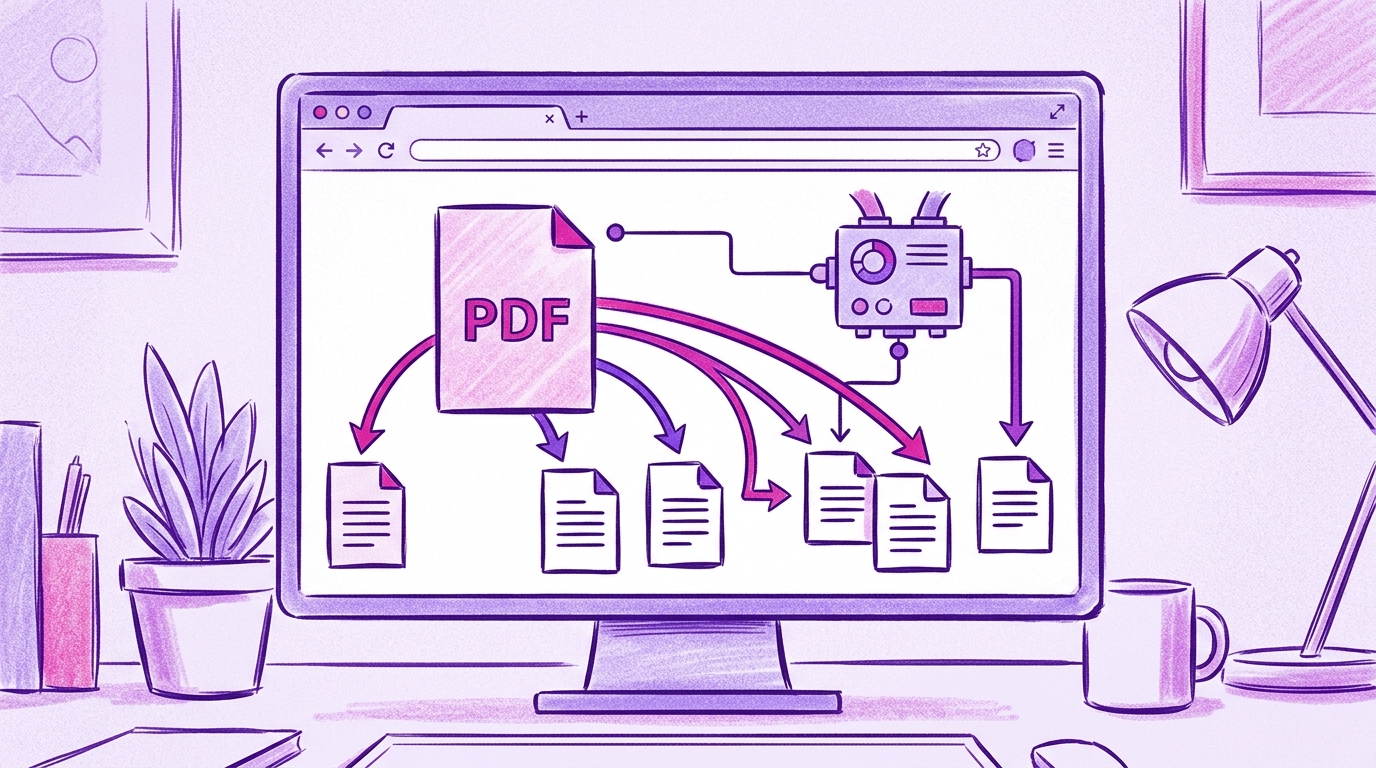
Como Dividir um PDF em Vários Arquivos no Seu Navegador
Você tem um único PDF, mas precisa de vários documentos separados. Talvez seja um lote de faturas que deve se tornar arquivos individuais, um relatório que precisa ser dividido por capítulo, ou uma pilha digitalizada onde páginas em branco devem ser removidas antes da divisão.
Neste passo a passo, você usará o RSJ PDFMerge para dividir um PDF em vários arquivos diretamente no seu navegador. Todo o processo acontece localmente: sem upload para um servidor de terceiros, sem instalação no desktop e sem conta. Você carregará um PDF, escolherá as páginas ou intervalos desejados, dividirá o documento e baixará os arquivos resultantes.
O Que É Processamento Local de PDF e Por Que Você Deveria se Importar?
Um mesclador de PDF baseado em nuvem geralmente exige que você envie o arquivo para um servidor, o que é conveniente, mas cria um risco no manuseio de dados. O PdfMerge fica entre essas duas opções. Ele oferece a conveniência baseada em navegador sem a etapa de upload de um mesclador em nuvem típico. Você não precisa instalar nada e pode inspecionar o comportamento da rede por conta própria.
Para uma comparação mais aprofundada entre fluxos de trabalho baseados em navegador e em desktop, consulte o artigo Mesclador de PDF Baseado em Navegador vs Software de Desktop: Qual É Melhor?.
Pré-requisitos
Antes de começar, certifique-se de ter:
- Um navegador web moderno, como Chrome, Firefox, Edge ou Safari.
- O arquivo PDF que você deseja dividir. A versão gratuita do RSJ PDFMerge suporta documentos com até 100 páginas.
- Opcionalmente, a extensão do RSJ PDFMerge para Chrome para acesso mais rápido a partir da barra de ferramentas do navegador.
- Nenhuma conta, licença ou instalação no desktop é necessária para começar a usar a versão gratuita.
Passo a Passo: Dividindo um PDF com o RSJ PDFMerge
Passo 1: Abra o RSJ PDFMerge
Acesse RSJ PDFMerge no seu navegador. A ferramenta carrega como um aplicativo web e processa arquivos localmente no seu dispositivo.
Passo 2: Carregue Seu PDF
Arraste o arquivo PDF do seu gerenciador de arquivos e solte-o na página. Você também pode usar o seletor de arquivos se preferir navegar até o arquivo.
Após o carregamento, o documento aparece na barra lateral de miniaturas. Essa barra lateral oferece uma visão geral visual de cada página.
Passo 3: Selecione Páginas na Barra Lateral de Miniaturas
Use a barra lateral de miniaturas para escolher o que você deseja dividir:
- Clique em uma página para selecioná-la.
- Shift-clique para selecionar um intervalo contínuo.
- Arraste páginas para reordená-las se a ordem de saída for importante.
- Gire páginas que estejam orientadas incorretamente.
- Exclua páginas indesejadas antes da divisão.
A mesma barra lateral de arrastar e soltar é usada para ordenar, girar e remover páginas, então a etapa de seleção de páginas é visual e direta.
Passo 4: Escolha o Modo de Divisão
Nas opções de divisão, escolha o modo que corresponde ao seu objetivo. Os fluxos de trabalho comuns são:
- Dividir em páginas individuais — cada página se torna seu próprio PDF.
- Dividir por intervalo de páginas — defina um intervalo como páginas 1-3, 4-7 e 8-12.
- Extrair páginas selecionadas — salve apenas as páginas que você destacou como um novo PDF.
Um plano de divisão simples pode se parecer com isto:
Fonte: relatorio-trimestral.pdf (12 páginas)
Dividir por intervalo de páginas:
  T1.pdf -> páginas 1-3
  T2.pdf -> páginas 4-6
  T3.pdf -> páginas 7-9
  T4.pdf -> páginas 10-12
Passo 5: Clique em Dividir
Depois que as páginas e o modo de divisão estiverem definidos, clique no botão Dividir. O RSJ PDFMerge processa a divisão localmente no navegador. O arquivo de origem não é enviado a um servidor durante essa operação.
Passo 6: Baixe os Arquivos Resultantes
Baixe os PDFs gerados a partir do seu navegador.
- Versão gratuita: baixe os arquivos PDF individuais como downloads separados.
- Versão Pro: baixe os resultados como um arquivo ZIP contendo os PDFs individuais, o que é útil quando você divide um documento grande em muitos arquivos.
Passo 7: Opcional — Use a Extensão do Chrome
Se você instalou a extensão do RSJ PDFMerge para Chrome, abra um PDF no seu navegador e clique no ícone da extensão. A extensão abre o RSJ PDF Merge, Sort & Split a partir de https://pdfmerge.rsj.de, e o PDF ativo fica pronto para você dividir.
A URL do aplicativo web usada pela extensão é configurável na página de opções dela, então você pode apontá-la para uma implantação diferente, se necessário.
Como Confirmar que a Divisão Funcionou
Após a divisão, verifique o resultado antes de compartilhar ou arquivar os arquivos:
- Verifique se o número de arquivos de saída corresponde ao seu plano de divisão pretendido.
- Abra cada PDF de saída e confirme se o conteúdo e a ordem das páginas estão corretos.
- Procure por páginas ausentes ou duplicadas. Em uma divisão por intervalo de páginas, a página 4 não deve aparecer em dois arquivos, a menos que você a tenha incluído intencionalmente duas vezes.
- Se você estiver no plano Pro, abra o ZIP baixado e confirme que ele contém todos os PDFs esperados.
Uma verificação local rápida do número de PDFs baixados pode ser feita assim em um terminal:
ls -1 ~/Downloads/*.pdf | wc -l
Ajuste o caminho de download para corresponder às configurações do seu navegador.
Solução de Problemas Comuns
O PDF falha ao carregar
Certifique-se de que o arquivo não está corrompido e que abre em outro visualizador de PDF. Se você estiver na versão gratuita, verifique se o documento tem 100 páginas ou menos. Documentos maiores exigem a versão Pro.
A divisão produz resultados inesperados
Verifique novamente as páginas selecionadas e o modo de divisão. Se você pretendia dividir por intervalos de páginas, mas o aplicativo criou um arquivo por página, volte às opções de divisão e escolha o modo de intervalo de páginas.
Problemas de download
Verifique as configurações de download do seu navegador. Alguns navegadores bloqueiam vários downloads automáticos, então permita múltiplos downloads para pdfmerge.rsj.de se solicitado. Se um download ZIP estiver ausente, confirme que você está usando o plano Pro.
Extensão do Chrome não funciona
Certifique-se de que a extensão está instalada e habilitada. Abra a página de opções dela e confirme que a URL do aplicativo web está definida como https://pdfmerge.rsj.de.
Perguntas Frequentes
P: O RSJ PDFMerge é gratuito?
R: Sim, o RSJ PDFMerge oferece uma versão gratuita que suporta documentos de até 100 páginas. Para páginas ilimitadas e recursos de ZIP, você pode fazer upgrade para o Pro.
P: Posso dividir um PDF sem enviá-lo a um servidor?
R: Com certeza. O RSJ PDFMerge processa PDFs inteiramente no seu navegador. Seus arquivos nunca saem do seu dispositivo, garantindo privacidade e segurança.
P: Qual é o limite de páginas da versão gratuita?
R: A versão gratuita suporta PDFs com até 100 páginas. Se você precisar trabalhar com documentos maiores, a versão Pro remove esse limite.
P: A extensão do Chrome funciona com qualquer visualizador de PDF?
R: A extensão do RSJ PDFMerge para Chrome captura o PDF na aba ativa, seja um link direto de PDF ou incorporado em uma página, e o abre no aplicativo web RSJ PDFMerge para divisão.
Conclusão
Dividir um PDF não precisa significar enviar documentos sensíveis para um serviço em nuvem ou instalar outro utilitário de desktop. O RSJ PDFMerge oferece um fluxo de trabalho rápido, local e de arrastar e soltar que roda inteiramente no seu navegador. Selecione as páginas que você deseja, escolha um modo de divisão e baixe os resultados.
Se você divide arquivos maiores com frequência ou deseja exportação em ZIP, o plano Pro remove o limite de páginas e torna os downloads de múltiplos arquivos mais práticos. Abra o aplicativo, carregue um PDF e experimente uma divisão no seu próprio documento.
Posts relacionados
- Mesclar Vários PDFs Sem Enviar a um Servidor
- Como Dividir um PDF em Arquivos Separados Online
- Principais Ferramentas de Automação de Mesclagem de PDF para Fluxos de Trabalho Otimizados
