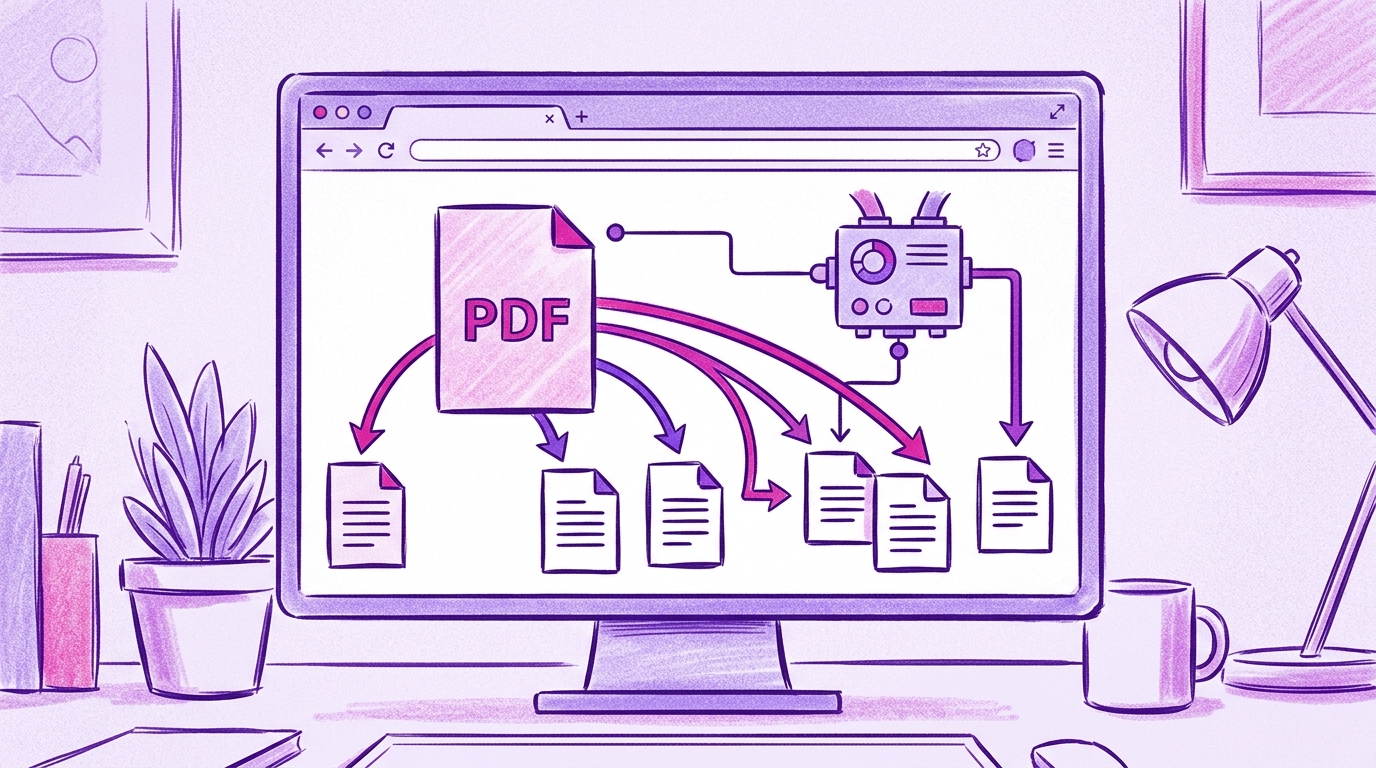
Cómo dividir un PDF en varios archivos en tu navegador
Tienes un único PDF, pero necesitas varios documentos separados. Tal vez sea un lote de facturas que deberían convertirse en archivos individuales, un informe que debe dividirse por capítulos o un montón de páginas escaneadas en el que las páginas en blanco deberían eliminarse antes de la división.
En este tutorial, usarás RSJ PDFMerge para dividir un PDF en varios archivos directamente en tu navegador. Todo el proceso ocurre localmente: sin subir archivos a un servidor de terceros, sin instalación en el escritorio y sin necesidad de crear una cuenta. Cargarás un PDF, elegirás las páginas o rangos que quieras, dividirás el documento y descargarás los archivos resultantes.
¿Qué es el procesamiento local de PDF y por qué debería importarte?
Un fusionador de PDF basado en la nube suele requerir que subas el archivo a un servidor, lo cual es cómodo pero crea un riesgo en el manejo de datos. PdfMerge se sitúa entre esas dos opciones. Te ofrece la comodidad del navegador sin el paso de subida típico de un fusionador en la nube. No necesitas instalar nada y puedes inspeccionar el comportamiento de red tú mismo.
Para una comparación más profunda entre flujos de trabajo basados en navegador y de escritorio, consulta el artículo Fusionador de PDF basado en navegador frente a software de escritorio: ¿cuál es mejor?.
Requisitos previos
Antes de empezar, asegúrate de tener:
- Un navegador web moderno como Chrome, Firefox, Edge o Safari.
- El archivo PDF que quieres dividir. La versión gratuita de RSJ PDFMerge admite documentos de hasta 100 páginas.
- Opcionalmente, la extensión de Chrome de RSJ PDFMerge para un acceso más rápido desde la barra de herramientas del navegador.
- No se requiere cuenta, licencia ni instalación en el escritorio para empezar a usar la versión gratuita.
Paso a paso: dividir un PDF con RSJ PDFMerge
Paso 1: Abrir RSJ PDFMerge
Ve a RSJ PDFMerge en tu navegador. La herramienta se carga como una aplicación web y procesa los archivos localmente en tu dispositivo.
Paso 2: Cargar tu PDF
Arrastra el archivo PDF desde tu gestor de archivos y suéltalo en la página. También puedes usar el selector de archivos si prefieres buscar el archivo manualmente.
Después de cargarlo, el documento aparece en la barra lateral de miniaturas. Esta barra lateral te ofrece una vista general visual de cada página.
Paso 3: Seleccionar páginas en la barra lateral de miniaturas
Usa la barra lateral de miniaturas para elegir lo que quieres dividir:
- Haz clic en una página para seleccionarla.
- Haz clic con Shift para seleccionar un rango continuo.
- Arrastra las páginas para reordenarlas si el orden de salida importa.
- Rota las páginas que estén orientadas incorrectamente.
- Elimina las páginas no deseadas antes de dividir.
La misma barra lateral de arrastrar y soltar se usa para ordenar, rotar y eliminar páginas, por lo que el paso de selección de páginas es visual y directo.
Paso 4: Elegir el modo de división
En las opciones de división, elige el modo que coincida con tu objetivo. Los flujos de trabajo habituales son:
- Dividir en páginas individuales: cada página se convierte en su propio PDF.
- Dividir por rango de páginas: define un rango como páginas 1-3, 4-7 y 8-12.
- Extraer páginas seleccionadas: guarda solo las páginas que resaltaste como un nuevo PDF.
Un plan de división sencillo podría verse así:
Origen: informe-trimestral.pdf (12 páginas)
Dividir por rango de páginas:
  T1.pdf -> páginas 1-3
  T2.pdf -> páginas 4-6
  T3.pdf -> páginas 7-9
  T4.pdf -> páginas 10-12
Paso 5: Hacer clic en Dividir
Una vez configuradas las páginas y el modo de división, haz clic en el botón Dividir. RSJ PDFMerge procesa la división localmente en el navegador. El archivo de origen no se sube a un servidor durante esta operación.
Paso 6: Descargar los archivos resultantes
Descarga los PDF generados desde tu navegador.
- Versión gratuita: descarga los archivos PDF individuales como descargas separadas.
- Versión Pro: descarga los resultados como un archivo ZIP que contiene los PDF individuales, lo cual es útil cuando divides un documento grande en muchos archivos.
Paso 7: Opcional — Usar la extensión de Chrome
Si instalaste la extensión de Chrome de RSJ PDFMerge, abre un PDF en tu navegador y haz clic en el icono de la extensión. La extensión abre RSJ PDF Merge, Sort & Split desde https://pdfmerge.rsj.de, y el PDF activo queda listo para que lo dividas.
La URL de la aplicación web que usa la extensión es configurable en su página de opciones, por lo que puedes apuntarla a un despliegue diferente si es necesario.
Cómo confirmar que la división funcionó
Después de la división, verifica el resultado antes de compartir o archivar los archivos:
- Comprueba que el número de archivos de salida coincida con tu plan de división previsto.
- Abre cada PDF de salida y confirma que el contenido y el orden de las páginas sean correctos.
- Busca páginas faltantes o duplicadas. En una división por rango de páginas, la página 4 no debería aparecer en dos archivos a menos que la hayas incluido intencionalmente dos veces.
- Si estás en el nivel Pro, abre el ZIP descargado y confirma que contiene todos los PDF esperados.
Una comprobación local rápida del número de PDF descargados puede verse así en una terminal:
ls -1 ~/Descargas/*.pdf | wc -l
Ajusta la ruta de descarga para que coincida con la configuración de tu navegador.
Solución de problemas comunes
El PDF no se carga
Asegúrate de que el archivo no esté dañado y de que se abra en otro visor de PDF. Si estás en la versión gratuita, comprueba que el documento tenga 100 páginas o menos. Los documentos más grandes requieren la versión Pro.
La división produce resultados inesperados
Vuelve a comprobar las páginas seleccionadas y el modo de división. Si querías dividir por rangos de páginas pero la aplicación creó un archivo por página, vuelve a las opciones de división y elige el modo de rango de páginas.
Problemas de descarga
Comprueba la configuración de descargas de tu navegador. Algunos navegadores bloquean varias descargas automáticas, así que permite descargas múltiples para pdfmerge.rsj.de si se te solicita. Si falta una descarga ZIP, confirma que estás usando el nivel Pro.
La extensión de Chrome no funciona
Asegúrate de que la extensión esté instalada y habilitada. Abre su página de opciones y confirma que la URL de la aplicación web esté configurada como https://pdfmerge.rsj.de.
Preguntas frecuentes
P: ¿RSJ PDFMerge es gratuito?
R: Sí, RSJ PDFMerge ofrece una versión gratuita que admite documentos de hasta 100 páginas. Para páginas ilimitadas y funciones ZIP, puedes actualizar a Pro.
P: ¿Puedo dividir un PDF sin subirlo a un servidor?
R: Por supuesto. RSJ PDFMerge procesa los PDF completamente en tu navegador. Tus archivos nunca salen de tu dispositivo, lo que garantiza privacidad y seguridad.
P: ¿Cuál es el límite de páginas de la versión gratuita?
R: La versión gratuita admite PDF de hasta 100 páginas. Si necesitas trabajar con documentos más grandes, la versión Pro elimina este límite.
P: ¿La extensión de Chrome funciona con cualquier visor de PDF?
R: La extensión de Chrome de RSJ PDFMerge captura el PDF en la pestaña activa, ya sea un enlace directo a un PDF o uno incrustado en una página, y lo abre en la aplicación web de RSJ PDFMerge para dividirlo.
Conclusión
Dividir un PDF no tiene por qué significar subir documentos sensibles a un servicio en la nube o instalar otra utilidad de escritorio. RSJ PDFMerge te ofrece un flujo de trabajo rápido, local y de arrastrar y soltar que se ejecuta completamente en tu navegador. Selecciona las páginas que quieras, elige un modo de división y descarga los resultados.
Si divides archivos grandes con frecuencia o quieres exportación ZIP, el nivel Pro elimina el límite de páginas y hace que las descargas de varios archivos sean más prácticas. Abre la aplicación, carga un PDF y prueba una división con tu propio documento.
Publicaciones relacionadas
- Fusionar varios PDF sin subirlos a un servidor
- Cómo dividir un PDF en archivos separados en línea
- Principales herramientas de automatización para fusionar PDF en flujos de trabajo optimizados
