
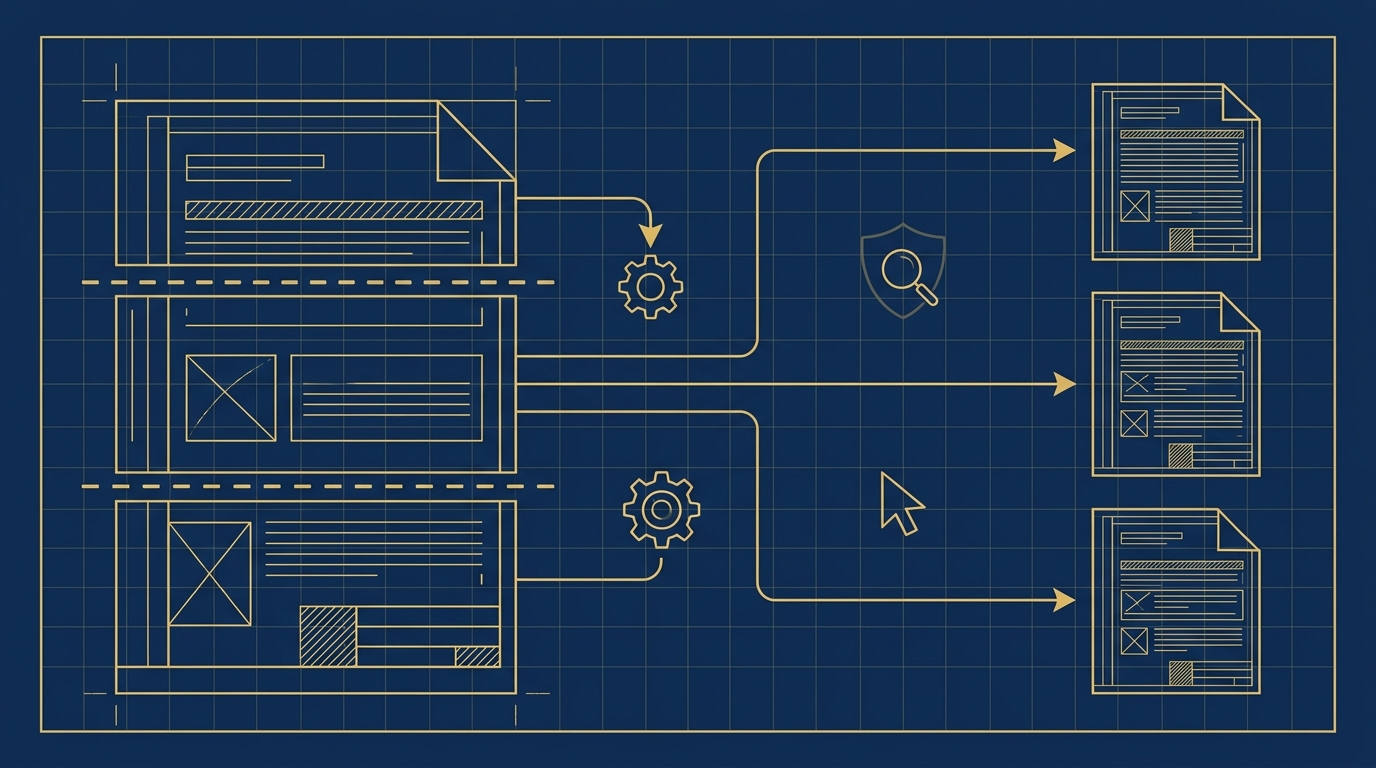
So teilen Sie eine PDF nach Seitenbereichen, ohne sie hochzuladen
Sie benötigen die Seiten 24 bis 41 aus einem 180-seitigen Bericht und die Seiten 3 bis 9 aus einem unterzeichneten Vertrag. Das Teilen selbst dauert zwei Minuten. Der Schritt, der Ihnen zu denken geben sollte, ist der dazwischen: ein vertrauliches Dokument auf eine Website hochzuladen, die es „in der Cloud verarbeitet" und Ihnen zurückgibt. Diese Anleitung zeigt Ihnen, wie Sie eine PDF nach Seitenbereichen teilen, ohne sie hochzuladen – vollständig in Ihrem Browser, auf Ihrem eigenen Rechner, ohne dass etwas Ihr Gerät verlässt.
Am Ende haben Sie eine PDF pro Seitenbereich, in der richtigen Reihenfolge, überprüft, bevor Sie sie irgendwohin senden.
Warum das Teilen ohne Hochladen wichtig ist
Das Teilen nach Seitenbereichen ist eine dieser Aufgaben, die ständig auftauchen: ein einzelnes Kapitel aus einem E-Book extrahieren, einen Anhang aus einem Angebot herausschneiden, einem Kunden nur die Seiten geben, die ihn betreffen, oder ein gescanntes Bündel in einzelne Datensätze aufteilen. Es ist Routine, und es geht fast immer um Dokumente, die Sie nicht öffentlich posten würden.
Ein cloudbasierter PDF-Zusammenfüger erfordert oft, dass Sie die Datei auf einen Server hochladen, was bequem ist, aber ein Datenverarbeitungsrisiko darstellt. Sie vertrauen auf die Aufbewahrungsrichtlinie eines Drittanbieters, dessen Protokollierung und dessen Vorstellung davon, was „nach der Verarbeitung gelöscht" bedeutet. Bei einer Einkaufsliste ist das egal. Bei einer Personalakte, einem Mietvertrag oder einem medizinischen Bericht ändert sich diese Rechnung.
PdfMerge ist ein browserbasiertes PDF-Tool, das Dokumente auf Ihrem Gerät verarbeitet. Der Editor läuft im Browser, die Seiten werden im Arbeitsspeicher neu angeordnet, und die exportierten PDFs werden lokal erzeugt. Nichts wird hochgeladen. Es ist kostenlos für Dokumente bis zu 100 Seiten, mit einer Pro-Version, die das Seitenlimit aufhebt und ZIP-Dateiunterstützung hinzufügt.
Wenn Sie die ausführlichere Erklärung wünschen, warum dieser architektonische Unterschied wichtig ist, lesen Sie Was ist lokale PDF-Verarbeitung und warum sollte Sie das interessieren?.
Hier ist Präzision angebracht, denn „Online-PDF-Tool" deckt viel ab. PdfMerge liegt zwischen diesen beiden Optionen. Es bietet Ihnen browserbasierte Bequemlichkeit ohne den Upload-Schritt eines typischen Cloud-Zusammenfügers. Sie müssen nichts installieren, und Sie können das Netzwerkverhalten selbst überprüfen. Für einen tieferen Vergleich browserbasierter und Desktop-Workflows lesen Sie den Artikel Browserbasierter PDF-Zusammenfüger vs. Desktop-Software: Was ist besser?.
Voraussetzungen: Was Sie vor dem Start benötigen
Die Liste ist kurz:
- Ein moderner Browser – Chrome, Firefox, Edge oder Safari.
- Die PDF, die Sie teilen möchten. Sie darf nicht passwortgeschützt sein (mehr dazu bei der Fehlerbehebung).
- Kein Konto, keine Installation, kein Lizenzschlüssel. Die kostenlose Version verarbeitet Dokumente bis zu 100 Seiten.
- Ihre Seitenbereiche, aufgeschrieben. Entscheiden Sie vor dem Start, damit Sie nicht mittendrin umsortieren.
Für das Beispiel in dieser Anleitung nehmen wir ein 96-seitiges Dokument und drei Zielbereiche an:
| Teil | Seiten | Ausgabename |
|---|---|---|
| Zusammenfassung | 1–4 | summary.pdf |
| Kapitel 3 | 25–48 | chapter-3.pdf |
| Anhang | 80–96 | appendix.pdf |
Optional können Sie die PdfMerge-Chrome-Erweiterung für den Ein-Klick-Zugriff aus Ihrer Symbolleiste installieren: Sie öffnet RSJ PDF Merge, Sort & Split von https://pdfmerge.rsj.de, sodass der Editor nur einen Klick statt eines Lesezeichens entfernt ist.
So teilen Sie eine PDF in Ihrem Browser in mehrere Dateien
Schritt 1: Öffnen Sie den Editor
Gehen Sie zu PdfMerge unter https://pdfmerge.rsj.de. Es lädt wie jede andere Webseite – kein Installationsprogramm, kein Anmeldebildschirm.
Schritt 2: Laden Sie Ihre PDF
Ziehen Sie die Datei aus Ihrem Dateimanager und legen Sie sie auf dem Editor ab, oder verwenden Sie den Dateidialog. Im Pro-Tarif können Sie auch ein ZIP-Archiv mit PDFs ablegen und mit dem Bündel auf einmal arbeiten.
Das Dokument wird in Ihrem Browser gelesen und gerendert. Es gibt keinen Fortschrittsbalken, der auf einen Upload wartet, denn es gibt keinen Upload.
Schritt 3: Erstellen Sie einen Teil für jeden Seitenbereich
Verwenden Sie die Teilen-Funktion, um Ihre Teile zu definieren. Jeder Teil ist eine eigene Ausgabe-PDF, und jeder erhält:
- eine Titelzeile (auf der Ausgabe gedruckt),
- einen Namen Ihrer Wahl (für die exportierte Datei verwendet),
- eigene Speichern- und Drucken-Schaltflächen.
Erstellen Sie einen Teil pro Bereich aus Ihrer Tabelle – hier drei Teile: Zusammenfassung, Kapitel 3, Anhang.
Schritt 4: Verschieben Sie die Seiten in den richtigen Teil
Dies ist der Drag-and-Drop-Teil, und hier spielt PdfMerge seine Stärken gegenüber einer Kommandozeile aus.
- Einzelne Seiten: Ziehen Sie eine Seite aus dem Quelldokument in einen Teil.
- Bereiche: Klicken Sie auf die erste Seite, dann mit Umschalt+Klick auf die letzte Seite, um den gesamten Bereich auszuwählen, und ziehen Sie die Auswahl in einer Bewegung in den Teil.
- Nicht zusammenhängende Seiten: Strg+Klick (Cmd+Klick unter macOS), um einzelne Seiten zu einer Auswahl hinzuzufügen.
- Zwischen Teilen: Ziehen Sie Seiten von einem Teil in einen anderen, um einen Off-by-one-Fehler in Ihrem Bereich zu korrigieren.
- Nur Tastatur: Wählen Sie eine Seite aus, drücken Sie die Leertaste, um sie aufzunehmen, verwenden Sie die Pfeiltasten zum Bewegen, drücken Sie die Leertaste zum Ablegen.
Das Ziehen ist nicht destruktiv – wenn Sie eine Seite in den falschen Teil ablegen, ziehen Sie sie in den richtigen.
Schritt 5: Räumen Sie in jedem Teil auf
Sobald die Seiten an Ort und Stelle sind, können Sie jeden Teil noch bearbeiten:
- Drehen Sie Seiten, die seitwärts gescannt wurden – auf Wunsch eine ganze Auswahl auf einmal.
- Löschen Sie Seiten, die Sie doch nicht brauchen.
- Duplizieren Sie eine Seite – praktisch, wenn eine Unterschriftsseite oder ein Deckblatt in mehr als einer Ausgabe enthalten sein soll.
- Fügen Sie eine benutzerdefinierte Textseite als Trenner oder kurze Decknotiz ein.
- Markieren Sie Seiten farblich, um den Überblick zu behalten, was Sie bereits geprüft haben.
Jede Bearbeitung ist rückgängig zu machen und wiederherstellbar, Experimentieren kostet also nichts. Verwenden Sie die Seitenansicht, um einen Teil in der Vorschau zu prüfen, bevor Sie ihn exportieren.
Schritt 6: Exportieren Sie jeden Teil oder alles auf einmal
Sie haben drei Auswege:
- Eine PDF pro Teil – verwenden Sie die eigene Speichern-Schaltfläche des Teils. Dies ist die richtige Wahl, wenn jeder Bereich an einen anderen Empfänger geht.
- Eine zusammengeführte PDF von allem, wenn Sie das vollständige Dokument wieder in einer einzigen Datei möchten.
- Ein ZIP aller Teile (Pro), der schnellste Weg, wenn Sie ein Dokument in ein Dutzend Stücke geteilt haben.
- Drucken Sie direkt aus einem Teil, wenn Papier das Ziel ist.
Schritt 7 (optional): Bewahren Sie die Herkunft
Jede Seite verfolgt, aus welcher Datei und welcher Seitenzahl sie stammt. Diese Herkunft kann in die exportierten PDFs geschrieben werden und wird wiederhergestellt, wenn Sie eine dieser Dateien das nächste Mal in PdfMerge öffnen – chapter-3.pdf weiß also weiterhin, dass es aus den Seiten 25–48 des Originals stammt. Wenn Sie später auf diese Teilungen zurückkommen, lohnt es sich, dies eingeschaltet zu lassen. Im selben Bereich würden Sie auch Google Drive verbinden, wenn Sie Dateien lieber dort öffnen und speichern möchten.
So bestätigen Sie, dass Ihre Teilung funktioniert hat
Die Überprüfung ist langweilig und dauert neunzig Sekunden. Machen Sie es trotzdem.
- Öffnen Sie jede exportierte PDF in Ihrem Viewer und prüfen Sie die erste und letzte Seite gegen Ihre Tabelle. Kapitel 3 sollte auf der Seite beginnen, die Sie als 25 identifiziert haben, und auf 48 enden.
- Prüfen Sie die Kontinuität. Auf Seite 25 sollte 26 folgen, nicht 24 oder eine leere Seite.
- Prüfen Sie auf Duplikate. Der häufigste Teilungsfehler ist eine Seite, die in zwei Ausgaben erscheint, weil sie gezogen statt kopiert wurde.
- Prüfen Sie in der Vorschau im Editor, bevor Sie exportieren. Die Seitenansicht zeigt genau, was jeder Teil enthalten wird.
- Wenn Sie ein ZIP exportiert haben, listen Sie den Inhalt auf, bevor Sie etwas öffnen:
unzip -l document-split.zip
  Length      Date    Time    Name
---------  ---------- -----   ----
   184320  2026-11-17 09:14   summary.pdf
   921600  2026-11-17 09:14   chapter-3.pdf
   655360  2026-11-17 09:14   appendix.pdf
---------                     -------
  1761280                     3 files
Drei Dateien, drei Teile, nichts fehlt. Öffnen Sie sie, und Sie sind fertig.
Fehlerbehebung bei häufigen Problemen
Die PDF lädt nicht. Die üblichen Verdächtigen sind Passwortschutz und ein beschädigter Download. Versuchen Sie zuerst, die Datei in Ihrem PDF-Viewer zu öffnen; wenn er nach einem Passwort fragt, entfernen Sie den Schutz dort und importieren Sie erneut. Wenn auch der Viewer sie ablehnt, ist die Datei beschädigt – testen Sie mit einer anderen PDF, um zu bestätigen, dass der Editor selbst in Ordnung ist.
Das Dokument hat mehr als 100 Seiten. Die kostenlose Version ist auf 100 Seiten begrenzt. Pro hebt das Limit auf und fügt ZIP-Unterstützung hinzu, was wichtig ist, wenn Sie Dokumentbündel statt einzelner Dateien teilen.
Drag-and-Drop bewirkt nichts. Einige Browser- und Betriebssystem-Kombinationen blockieren Datei-Drops, insbesondere mit bestimmten installierten Sicherheitserweiterungen. Verwenden Sie stattdessen den Dateidialog und stellen Sie sicher, dass Sie eine aktuelle Version von Chrome, Firefox, Edge oder Safari verwenden.
Die exportierten Seiten sind in falscher Reihenfolge. Die Seitenreihenfolge innerhalb jedes Teils wird exportiert – die Reihenfolge des Originaldokuments wird nicht automatisch beibehalten. Prüfen Sie die Reihenfolge des Teils im Viewer erneut und exportieren Sie dann erneut. Rückgängig ist verfügbar, wenn Sie die Änderung rückgängig machen müssen, die das verursacht hat.
Seiten sind im falschen Teil gelandet. Ziehen Sie die Seite in den richtigen Teil. Dabei geht nichts verloren; die Seite wird einfach verschoben.
FAQ
Ist es wirklich sicher, eine PDF in meinem Browser zu teilen, ohne sie hochzuladen?
Ja. PdfMerge verarbeitet die PDF vollständig in Ihrem Browser mit JavaScript. Ihre Datei verlässt niemals Ihr Gerät, es besteht also kein Upload-Risiko. Sie können sogar die Netzwerkaktivität überprüfen, um zu bestätigen, dass keine Daten gesendet werden.
Kann ich eine PDF in mehr als zwei Teile teilen?
Ja. Mit PdfMerge können Sie so viele Teile erstellen, wie Sie benötigen, jeder mit eigenem Seitenbereich, Titel und Export-Schaltfläche. Sie können Seiten zwischen Teilen ziehen, um die Teilung fein abzustimmen.
Was ist, wenn meine PDF mehr als 100 Seiten hat?
Die kostenlose Version von PdfMerge unterstützt bis zu 100 Seiten. Für größere Dokumente hebt die Pro-Version das Seitenlimit auf und unterstützt außerdem ZIP-Dateien.
Muss ich etwas installieren, um PdfMerge zu verwenden?
Es ist keine Installation erforderlich. PdfMerge läuft in Ihrem Webbrowser. Optional können Sie die Chrome-Erweiterung für schnelleren Zugriff aus Ihrer Symbolleiste installieren – sie öffnet RSJ PDF Merge, Sort & Split von https://pdfmerge.rsj.de.
Kann ich eine gescannte PDF teilen?
Wenn die Seiten im Viewer gerendert werden, können Sie sie teilen. Das Teilen wirkt auf Seiten, nicht auf den Text darin, daher funktionieren gescannte Dokumente ohne Textebene genauso wie digital erzeugte.
Und die andere Richtung – das Zusammenführen?
Derselbe Editor, dieselbe lokale Verarbeitung. Für Teilungsszenarien jenseits von Seitenbereichen lesen Sie So teilen Sie eine PDF in Ihrem Browser in mehrere Dateien.
Fazit
Das Teilen einer PDF nach Seitenbereichen ist eine kleine Aufgabe, die keine Entscheidung darüber erfordern sollte, wer Ihr Dokument sehen darf. Mit einem browserbasierten Editor verschwindet die Entscheidung: Die Seiten bleiben auf Ihrem Rechner, die Ausgaben landen in Ihrem Download-Ordner, und das Einzige, was Sie an jemanden senden, ist die PDF, die Sie senden wollten.
Öffnen Sie PdfMerge unter https://pdfmerge.rsj.de, legen Sie Ihre Datei ab, definieren Sie Ihre Teile und exportieren Sie. Kostenlos bis 100 Seiten, kein Konto, kein Wasserzeichen – und wenn Sie regelmäßig mit größeren Dokumenten oder ZIP-Bündeln arbeiten, hebt Pro das Limit auf.
Verwandte Beiträge
- Adobe Acrobat vs. browserbasierte PDF-Kombinierer: Ein praktischer Vergleich
- Ist das Online-Zusammenführen von PDFs sicher? So überprüfen Sie, wohin Ihre Datei geht
- Datenschutzorientierter PDF-Zusammenfüger für Rechts- und HR-Dokumente
