
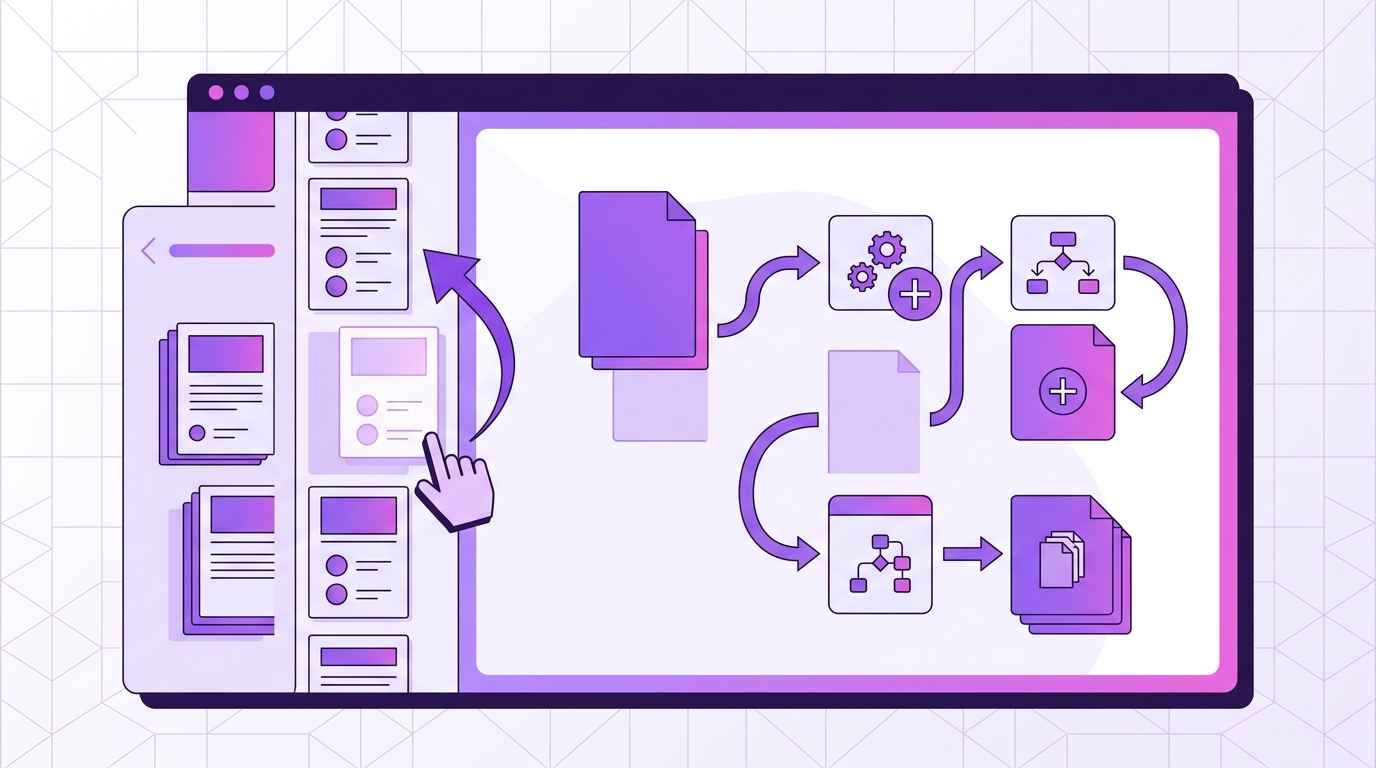
PDF-Seiten per Drag-and-Drop neu anordnen
Sie haben ein PDF, dessen Seiten in der falschen Reihenfolge sind. Vielleicht ist es ein gescannter Vertrag, bei dem die Unterschriftenseite in der Mitte gelandet ist, ein Bericht, der aus drei verschiedenen Abteilungen zusammengestellt wurde, oder eine Präsentation, die in der falschen Reihenfolge exportiert wurde. Was auch immer die Ursache ist, die Lösung ist dieselbe: Seite 12 vor Seite 3 verschieben – und das ohne Desktop-Software zu installieren oder ein vertrauliches Dokument auf den Server von jemand anderem hochzuladen.
Diese Anleitung zeigt, wie Sie PDF-Seiten mit Drag-and-Drop in Ihrem Browser mit PdfMerge neu anordnen. Am Ende haben Sie eine korrekt geordnete Datei auf Ihrem Gerät gespeichert – und Sie wissen, wie Sie unterwegs Seiten drehen, löschen und teilen. Das Neuordnen steht hier im Mittelpunkt; die anderen Operationen tauchen nur dort auf, wo sie sich damit überschneiden.
Eines sollte vorab gesagt werden: Es sind keine Uploads erforderlich. Die Datei wird lokal in Ihrem Browser verarbeitet, verlässt also niemals Ihren Rechner. Wenn Sie die ausführlichere Version davon möchten, warum das wichtig ist, lesen Sie Is PDF Merge Safe? How Local Processing Protects Your Files.
Was ist lokale PDF-Verarbeitung und warum sollte Sie das interessieren?
Ein cloudbasierter PDF-Merger verlangt oft, dass Sie die Datei auf einen Server hochladen – bequem, aber mit einem Risiko für den Umgang mit Daten. Sobald Ihr Dokument auf der Infrastruktur von jemand anderem liegt, vertrauen Sie auf dessen Aufbewahrungsrichtlinie, dessen Zugriffskontrollen und dessen Löschgarantien – für eine Datei, die Sie möglicherweise rechtlich gar nicht herausgeben dürfen. Die Alternative, Desktop-Software, hält die Datei lokal, bedeutet aber eine Installation, eine Lizenz und einen Workflow, der nur auf einem einzigen Rechner existiert.
PdfMerge liegt zwischen diesen beiden Optionen. Es bietet Ihnen die Bequemlichkeit eines Browsers ohne den Upload-Schritt eines typischen Cloud-Mergers. Sie müssen nichts installieren, und Sie können das Netzwerkverhalten selbst überprüfen.
In der Praxis bedeutet „lokale Verarbeitung", dass die Seiten, die Sie in der Thumbnail-Seitenleiste sehen, bereits im Speicher Ihres Browsers liegen. Sie neu anzuordnen ist eine Umordnung dieses Dokuments im Speicher, keine Anfrage an ein Backend. Der Speicherschritt erzeugt eine neue Datei auf Ihrer Festplatte.
Voraussetzungen: Was Sie vor dem Start brauchen
- Einen modernen Browser — Chrome, Firefox, Edge oder Safari. Für den grundlegenden Workflow ist nichts weiter erforderlich.
- Das PDF, das Sie neu anordnen möchten, idealerweise in einem Ordner, den Sie wiederfinden, wenn der Download ankommt.
- Kein Konto und keine Installation für die kostenlose Stufe, die Dokumente bis zu 100 Seiten unterstützt.
- Eine kostenpflichtige Lizenz (Basic oder Pro), wenn Ihr Dokument mehr als 100 Seiten umfasst oder wenn Sie ZIP-Archive mit PDFs zusammenführen und das Ergebnis als ZIP herunterladen möchten. Basic kostet 2,99 €/Monat, 19,99 €/Jahr oder 49,99 € einmalig; Pro ergänzt die ZIP-Funktionen für 3,99 €/Monat, 29,99 €/Jahr oder 69,99 € einmalig.
Optional: die RSJ PDF Merge, Sort & Split Chrome extension. Installieren Sie sie, und ein Klick erfasst das PDF im aktiven Tab – einen direkten PDF-Link oder ein in die Seite eingebettetes PDF – und übergibt es an die Web-App. Die Erweiterung öffnet RSJ PDF Merge, Sort & Split von https://pdfmerge.rsj.de, und diese URL ist auf der Optionsseite der Erweiterung konfigurierbar, wenn Sie die App auf einem anderen Host betreiben:
Extension options → Web app URL
https://pdfmerge.rsj.de
Schritt für Schritt: PDF-Seiten per Drag-and-Drop neu anordnen
Schritt 1: PdfMerge öffnen
Rufen Sie die App in Ihrem Browser auf:
https://pdfmerge.rsj.de
Wenn Sie die Chrome-Erweiterung installiert haben, klicken Sie stattdessen auf ihr Symbol in der Symbolleiste – sie öffnet dieselbe App und kann, wenn Sie sich auf einer Seite mit einem PDF befinden, dieses Dokument direkt übergeben.
Schritt 2: Ihr PDF laden
Ziehen Sie Ihre Datei auf die Drop-Zone, oder klicken Sie darauf, um einen Dateiauswahldialog zu öffnen und das Dokument auszuwählen. Die Datei bleibt auf Ihrem Gerät; sie wird lokal im Browser verarbeitet. Es gibt keinen Fortschrittsbalken, der auf einen Server-Roundtrip wartet, denn den gibt es nicht.
Schritt 3: Seiten-Thumbnails anzeigen
Sobald das Dokument geladen ist, sehen Sie eine Seitenleiste mit Thumbnail-Vorschauen jeder Seite, in der Reihenfolge, in der sie derzeit erscheinen. Diese Seitenleiste ist die Steueroberfläche für alles, was folgt.
Schritt 4: Per Drag-and-Drop neu anordnen
Klicken und halten Sie ein Thumbnail, und ziehen Sie es an die gewünschte Position. Ein visueller Indikator zeigt an, wo die Seite landen wird. Lassen Sie los, um sie abzulegen, und die umliegenden Seiten verschieben sich, um Platz zu machen. Wiederholen Sie das, bis die Reihenfolge stimmt.
Ein paar Gewohnheiten, die das bei langen Dokumenten beschleunigen:
- Arbeiten Sie von der letzten Seite rückwärts, wenn Sie einen Abschnitt umkehren – so stören Sie weniger Seiten.
- Zoomen Sie die Thumbnails heran, wenn die Seiten ähnlich aussehen (Rechnungen, Formularseiten, nahezu identische Scans).
- Das Neuordnen nummeriert nichts dauerhaft um, bis Sie speichern, also experimentieren Sie ruhig. Die Originaldatei auf Ihrer Festplatte bleibt unangetastet.
Schritt 5: Seiten bei Bedarf drehen oder löschen
Dieselbe Thumbnail-Seitenleiste übernimmt zwei benachbarte Aufgaben. Drehen Sie eine Seite, wenn ein Scan seitlich durchgekommen ist – die gedrehte Seite behält ihren Inhalt, nur die Ausrichtung ändert sich. Löschen Sie eine Seite, wenn sie ein Duplikat oder ein leerer Trenner ist, den Sie nicht im fertigen Dokument haben möchten.
Nehmen Sie die Löschungen nach Möglichkeit vor dem Feintuning der Reihenfolge vor: Das Entfernen einer Seite verschiebt alles darunter, und ein paar Thumbnails erneut zu ziehen ist einfacher, als gedanklich mitzuverfolgen, welche Seite verschwunden ist.
Schritt 6: Das Dokument teilen (optional)
Wenn die neu angeordneten Seiten mehrere Dateien statt einer werden sollen, exportiert die Teilen-Funktion separate PDFs. Details finden Sie im nächsten Abschnitt.
Schritt 7: Ihr Ergebnis speichern
Speichern Sie das neu angeordnete Dokument als einzelnes PDF oder – mit einer Pro-Lizenz – als ZIP einzelner PDFs. Die Datei wird über den normalen Download-Mechanismus des Browsers direkt auf Ihr Gerät heruntergeladen.
Wie Sie ein PDF im Browser in mehrere Dateien aufteilen
Das Teilen ist der natürliche nächste Schritt, wenn ein neu angeordnetes Dokument eigentlich zwei oder drei Dokumente sind, die sich zufällig eine Datei teilen. Verwenden Sie nach dem Anordnen der Seiten die Teilen-Funktion, um die benötigten Bereiche zu exportieren: den Vertrag ohne seinen Anhang, den Bericht nach Kapiteln aufgeteilt, die zusammengeführten Scans nach Kunde getrennt.
- Eine einzelne PDF-Ausgabe ist in jeder Stufe verfügbar.
- Ein ZIP einzelner PDFs erfordert eine Pro-Lizenz.
- Das Zusammenführen von ZIP-Archiven mit PDFs erfordert ebenfalls Pro, was nützlich ist, wenn Ihr Ausgangsmaterial als ein Archiv pro Abteilung oder pro Monat eintrifft.
Wenn Ihr Aufteilen regelmäßig statt gelegentlich erfolgt, behandelt How to Automate Repetitive PDF Document Workflows die Seite der wiederkehrenden Workflows.
Wie Sie bestätigen, dass das Neuordnen funktioniert hat
Die Überprüfung ist hier bewusst einfach gehalten: Öffnen Sie die gerade heruntergeladene Datei und lesen Sie sie.
- Öffnen Sie das gespeicherte PDF in Ihrem Browser oder Ihrem üblichen PDF-Viewer.
# macOS
open ~/Downloads/reordered-contract.pdf

# Linux
xdg-open ~/Downloads/reordered-contract.pdf
# Windows (PowerShell)
Start-Process "reordered-contract.pdf"
- Scrollen Sie die Seiten der Reihe nach durch und bestätigen Sie, dass die Reihenfolge dem entspricht, was Sie in der Seitenleiste eingerichtet haben.
- Prüfen Sie die Seitenzahl in der Symbolleiste Ihres Viewers. Sie sollte dem entsprechen, was Sie in der Seitenleiste hatten – es sei denn, Sie haben absichtlich Seiten gelöscht, dann sollte sie der kleineren Zahl entsprechen.
- Achten Sie auf Fehlendes oder Dupliziertes, insbesondere rund um die Seiten, die Sie verschoben haben.
- Wenn Sie Seiten gedreht haben, bestätigen Sie, dass sie jetzt aufrecht und lesbar erscheinen.
Sie können auch bestätigen, dass die Datei dort gelandet ist, wo Sie es erwartet haben:
ls -lh ~/Downloads/reordered-contract.pdf
# -rw-r--r--  1 you  staff   2.4M Oct 23 09:14 reordered-contract.pdf
Da PdfMerge lokal verarbeitet, können Sie zusätzlich die Entwicklertools Ihres Browsers öffnen, zum Netzwerk-Tab wechseln und beobachten, was während einer Merge- oder Neuordnungs-Sitzung passiert – das interessante Ergebnis ist das, was nicht da ist. Eine ausführlichere Erklärung dieses Mechanismus finden Sie unter What Happens to Your PDF When You Merge It in a Browser?.
Fehlerbehebung bei häufigen Problemen
Drag-and-Drop funktioniert nicht. Stellen Sie sicher, dass Sie das Thumbnail-Bild selbst greifen, nicht die Seitenzahl-Beschriftung oder eine Schaltfläche daneben. Wenn der Cursor nicht zu einem Zieh-Cursor wird, sind Sie am falschen Element. Wenn es trotzdem fehlschlägt, versuchen Sie einen anderen Browser – Drag-and-Drop-Implementierungen unterscheiden sich, und eine davon kommt mit Ihrem Eingabegerät möglicherweise besser zurecht.
Das Dokument ist zu groß. Die kostenlose Stufe unterstützt bis zu 100 Seiten. Darüber hinaus benötigen Sie eine Basic- oder Pro-Lizenz, um neu anzuordnen und zu speichern. Beachten Sie, dass dies ein Seitenlimit ist, kein Dateigrößenlimit, sodass ein 90-seitiger Scan in hoher Auflösung noch innerhalb der kostenlosen Stufe liegt.
Das PDF lässt sich nicht öffnen. Passwortgeschützte oder verschlüsselte PDFs sind für die App möglicherweise nicht lesbar. Entfernen Sie zuerst das Passwort mit einem Tool, dem Sie vertrauen, und versuchen Sie es dann erneut.
Sie haben versehentlich neu angeordnet. Ziehen Sie das Thumbnail vor dem Speichern an seine ursprüngliche Position zurück – die Änderung wird erst mit dem Download festgeschrieben. Es gibt keine Rückgängig-Schaltfläche, also laden Sie bei einem großen Fehler die Datei neu und beginnen von vorn; das setzt das Dokument auf seine ursprüngliche Reihenfolge zurück.
Die Datei lässt sich nicht speichern. Prüfen Sie die Download-Einstellungen Ihres Browsers und stellen Sie sicher, dass Sie genügend Speicherplatz haben. Durch eine Browser-Richtlinie blockierte Downloads oder eine volle Festplatte sind die zwei häufigsten Ursachen.
Die Seiten sehen in der Seitenleiste unscharf aus. Das ist eine Vorschau-Darstellung, nicht die exportierte Seite. Die gespeicherte Datei enthält die Original-Seitendaten.
FAQ
Muss ich mein PDF auf einen Server hochladen, um Seiten neu anzuordnen?
Nein. PdfMerge verarbeitet alles lokal in Ihrem Browser, sodass Ihre Datei Ihr Gerät nie verlässt.
Kann ich Seiten in einem PDF auf meinem Handy oder Tablet neu anordnen?
Ja, solange Sie einen modernen mobilen Browser haben. Die Drag-and-Drop-Oberfläche funktioniert auf Touchscreens, ist aber auf einem Desktop mit Maus und größerem Viewport möglicherweise einfacher.
Gibt es ein Limit, wie viele Seiten ich neu anordnen kann?
Die kostenlose Version unterstützt bis zu 100 Seiten. Kostenpflichtige Lizenzen heben dieses Limit auf.
Kann ich auch mehrere PDFs zusammenführen und dann die kombinierten Seiten neu anordnen?
Ja. PdfMerge lässt Sie Dateien zuerst zusammenführen und dann die resultierenden Seiten mit derselben Drag-and-Drop-Seitenleiste neu anordnen. Das ist oft der schnellere Weg, wenn Sie ein Dokument aus mehreren Quellen zusammenstellen und die Reihenfolge erst klar wird, wenn alles in einer Datei ist.
Fazit: PDF-Seiten ohne Umstände neu anordnen
Sie können PDF-Seiten per Drag-and-Drop direkt in Ihrem Browser mit PdfMerge neu anordnen, ohne Uploads und ohne Installationen. Laden Sie die Datei, ziehen Sie die Thumbnails in die gewünschte Reihenfolge, drehen oder löschen Sie alles, was nicht dazugehört, und speichern Sie. Beim Hinausgehen ist das Teilen nur einen weiteren Klick entfernt, wenn das Ergebnis eigentlich mehrere Dokumente sind.
Die kostenlose Stufe deckt die meisten alltäglichen Dokumente bis zu 100 Seiten ab. Kostenpflichtige Lizenzen schalten unbegrenzte Seiten plus die ZIP-Funktionen frei – das Zusammenführen von ZIP-Archiven mit PDFs und das Herunterladen Ihres Ergebnisses als ZIP einzelner Dateien.
Einen tiefergehenden Vergleich browserbasierter und Desktop-Workflows finden Sie im Artikel Browser-Based PDF Merger vs Desktop Software: Which Is Better?.
Probieren Sie es jetzt unter https://pdfmerge.rsj.de aus – die Seitenleiste ist der Ort, an dem die Arbeit stattfindet, und an den ersten Drag hat man sich meist in etwa zehn Sekunden gewöhnt.
Verwandte Beiträge
- How to Automate Repetitive PDF Document Workflows
- How Accountants Can Merge and Sort Client PDFs in the Browser
- Is It Worth Paying for a PDF Merger Subscription?
