
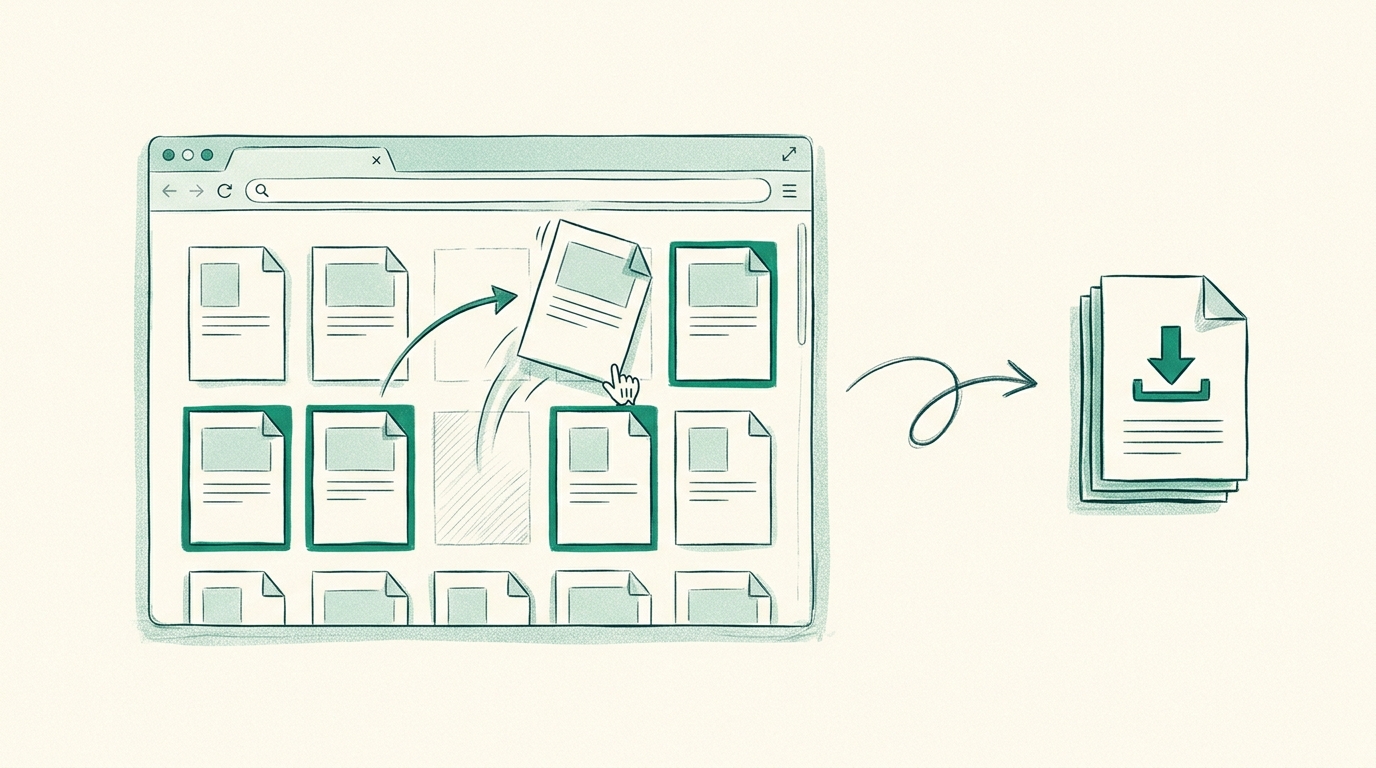
PDF-Seiten im Browser per Drag and Drop neu anordnen
Sie haben ein PDF mit den richtigen Seiten in der falschen Reihenfolge. Vielleicht hat der Scanner Seite 12 nach Seite 34 eingezogen, vielleicht haben Ihnen drei Abteilungen drei Berichte geschickt, die in einer bestimmten Reihenfolge zu einem Dokument zusammengeführt werden müssen, oder vielleicht sind die Handouts für Ihren Vortrag um eine Seite gegenüber dem Foliensatz versetzt.
Die Aufgabe in diesem Artikel ist eng umrissen und konkret: PDF-Seiten per Drag and Drop im Browser neu anordnen, ohne etwas zu installieren und ohne die Datei auf einen Server hochzuladen. Wir gehen das von Anfang bis Ende mit RSJ PDF Merge, Sort & Split durch — einschließlich Mehrfachauswahl, Drehen, Aufteilen in Teile, Export und einer Prüfrunde, bevor Sie das Ergebnis an jemanden weitergeben.
Warum PDF-Seiten im Browser neu anordnen?
Die drei Fälle, die am häufigsten vorkommen:
- Gescannte Stapel mit durcheinandergewürfelten Seiten. Einzugsscanner und Scan-Apps auf dem Handy behalten die Aufnahmereihenfolge bei, nicht die Dokumentreihenfolge. Die Unterschriftsseite gehört ans Ende, nicht an Position 41.
- Berichte, die aus mehreren Quellen zusammengesetzt sind. Ein Quartalsbericht kann aus einem Finanz-PDF, einem rechtlichen Anhang und einem Begleitschreiben bestehen — zusammengeführt und dann in die Reihenfolge sortiert, die der Leser erwartet.
- Präsentations-Handouts. Folien als PDF exportiert und dann in eine Handout-Reihenfolge mit dazwischen eingefügten Notizseiten umgestellt.
Ein cloudbasierter PDF-Merger verlangt oft, dass Sie die Datei auf einen Server hochladen, was bequem ist, aber ein Risiko im Umgang mit Daten schafft. Desktop-Software vermeidet den Upload, bringt aber eine Installation, eine Lizenz und einen maschinenspezifischen Workflow mit, der in dem Moment bricht, in dem Sie an einem geliehenen Laptop sitzen.
Was ist lokale PDF-Verarbeitung und warum sollte sie Sie interessieren?
Lokale PDF-Verarbeitung bedeutet, dass die Datei von Code gelesen, umsortiert und geschrieben wird, der in Ihrem eigenen Browser-Tab läuft — auf Ihrem Gerät —, statt zuerst an einen Dokumentverarbeitungsserver geschickt zu werden. Das ist relevant, weil Verträge, medizinische Unterlagen und interne Berichte nicht erst durch den Speicher eines anderen laufen müssen, nur um zwei Seiten zu tauschen. Außerdem bedeutet es, dass das Tool auf jedem Rechner mit einem modernen Browser gleich funktioniert, ohne dass etwas installiert oder aktiviert werden muss.
PdfMerge liegt zwischen diesen beiden Optionen. Es bietet den Komfort im Browser ohne den Upload-Schritt eines typischen Cloud-Mergers. Sie müssen nichts installieren, und Sie können das Netzwerkverhalten selbst überprüfen. Wenn Sie diese Behauptung tatsächlich prüfen wollen, statt sie einfach zu glauben, zeigt die Anleitung in How to Verify a PDF Merger Doesn’t Upload Your Files, worauf Sie achten müssen.
RSJ PDF Merge, Sort & Split ist kostenlos, benötigt kein Konto und keinen Lizenzschlüssel und fügt kein Wasserzeichen hinzu. Es gibt außerdem eine Chrome-Erweiterung für den Zugriff über die Symbolleiste: ein Klick, und die Erweiterung öffnet RSJ PDF Merge, Sort & Split von https://pdfmerge.rsj.de und verwendet dabei einen bereits geöffneten Editor-Tab wieder, statt einen weiteren zu öffnen. Die Editor-URL lässt sich auf der Optionsseite der Erweiterung konfigurieren.
Voraussetzungen: Was Sie vor dem Start brauchen
- Einen modernen Browser. Chrome, Firefox, Edge oder Safari.
- Das PDF (oder die PDFs), die Sie neu anordnen möchten, gespeichert auf Ihrem Gerät — oder in Google Drive, da die App Dateien aus Drive öffnen und das Ergebnis dorthin zurückspeichern kann.
- Kein Konto, keinen Lizenzschlüssel, keine Installation für die kostenlose Web-App.
- Optional: die Chrome-Erweiterung, wenn Sie einen Symbolleisten-Button statt eines Lesezeichens möchten.
- Seitenbudget: Die kostenlose Version unterstützt Dokumente mit bis zu 100 Seiten. Pro hebt diese Grenze auf und ergänzt
.ZIP-Unterstützung für den Import und Export von PDF-Paketen.
Die Oberfläche ist in Englisch (Standard), Deutsch, Spanisch, Französisch, Italienisch, Portugiesisch und Chinesisch verfügbar — der Sprachwechsel erfolgt in der App, nicht über eine separate URL.
Schritt für Schritt: PDF-Seiten per Drag and Drop neu anordnen
Schritt 1: Den Editor öffnen
Rufen Sie https://pdfmerge.rsj.de auf. Wenn Sie es lieber aus einem Terminal starten:
# macOS
open https://pdfmerge.rsj.de

# Linux
xdg-open https://pdfmerge.rsj.de
# Windows (PowerShell)
Start-Process https://pdfmerge.rsj.de
Es wird nichts installiert. Der Editor lädt im Tab und wartet auf ein Dokument.
Schritt 2: Ihr PDF laden
Ziehen Sie die Datei aus Ihrem Dateimanager auf die Seite oder wählen Sie sie über den Dateidialog aus. Zwei Dinge sind wichtig zu wissen:
- Sie können mehrere PDFs gleichzeitig ablegen. Sie werden zu einem einzigen Arbeitsdokument zusammengeführt, und Sie sortieren dann die Seiten über den gesamten kombinierten Satz — genau das, was Sie brauchen, wenn Sie einen Bericht aus drei Quellen zusammenstellen.
- Mit der Pro-Version können Sie außerdem ein
.ZIP-Archiv mit PDFs ablegen und dessen Inhalt in einem Durchgang importieren.
Wenn Ihre Dateien in Google Drive liegen, öffnen Sie eine über die Drive-Auswahl und fügen weitere Dateien auf dieselbe Weise hinzu. Das Ergebnis kann am Ende zurück in Drive gespeichert werden.
Jede geladene Seite behält ihre Herkunft — die Datei und die Seitenzahl, aus der sie stammt —, was wir später bei der Prüfung nutzen werden.
Schritt 3: Seiten per Drag and Drop neu anordnen
Greifen Sie ein Seitenvorschaubild und legen Sie es dort ab, wo es hingehört. Die übrigen Seiten rücken nach und das Dokument wird sofort neu nummeriert.
Für größere Verschiebungen wählen Sie zuerst mehrere Seiten aus:
Ctrl + Klick  (Windows/Linux)  -> eine einzelne Seite zur Auswahl hinzufügen oder daraus entfernen
Cmd  + Klick  (macOS)          -> dasselbe
Shift + Klick                  -> einen zusammenhängenden Seitenbereich auswählen
Wenn mehrere Seiten ausgewählt sind, verschiebt ein einziger Drag die ganze Gruppe. Dieselbe Auswahl steuert im nächsten Schritt auch Drehen, Duplizieren und Löschen — die Zusatztasten lohnen sich also, bis sie in Fleisch und Blut übergegangen sind.
Wenn präzises Ziehen umständlich ist, nutzen Sie stattdessen die Tastatur: Leertaste hebt die fokussierte Seite auf, die Pfeiltasten bewegen sie, Leertaste legt sie ab.
Schritt 4: Die ausgewählten Seiten drehen, duplizieren oder löschen
Nutzen Sie die Symbolleiste, um auf Ihre Auswahl einzuwirken:
- Drehen Sie seitwärts eingescannte Seiten, die im Querformat angekommen sind.
- Duplizieren Sie Seiten, die Sie zweimal brauchen — Deckblätter, Unterschriftsseiten, leere Trennblätter.
- Löschen Sie Seiten, die nicht mitgehen sollen: der Faxkopf, der doppelte Scan, die leere Rückseite.
- Fügen Sie eigene Textseiten ein als Trennblätter oder Abschnittsüberschriften.
- Markieren Sie Seiten farblich als Lesezeichen, um während der Arbeit „muss geprüft werden" oder „gehört in Teil 2" zu kennzeichnen.
Rückgängig und Wiederholen decken jede Änderung ab, sodass ein versehentliches Verschieben nur einen Tastendruck von der Rücknahme entfernt ist. Die Seitenansicht, in der Größe veränderbare Bereiche und das helle/dunkle Design sollen lange Dokumente auf einem Laptop-Bildschirm weniger ermüdend machen.
Schritt 5 (optional): In Teile mit eigenen Titeln aufteilen
Wenn das Endergebnis mehrere Dateien statt einer sein soll, wechseln Sie zum Aufteilen. Jeder Teil ist ein eigenes Ausgabe-PDF mit einer Titelzeile, einem Namen Ihrer Wahl sowie eigenen Speichern- und Drucken-Schaltflächen.
- Ziehen Sie Seiten zwischen den Teilen, um sie zuzuordnen.
- Auch hier funktioniert die Tastatur: Leertaste zum Aufheben, Pfeiltasten zum Bewegen, Leertaste zum Ablegen.
- Teile lassen sich umbenennen, damit die exportierten Dateinamen aussagekräftig sind und nicht
part-1.pdfheißen.
Eine gezielte Behandlung dieses Wegs finden Sie unter How to Split a PDF into Multiple Files in Your Browser und die titelspezifischen Details in How to Split a PDF into Separate Files with Their Own Titles.
Schritt 6: Exportieren
Wählen Sie die Ausgabe, die zu Ihrem Ziel passt:
- Ein zusammengeführtes PDF — das neu angeordnete Dokument als einzelne Datei.
- Ein PDF pro Teil — wenn Sie in Schritt 5 aufgeteilt haben.
- Ein ZIP aller Teile — ein Download für ein Ergebnis aus mehreren Dateien (Pro).
- Drucken — direkt an einen Drucker oder an ein systemweites „Als PDF speichern".
Optional können Sie die Seitenherkunft in das exportierte PDF schreiben. Sie wird als Metadaten eingebettet und wiederhergestellt, wenn dieses PDF das nächste Mal im Editor geöffnet wird, sodass die Quelldatei und die ursprüngliche Seitenzahl einen Umweg über einen Kollegen überstehen.
So bestätigen Sie, dass die Neuanordnung funktioniert hat
Bevor Sie exportieren, prüfen Sie die Reihenfolge in der Seitenansicht — Vorschaubilder in der richtigen Reihenfolge sind besser als vierzig Seiten Fließtext zu lesen. Prüfen Sie dann das Ergebnis:
- Öffnen Sie das exportierte PDF in einem Viewer und prüfen Sie, ob die Seitenreihenfolge Ihrer gewünschten Abfolge entspricht.
- Bestätigen Sie, dass die erste und die letzte Seite das sind, was Sie erwarten; Fehler um eins zeigen sich meist an den Rändern.
- Wenn Sie in Teile aufgeteilt haben, öffnen Sie jeden Teil und prüfen Sie die Titelzeile und ob er genau die ihm zugewiesenen Seiten enthält.
- Öffnen Sie einen Export mit Herkunftsinformationen erneut im Editor und bestätigen Sie, dass Quelldatei und Seitenzahlen noch korrekt zugeordnet sind.
- Wenn etwas nicht stimmt, machen Sie die Änderung im Editor rückgängig, statt den Export zu bearbeiten — das ursprüngliche Arbeitsdokument ist noch da.
Fehlerbehebung bei häufigen Problemen
- Eine Seite lässt sich nicht ziehen. Stellen Sie sicher, dass Sie das Vorschaubild greifen, nicht den Seiteninhalt im Viewer. Wählen Sie die Seite zuerst mit einem einfachen Klick aus und ziehen Sie sie dann.
- Die Mehrfachauswahl funktioniert nicht. Verwenden Sie
Ctrl+Klick (oderCmd+Klick unter macOS) für einzelne Seiten undShift+Klick für einen Bereich. Ein Klick ohne Zusatztaste setzt die Auswahl zurück — das ist meist die Ursache. - Der Export schlägt fehl oder kriecht. Sehr große Dokumente können an die Speichergrenzen des Browsers stoßen. Teilen Sie die Arbeit in kleinere Teile auf oder wechseln Sie zu Pro für unbegrenzte Seiten und ZIP-Verarbeitung.
- Drag and Drop ist körperlich umständlich. Wechseln Sie zur Tastatur: Leertaste zum Aufheben, Pfeiltasten zum Bewegen, Leertaste zum Ablegen.
- Die Reihenfolge sieht im Export falsch aus. Prüfen Sie, ob Sie zu einem Teil statt zum gesamten Dokument gescrollt haben; Seiten können in verschiedenen Teilen liegen und werden in der Reihenfolge der Teile exportiert.
- Ein gemeinsam genutzter Rechner, keine Dateien. Melden Sie sich bei Google Drive an, öffnen Sie die Datei über die Drive-Auswahl und speichern Sie das Ergebnis dorthin zurück — nichts muss die lokale Festplatte berühren.
FAQ
Muss ich ein Konto erstellen, um PDF-Seiten neu anzuordnen?
Nein. RSJ PDF Merge, Sort & Split ist kostenlos und benötigt kein Konto, keinen Lizenzschlüssel und kein Wasserzeichen. Öffnen Sie einfach die Seite und beginnen Sie mit dem Neuanordnen.
Kann ich Seiten aus mehreren PDFs auf einmal neu anordnen?
Ja. Sie können mehrere PDFs zusammenführen (oder mit der Pro-Version ein ZIP mit PDFs importieren) und dann Seiten ziehen, um sie über das kombinierte Dokument hinweg neu anzuordnen.
Was passiert mit der Originaldatei, nachdem ich Seiten neu angeordnet habe?
Die Originaldatei auf Ihrem Gerät wird nicht verändert. Der Editor arbeitet mit einer Kopie im Speicher Ihres Browsers; Sie exportieren ein neues PDF mit der neuen Reihenfolge.
Gibt es eine Begrenzung für die Anzahl der Seiten, die ich neu anordnen kann?
Die kostenlose Version unterstützt Dokumente mit bis zu 100 Seiten. Die Pro-Version hebt diese Grenze auf und unterstützt außerdem ZIP-Dateien.
Fazit
PDF-Seiten neu anzuordnen ist eine Sache von zwei Minuten, sobald die Mechanik klar ist: Datei laden, Vorschaubilder ziehen (mit Ctrl/Cmd+Klick und Shift+Klick für Gruppen), die Tastatur nutzen, wenn die Maus sich sträubt, in Teile aufteilen, wenn die Ausgabe mehrere Dateien umfassen soll, dann exportieren und anhand der Seitenansicht prüfen. Keine Installation, kein Upload, kein Wasserzeichen.
Öffnen Sie PdfMerge und probieren Sie es mit dem Dokument aus, das mit vertauschten Seiten in Ihrem Download-Ordner liegt — der gesamte Workflow spielt sich in einem Tab ab. Wenn Sie zuerst die Ansätze vergleichen möchten, legt Browser-Based PDF Merger vs Desktop Software: Which Is Better? die Vor- und Nachteile dar.
Verwandte Beiträge
- Embed a PDF Merge and Split Editor in a React App
- A PDF Merger Built for People Drowning in Scanned Paperwork
- How to Verify a PDF Merger Doesn’t Upload Your Files
