
PDF-Dateien zusammenführen ohne Software zu installieren
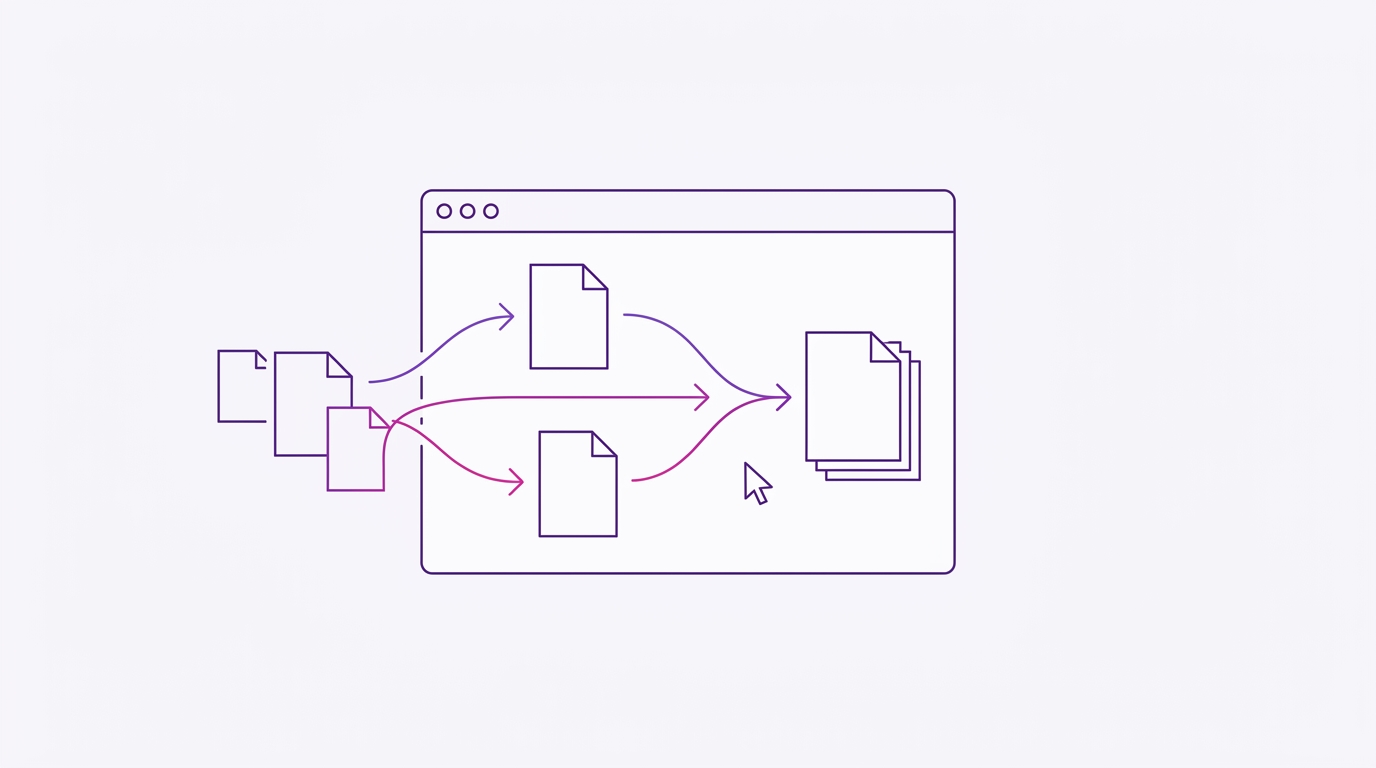
Sie haben einen Stapel PDFs, die zu einer einzigen Datei werden sollen: ein Anschreiben, ein unterschriebener Vertrag und ein 27-seitiger Anhang. Der übliche Rat lautet „installieren Sie ein PDF-Tool“ – außer es handelt sich um ein gesperrtes Arbeits-Laptop, ein geliehenes Chromebook oder ein Tablet, und eigentlich möchten Sie ohnehin keine weitere Desktop-App. Das Zusammenführen von PDFs erfordert 2026 keine installierte Software mehr. Ein moderner Browser kann das erledigen, und zwar ohne Ihre Dokumente auf den Server von jemand anderem zu schicken.
Diese Anleitung führt durch die konkrete Aufgabe: PDF-Dateien zusammenführen ohne Software zu installieren, mit RSJ PDFMerge – einem browserbasierten PDF-Tool, das Dokumente vollständig auf Ihrem Gerät zusammenführt, sortiert, dreht und teilt. Kein Installer, keine Administratorrechte, kein Upload.
Am Ende haben Sie eine zusammengeführte PDF – und eine Möglichkeit zu prüfen, dass jede Seite in der richtigen Reihenfolge angekommen ist.
Was ist lokale PDF-Verarbeitung und warum sollte sie Sie interessieren?
Lokale Verarbeitung bedeutet, dass die Arbeit in dem Browser-Tab stattfindet, den Sie ohnehin geöffnet haben. Wenn Sie Dateien in PDFMerge ziehen, liest die Seite sie mit Browser-APIs und setzt die Ausgabe im Arbeitsspeicher auf Ihrem Rechner zusammen. Nichts wird zur Verarbeitung an ein Backend übertragen.
Warum ist das wichtig? Weil die Alternative ein Kompromiss ist, den Sie vielleicht nicht eingehen möchten:
- Cloud-PDF-Zusammenführer laufen auf einem Server. Ein cloudbasierter PDF-Zusammenführer verlangt oft, dass Sie die Datei auf einen Server hochladen – bequem, aber mit einem Datenverarbeitungsrisiko: Verträge, Rechnungen, Arztbriefe und Kundendaten verlassen Ihr Gerät und landen in einem Speicher, den Sie nicht kontrollieren.
- Desktop-Software hält Dateien lokal, verlangt aber Installation, Updates und oft die Genehmigung eines Administrators.
PdfMerge liegt zwischen diesen beiden Optionen. Es bietet den Komfort eines Browsers ohne den Upload-Schritt eines typischen Cloud-Zusammenführers. Sie müssen nichts installieren, und Sie können das Netzwerkverhalten selbst überprüfen.
Wenn Sie die ausführlichere Version dieses Vergleichs möchten, lesen Sie Browser-Based PDF Merger vs Desktop Software: Which Is Better?.
Voraussetzungen: Was Sie vor dem Start brauchen
Kurze Liste – dies ist kein Einrichtungsartikel:
- Ein moderner Browser. Chrome, Firefox, Edge oder Safari. Die App ist eine Webseite, Sie laden also nur die Seite selbst herunter (die beim ersten Laden eine Internetverbindung benötigt).
- Ihre PDF-Dateien auf Ihrem Gerät. Lokale Festplatte, USB-Stick, ein eingebundenes Netzlaufwerk – alles, was der Dateiauswahldialog des Browsers erreichen kann.
- Kein Konto. Das grundlegende Zusammenführen funktioniert ohne Anmeldung. Bezahlte Funktionen werden mit einer Lizenz freigeschaltet.
- Optional: die Chrome-Erweiterung. Die Erweiterung öffnet RSJ PDFMerge, Sort & Split von
https://pdfmerge.rsj.dein einem Tab, sodass Sie die App erreichen, ohne nach dem Lesezeichen zu suchen. Auf ihrer Optionsseite können Sie die Erweiterung auch auf eine andere Web-App-URL verweisen, wenn Sie eine eigene Kopie hosten – relevant für White-Label-Setups im Enterprise-Bereich. - Bewusstsein für das Seitenbudget. Die kostenlose Stufe verarbeitet Dokumente mit insgesamt bis zu 100 Seiten (Quellseiten plus alles, was Sie hinzufügen). Größere Aufgaben erfordern eine kostenpflichtige Lizenz.
Schritt für Schritt: PDFs in Ihrem Browser mit PDFMerge zusammenführen
Schritt 1: Öffnen Sie die Web-App
Rufen Sie in Ihrem Browser https://pdfmerge.rsj.de auf. Wenn Sie sie lieber aus einem Terminal starten möchten, geht auch das:
# macOS
open https://pdfmerge.rsj.de

# Windows (PowerShell)
Start-Process https://pdfmerge.rsj.de

# Linux
xdg-open https://pdfmerge.rsj.de
Keine Installation, keine Rechteabfrage, kein Neustart. Die App lädt in einem Tab und bleibt dort, solange Sie sie brauchen.
Schritt 2: Fügen Sie Ihre PDF-Dateien hinzu
Ziehen Sie die Dateien aus Ihrem Dateimanager und lassen Sie sie an einer beliebigen Stelle der Oberfläche fallen, oder verwenden Sie den Dateiauswahldialog, wenn Sie lieber klicken. Sie können sie in beliebiger Reihenfolge hinzufügen – die Reihenfolge korrigieren Sie im nächsten Schritt.
Wenn Sie die Chrome-Erweiterung verwenden, sparen Sie hier Zeit: Wenn eine PDF im aktiven Tab geöffnet ist (entweder ein direkter Link auf eine PDF oder eine in die Seite eingebettete PDF), übergibt die Erweiterung dieses Dokument direkt an die App, sodass Sie den Umweg über Herunterladen und erneutes Hochladen überspringen.
Schritt 3: Ordnen Sie die Dateien in der gewünschten Reihenfolge an
Die Reihenfolge der Dateiliste wird zur Reihenfolge des zusammengeführten Dokuments. Legen Sie die Abfolge vor dem Zusammenführen fest, denn das ist viel einfacher, als anschließend 40 Miniaturansichten umzusortieren. Schreiben Sie sie zuerst auf, wenn das Paket eine vorgegebene Struktur hat:
1. 00-cover-letter.pdf
2. 01-signed-contract.pdf
3. 02-appendix-a.pdf
4. 03-appendix-b.pdf
Verschieben Sie Dateien in der Liste nach oben und unten, bis sie diesem Plan entspricht.
Schritt 4: Feinabstimmung der Seiten in der Miniaturansichts-Seitenleiste
In der Miniaturansichts-Seitenleiste hört dies auf, eine bloße Aneinanderreihung zu sein, und wird zur eigentlichen Dokumentmontage. Pro Seite können Sie:
- Neu anordnen, indem Sie eine Miniaturansicht an eine neue Position ziehen.
- Drehen einer Seite, die seitlich gescannt wurde.
- Löschen einer leeren Seite, eines doppelten Deckblatts oder einer kundenseitigen Seite, die nicht ins endgültige Paket gehört.
- Eine benutzerdefinierte Textseite einfügen – nützlich für einen Trennabschnitt oder eine kurze Notiz zwischen Dokumenten.
Arbeiten Sie Dokument für Dokument statt Seite für Seite. Das Drehen eines falsch gescannten Anhangs ist jetzt eine Zwei-Sekunden-Korrektur und nach dem Versenden der Datei eine peinliche Angelegenheit.
Schritt 5: Zusammenführen
Lösen Sie das Zusammenführen aus. Die App kombiniert alles in der Seitenleiste zu einem durchgehenden Dokument, in der angezeigten Reihenfolge.
Ein Hinweis zu den Ausgabeoptionen: In der kostenlosen Stufe können Sie das Ergebnis als einzelne PDF speichern. Mit kostenpflichtigen Pro-Lizenzen können Sie außerdem ZIP-Archive zusammenführen, die PDFs enthalten, und statt einer kombinierten Datei ein ZIP aus einzelnen PDFs herunterladen – praktisch, wenn Sie einen Stapel verarbeiten statt ein einzelnes Ergebnis zu erzeugen.
Schritt 6: Laden Sie das Ergebnis herunter
Speichern Sie die zusammengeführte PDF auf Ihrem Gerät und geben Sie ihr einen Namen, der auch in drei Wochen noch Sinn ergibt, z. B. 2026-10-27_client-pack_final.pdf. Das ist der gesamte Workflow: kein Installer, keine Anmeldehürde, kein Upload-Fortschrittsbalken.
So bestätigen Sie, dass das Zusammenführen funktioniert hat
Dreißig Sekunden Prüfung sind besser, als ein fehlerhaftes Dokument erneut zu versenden. Öffnen Sie die heruntergeladene Datei und bestätigen Sie:
- Seitenzahl. Die Gesamtzahl sollte der Summe Ihrer Quellen entsprechen. Drei Dateien mit 3, 12 und 27 Seiten sollten 42 ergeben. Die Seitenanzeige jedes Viewers zeigt das auf einen Blick.
- Reihenfolge. Springen Sie zur ersten Seite jedes Quelldokuments und bestätigen Sie, dass es dort landet, wo Sie es erwarten. Wenn der Vertrag auf Seite 4 beginnt, sind Sie richtig.
- Ausrichtung. Scrollen Sie nach seitlichen Seiten, besonders wenn eine Quelle ein Scan war. Im Seitenleisten-Bereich angewendete Drehungen sollten übernommen sein.
- Inhaltliche Integrität. Prüfen Sie, dass keine Seite abgeschnitten oder verloren gegangen ist – schauen Sie sich die letzte Seite jedes Abschnitts an, nicht nur die erste.
- Öffnen Sie sie anderswo. Wenn die Datei an einen Kunden geht, öffnen Sie sie in einem zweiten Viewer (oder auf einem Telefon), um eine Überraschung bei der Darstellung auszuschließen.
Wenn etwas davon falsch aussieht, öffnen Sie die App erneut, fügen Sie die Quellen wieder hinzu, passen Sie die Seitenleiste an und führen Sie erneut zusammen. Da nichts hochgeladen wurde, gibt es keine veraltete serverseitige Kopie zum Aufräumen – Sie wiederholen einfach den lokalen Vorgang.
So teilen Sie eine PDF in Ihrem Browser in mehrere Dateien auf
Dasselbe Tool führt den Vorgang auch umgekehrt aus, was nützlich ist, wenn Sie einen 200-seitigen Scan erhalten und nur einen Abschnitt benötigen. Hier erfahren Sie, wie Sie eine PDF in Ihrem Browser in mehrere Dateien aufteilen:
- Öffnen Sie
https://pdfmerge.rsj.deund fügen Sie die einzelne PDF hinzu, die Sie aufteilen möchten. - Identifizieren Sie in der Miniaturansichts-Seitenleiste die Seitenbereiche, die Sie behalten möchten – zum Beispiel Seiten 1–12 als eine Datei und 13–40 als eine andere.
- Führen Sie die Aufteilung aus, indem Sie Seiten nach Bedarf entfernen oder isolieren.
- Laden Sie die Ergebnisse herunter. Pro-Lizenzen können ein ZIP der resultierenden PDFs auf einmal herunterladen; andernfalls speichern Sie jede Ausgabe einzeln.
Das Aufteilen ist auch ein guter Ausweg beim Seitenlimit: Wenn eine Aufgabe in der kostenlosen Stufe über 100 Seiten liegt, können Sie sie zuerst in logische Teile aufteilen, um innerhalb des kostenlosen Kontingents zu bleiben.
Behebung häufiger Probleme
Die Zusammenführungsaktion ist nicht verfügbar. Sie benötigen mindestens zwei Dateien in der Liste. Eine einzelne PDF hat nichts, womit sie zusammengeführt werden könnte – verwenden Sie stattdessen den Weg über das Aufteilen.
Sie stoßen an die Grenze von 100 Seiten. Die kostenlose Stufe deckt Dokumente mit bis zu 100 Seiten ab. Darüber hinaus hebt eine kostenpflichtige Lizenz das Limit auf und schaltet die ZIP-Funktionen frei. Wenn Sie die Kosten für ein Team abwägen, deckt der Preisvergleich für kleine Büros die Stufen ab.
Eine Datei lässt sich nicht laden. Meist ist sie passwortgeschützt oder beschädigt. Entfernen Sie zuerst den Passwortschutz in Ihrem PDF-Viewer oder exportieren Sie die Datei erneut aus ihrer Quellanwendung. Das Tool kann nicht zusammenführen, was der Browser nicht lesen kann.
Der Tab wird bei riesigen Dateien träge. Sehr große Dokumente verbrauchen viel Arbeitsspeicher, weil alles lokal verarbeitet wird. Führen Sie in Stapeln zusammen – kombinieren Sie fünf Dateien, laden Sie herunter und führen Sie dann die Ergebnisse zusammen –, statt 40 Dateien auf einmal hineinzuziehen.
Sie können nicht erkennen, ob die Datei hochgeladen wurde. Das ist eine berechtigte Frage, und sie hat eine konkrete Antwort. Die Anleitung zur Datenschutzprüfung erklärt, wie Sie das Netzwerkverhalten eines Tools selbst überprüfen.
FAQ
Ist es sicher, PDFs in meinem Browser zusammenzuführen?
Ja, wenn Sie ein Tool wie RSJ PDFMerge verwenden, das Dateien vollständig in Ihrem Browser verarbeitet. Ihre PDFs werden nie auf einen Server hochgeladen, sodass Ihre Daten auf Ihrem Gerät bleiben.
Kann ich PDFs auf einem Computer ohne Administratorrechte zusammenführen?
Absolut. Da PDFMerge in Ihrem Webbrowser läuft, müssen Sie nichts installieren und benötigen keine Administratorrechte. Öffnen Sie einfach die Web-App und beginnen Sie mit dem Zusammenführen.
Wie hoch ist das Seitenlimit für kostenloses Zusammenführen?
Die kostenlose Version von PDFMerge unterstützt Dokumente mit bis zu 100 Seiten. Für unbegrenzte Seiten und zusätzliche Funktionen wie die ZIP-Dateiverarbeitung können Sie eine Lizenz erwerben.
Funktioniert PDFMerge auf mobilen Geräten?
PDFMerge ist eine Web-App, die in modernen mobilen Browsern funktioniert, wobei die Drag-and-Drop-Oberfläche für den Desktop optimiert ist. Sie können PDFs auch auf einem Tablet oder Telefon zusammenführen, mit einigen Einschränkungen.
Muss ich die Chrome-Erweiterung installieren, um PDFs zusammenzuführen?
Nein. Die Erweiterung ist eine Komfortfunktion, keine Voraussetzung. Die Web-App erledigt alles selbst; die Erweiterung erfasst nur die PDF, die Sie ohnehin gerade ansehen, und übergibt sie an die App.
Fazit
Das Zusammenführen von PDFs ist schon vor einer Weile kein Softwareproblem mehr gewesen. Es ist ein Browserproblem, und die Browser haben es gelöst. Öffnen Sie https://pdfmerge.rsj.de, ziehen Sie Ihre Dateien hinein, ordnen Sie die Miniaturansichten an, führen Sie zusammen, laden Sie herunter – und weil die Verarbeitung lokal stattfindet, müssen Sie sich nie Gedanken darüber machen, wohin Ihre Dokumente gelangt sind. Kostenlos sind bis zu 100 Seiten abgedeckt; Basic- und Pro-Lizenzen heben dieses Limit auf und ergänzen ZIP-Zusammenführung und ZIP-Export, wenn Sie Stapel statt einzelner Ergebnisse verarbeiten.
Wenn Sie ein Zusammenführen aufgeschoben haben, weil eine Installation zu viel Aufwand schien, haben Sie jetzt den kürzeren Weg. Öffnen Sie PDFMerge und führen Sie Ihre Dateien in dem Tab zusammen, den Sie bereits geöffnet haben.
Verwandte Beiträge
- How to Merge PDFs Without Uploading Them to a Server
- Cheapest Way to Merge and Split PDFs for a Small Office
- How to Check If a PDF Merger Keeps Your Files Private
