
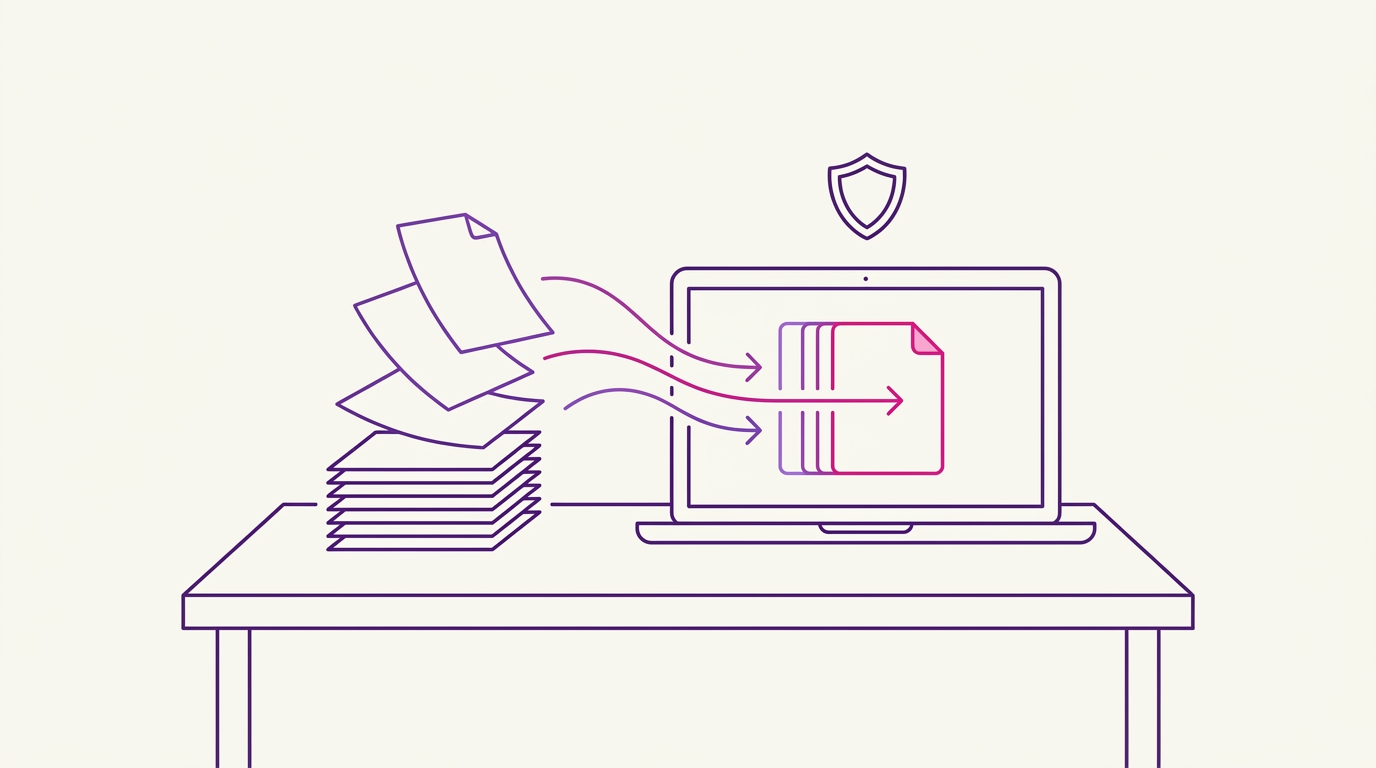
如何在不将 PDF 文件上传到服务器的情况下合并它们
你手头有一堆 PDF——发票、合同、扫描表单、分成三次导出的报告——而你需要把它们合并成一个文件。常见的建议是找一个在线合并工具,把文件拖进去,然后下载结果。这确实可行,但这意味着你的文档会离开你的设备,停留在别人的服务器上,哪怕只有几秒钟。
本文将介绍另一种选择:直接在浏览器中本地合并 PDF 文件,完全不需要上传步骤。读完之后,你将能够合并、重新排序,以及(如果你愿意)拆分 PDF,而不会将其中任何一个字节发送到任何地方。
什么是本地 PDF 处理,为什么你应该关心?
本地 PDF 处理意味着文件永远不会离开你的电脑。你使用的工具在你已经打开的浏览器标签页中运行——从磁盘读取 PDF,在内存中完成合并,然后将结果作为下载文件交还给你。
为什么这很重要?因为基于云的 PDF 合并工具通常要求你将文件上传到服务器,这虽然方便,但会带来数据处理风险。一旦文件进入别人的基础设施,你就是在信任他们的保留政策、访问控制和日志记录。对于一份公开的宣传册来说,这没什么问题。但对于一份已签署的合同、一张工资单,或任何包含个人数据的文件来说,这是一个可以避免的风险。
PdfMerge 是一款基于浏览器的工具,完全在浏览器中处理 PDF,因此不会发生上传。合并、排序、旋转、删除页面、拆分以及插入文本页面,全部都在你这一端完成。这使它处于两个极端之间:它不是你必须要安装并持续更新的桌面应用程序,也不是想要你文件副本的云服务。
最棒的是,这一说法是可以验证的,而不是你必须盲目相信的。PdfMerge 处于这两个选项之间。它提供了基于浏览器的便利性,却没有典型云合并工具的上传步骤。你不需要安装任何东西,而且可以自己检查网络行为。我们在如何检查 PDF 工具是否上传你的文件中对此有更详细的介绍。
前提条件
在开始之前,请确保你有:
- 一款现代浏览器——Chrome、Edge、Firefox,或任何支持现代 Web API 的当前浏览器。
- 你想要合并的 PDF 文件,放在你能通过文件选择器找到的文件夹中。
- 无需安装。 该 Web 应用开箱即用。可选地,你可以从 Chrome 应用商店安装 Chrome 扩展,以便从工具栏访问该工具。
- 如果需要,准备一个许可证。 免费版可处理最多 100 页的文档。更大的文档、包含 PDF 的 ZIP 压缩包,以及结果的 ZIP 下载,需要 Basic 或 Pro 许可证。
- 对文件系统有基本了解,足以将文件拖入浏览器窗口或从对话框中选取它们。
分步指南:使用 PdfMerge 在浏览器中合并 PDF
第 1 步:打开 Web 应用
在浏览器中访问 https://pdfmerge.rsj.de。无需安装任何东西,无需注册,免费版也不需要账户。该应用以单页形式加载。
如果你不想一直保留一个标签页,Chrome 扩展可以直接从工具栏打开 RSJ PDF Merge, Sort & Split,指向 https://pdfmerge.rsj.de。它使用的 Web 应用 URL 可在扩展的选项页中配置,如果你在其他地址上运行该应用,这会很有用。
第 2 步:添加你的 PDF 文件
将你想要合并的文件拖放到拖放区域,或使用文件选择器选择它们。
这正是云合并工具会开始上传的时刻。而在这里,没有任何东西离开设备——浏览器在本地读取所选文件并从中渲染缩略图。如果你想为自己的安心留下证据,可以在开始前记录源文件的校验和:
# Optional: fingerprint the source files before merging
shasum -a 256 ~/Documents/contracts/*.pdf
保留该输出。我们将在合并后进行对比。
第 3 步:排列文件和页面
缩略图侧边栏是真正进行工作的地方。你可以:
- 重新排列整个文件,将一个文档拖到另一个文档上方。
- 重新排列单个页面,包括将某一页从一个源文档移动到另一个文档的中间。
- 旋转页面,处理从扫描仪进来时方向不正的页面。
- 删除页面,将你不想要的内容从最终文档中移除。
顺序很重要:合并后的 PDF 完全按照缩略图从上到下的顺序排列。请在此处修正顺序,而不是在导出之后。
第 4 步:插入文本页面或拆分文档
在这个阶段,有两个额外功能值得了解:
- 自定义文本页面可以插入到序列中——对于封面页、章节分隔页,或两个合并文档之间的简短说明来说很方便。
- 拆分让你可以将文档拆开,而不是合并它。该流程在下面有单独的一节。
如果你的 PDF 打包在 ZIP 压缩包中,那是 Pro 功能,在如何在浏览器中合并 PDF 的 ZIP 压缩包中有介绍。
第 5 步:合并
点击合并操作。结果会在你的浏览器中本地生成——是你正在查看的页面完成工作,而不是后端任务队列。
无需在队列中等待,也不会收到“你的文件很快就会准备好”的邮件。对于几百页的文档,这只是几秒钟的事。
第 6 步:保存结果
将合并后的 PDF 下载到你的电脑。Basic 和 Pro 许可证持有者还可以将输出保存为单个 PDF 的 ZIP,而 Pro 还额外支持将 PDF 的 ZIP 压缩包作为输入进行合并。
然后重新运行第 2 步中的校验和命令:
# The source files should be byte-identical to before
shasum -a 256 ~/Documents/contracts/*.pdf

# Confirm the downloaded result exists and has a sensible size
ls -lh ~/Downloads/merged-contracts.pdf
哈希值必须与之前的输出一致。你的原始文件是被读取了,而不是被修改了。
如何在浏览器中将 PDF 拆分为多个文件
拆分是合并的镜像操作,它使用相同的缩略图侧边栏。由于文档已经在本地加载,你不需要为了拆分它而再次上传。
工作流程:
- 加载你想要拆分的 PDF。
- 在缩略图侧边栏中,确定新文件应当从哪些页面边界开始。
- 删除或重新分配页面,使每个输出文档恰好包含它应有的内容。
- 将结果导出为单独的 PDF 文件——Pro 用户可以将其作为一个 ZIP 一起下载,而不是一次下载一个。
典型用例包括:将合并的银行对账单拆分为每月一个文件、将扫描的合集拆分为单独的表单,或从一份长合同中抽出单独一页已签署的页面。由于整个操作在浏览器中运行,拆分包含敏感数据的文档与什么都不做具有相同的数据处理特征:文件留在原地。
如何在不上传的情况下确认合并成功
有两件不同的事情需要检查:合并是否生成了正确的文档,以及它是否在本地完成?
检查文档:
- 打开合并后的 PDF,确认每一页都在。
- 通读页面顺序——序列应与你的侧边栏排列一致。
- 检查是否有任何页面意外旋转,以及是否有页面从源文件中缺失。
- 将文件大小与输入文件的总和进行对比。合并后的文件如果明显更小,通常意味着有页面被丢弃了。
检查没有上传任何内容:
- 打开浏览器的开发者工具,切换到 Network 标签页,并清空日志。
- 再次运行合并。
- 观察请求列表。在保持本地的合并过程中,不应有发往上传端点的请求——只有加载页面自身资源所需的请求,而这些请求发生在加载时,而不是合并期间。
如果你正在更广泛地比较各种方案,基于浏览器的 PDF 合并工具 vs 桌面软件:哪个更好?深入探讨了在标签页中运行工作与安装专用应用程序之间的权衡。
常见问题排查
合并操作被禁用。 你几乎可以肯定加载的文档少于两个。检查两个文件是否确实都已添加——侧边栏应显示每个文件的缩略图。
合并失败,或大文档中页面缺失。 你可能超出了免费版的 100 页限制。Basic 和 Pro 许可证可以解除该上限。
与 ZIP 相关的选项是灰色的。 合并包含 PDF 的 ZIP 压缩包,以及将结果下载为 ZIP,是 Pro 功能,而不是 Basic 功能。如果你只需要解除页数限制,Basic 就足够了。
Chrome 扩展没有响应。 打开其选项页,验证 Web 应用 URL 设置正确。该扩展是该应用的启动器,因此如果 URL 错误,就不会打开任何有用的东西。
合并后的 PDF 看起来不对。 不要从头开始。在缩略图侧边栏中重新排列页面,然后再次合并——重新排序后重新运行合并只需几秒钟,而且你的源文件未被改动。
某一页出来时方向不正。 在合并之前使用缩略图侧边栏中的旋转控件,而不是之后。在那里应用的旋转会被固化到导出的文件中。
常见问题
使用 PdfMerge 时,我的 PDF 会被上传到服务器吗?
不会。PdfMerge 完全在你的浏览器中处理 PDF 文件。文件永远不会上传到服务器。你可以通过检查浏览器开发者工具中的网络活动来验证这一点。
我可以在移动设备上合并 PDF 吗?
PdfMerge 是一款在现代浏览器中运行的 Web 应用。虽然它是为桌面使用而设计的,但它可能也能在移动浏览器上运行,不过拖放界面针对更大的屏幕进行了优化。
免费版本的页数限制是多少?
免费版本支持最多 100 页的文档。付费许可证(Basic 和 Pro)解除了这一限制,并解锁了 ZIP 支持等额外功能。
如何合并 PDF 的 ZIP 压缩包?
合并包含 PDF 的 ZIP 压缩包是 Pro 功能。你可以上传一个 ZIP 文件,PdfMerge 会提取并合并其中的 PDF。详情请参阅文章如何在浏览器中合并 PDF 的 ZIP 压缩包。
许可证多少钱?
Basic——合并、查看、排序、删除、拆分——为 €2.99/月、€19.99/年,或 €49.99 终身买断。Pro 增加了 ZIP 输入和 ZIP 输出,价格为 €3.99/月、€29.99/年,或 €69.99 终身。Enterprise 涵盖将白标集成到你自己网站或产品中;这方面请联系销售。
结论
在不将 PDF 文件上传的情况下合并它们并不是一种变通办法——它是一款为在浏览器中处理文档而构建的工具的默认行为。你打开一个页面,拖入文件,排列页面,合并,然后下载。文件全程留在你的磁盘上,而且你可以用浏览器自带的网络检查器来确认这一点,而不是去信任一份隐私政策。
PdfMerge 处理整个流程——合并、排序、旋转、删除页面、拆分以及插入文本页面——其免费版可覆盖最多 100 页的文档。如果你经常合并更大的文档或需要 ZIP 支持,终身许可证是让你不再考虑限制的最简单方式。
打开 PdfMerge,合并你的第一组 PDF——大约只需一分钟,而且没有任何东西离开你的设备。
相关文章
