
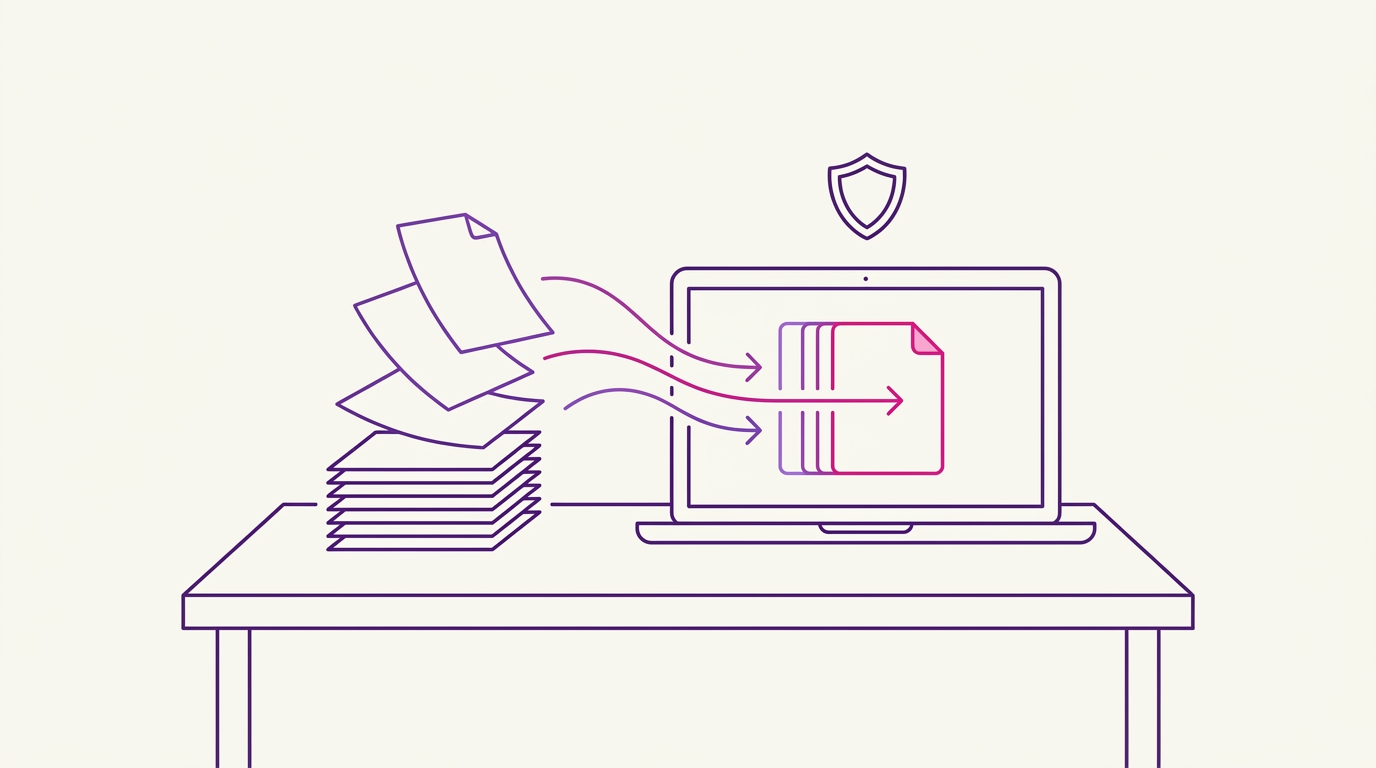
Come unire file PDF senza caricarli su un server
Hai una pila di PDF — fatture, contratti, moduli scansionati, un report diviso in tre esportazioni — e ti servono in un unico file. Il consiglio abituale è cercare un servizio di unione online, trascinare i file dentro e scaricare il risultato. Funziona, ma significa che i tuoi documenti lasciano la tua macchina e restano sul server di qualcun altro, anche solo per pochi secondi.
Questo articolo esplora l’altra opzione: unire file PDF localmente nel browser, senza alcun passaggio di caricamento. Alla fine avrai unito, riordinato e (se vuoi) diviso un PDF senza inviare un solo byte da nessuna parte.
Cos’è l’elaborazione locale dei PDF e perché dovrebbe interessarti?
L’elaborazione locale dei PDF significa che il file non lascia mai il tuo computer. Lo strumento che usi funziona all’interno della scheda del browser che hai già aperto — legge il PDF dal tuo disco, esegue l’unione in memoria e ti restituisce il risultato come download.
Perché è importante? Perché un servizio di unione PDF basato sul cloud spesso richiede di caricare il file su un server, il che è comodo ma crea un rischio nella gestione dei dati. Una volta che il file si trova sull’infrastruttura di qualcun altro, ti stai fidando della loro politica di conservazione, dei loro controlli di accesso e della loro registrazione dei log. Per una brochure pubblica va bene. Per un contratto firmato, una busta paga o qualsiasi cosa contenga dati personali, è un rischio evitabile.
PdfMerge è uno strumento basato sul browser che elabora i PDF interamente nel browser, quindi non avviene alcun caricamento. Unione, ordinamento, rotazione, eliminazione di pagine, divisione e inserimento di pagine di testo avvengono tutte dalla tua parte della connessione. Questo lo colloca tra i due estremi: non è un’applicazione desktop che devi installare e tenere aggiornata, e non è un servizio cloud che vuole una copia dei tuoi file.
La parte migliore è che questa affermazione è verificabile, non qualcosa che devi accettare per fede. PdfMerge si colloca tra queste due opzioni. Ti offre la comodità del browser senza il passaggio di caricamento di un tipico servizio di unione cloud. Non devi installare nulla e puoi ispezionare tu stesso il comportamento della rete. Ne parliamo più in dettaglio in Come verificare se uno strumento PDF carica i tuoi file.
Prerequisiti
Prima di iniziare, assicurati di avere:
- Un browser moderno — Chrome, Edge, Firefox o qualsiasi browser attuale con supporto per le moderne API web.
- I file PDF che vuoi unire, in una cartella che puoi trovare da un selettore di file.
- Nessuna installazione. L’app web funziona così com’è. Facoltativamente, puoi installare l’estensione Chrome dal Chrome Web Store per raggiungere lo strumento dalla barra degli strumenti.
- Una licenza se ti serve. Il piano gratuito gestisce documenti fino a 100 pagine. Documenti più grandi, archivi ZIP contenenti PDF e download ZIP dei risultati richiedono una licenza Basic o Pro.
- Una conoscenza di base del tuo file system, quanto basta per trascinare file in una finestra del browser o selezionarli da una finestra di dialogo.
Passo dopo passo: unire PDF nel browser con PdfMerge
Passo 1: apri l’app web
Vai su https://pdfmerge.rsj.de nel tuo browser. Non si installa nulla, non ci si registra e non è richiesto alcun account per il piano gratuito. L’app si carica come una singola pagina.
Se preferisci non tenere aperta una scheda, l’estensione Chrome apre RSJ PDF Merge, Sort & Split da https://pdfmerge.rsj.de direttamente dalla barra degli strumenti. L’URL dell’app web che utilizza è configurabile nella pagina delle opzioni dell’estensione, il che è utile se esegui l’app su un indirizzo diverso.
Passo 2: aggiungi i tuoi file PDF
Trascina i file che vuoi unire sull’area di rilascio, oppure usa il selettore di file per selezionarli.
Questo è il punto in cui un servizio di unione cloud inizierebbe a caricare. Qui, nulla lascia il dispositivo — il browser legge i file selezionati localmente e ne genera le miniature. Se vuoi una prova per la tua tranquillità, registra i checksum dei tuoi file di origine prima di iniziare:
# Optional: fingerprint the source files before merging
shasum -a 256 ~/Documents/contracts/*.pdf
Conserva quell’output. Lo confronteremo dopo l’unione.
Passo 3: disponi file e pagine
La barra laterale delle miniature è dove avviene il lavoro vero e proprio. Puoi:
- Riordinare interi file trascinando un documento sopra un altro.
- Riordinare singole pagine, incluso spostare una pagina da un documento di origine al centro di un altro.
- Ruotare le pagine che sono arrivate storte dallo scanner.
- Eliminare le pagine che non vuoi nel documento finale.
L’ordine conta: il PDF unito segue esattamente l’ordine delle miniature, dall’alto verso il basso. Sistema l’ordine qui piuttosto che dopo l’esportazione.
Passo 4: inserisci pagine di testo o dividi il documento
Due extra che vale la pena conoscere in questa fase:
- Pagine di testo personalizzate possono essere inserite nella sequenza — comode per un frontespizio, un separatore di sezione o una breve nota tra due documenti uniti.
- La divisione ti permette di separare un documento invece di unirlo. Quel flusso ha una sua sezione dedicata più sotto.
Se i tuoi PDF sono racchiusi in un archivio ZIP, è una funzione Pro ed è descritta in Come unire archivi ZIP di PDF nel tuo browser.
Passo 5: unisci
Clicca sull’azione di unione. Il risultato viene generato localmente nel tuo browser — è la pagina che stai guardando a fare il lavoro, non una coda di job su un backend.
Non c’è nulla da attendere in una coda e nessuna email “il tuo file sarà pronto a breve”. Per qualche centinaio di pagine è questione di secondi.
Passo 6: salva il risultato
Scarica il PDF unito sul tuo computer. I titolari di licenza Basic e Pro possono anche salvare l’output come ZIP di singoli PDF, e Pro copre inoltre l’unione di archivi ZIP di PDF come input.
Poi riesegui il comando dei checksum del Passo 2:
# The source files should be byte-identical to before
shasum -a 256 ~/Documents/contracts/*.pdf

# Confirm the downloaded result exists and has a sensible size
ls -lh ~/Downloads/merged-contracts.pdf
Gli hash devono corrispondere all’output precedente. I tuoi originali sono stati letti, non modificati.
Come dividere un PDF in più file nel tuo browser
La divisione è l’immagine speculare dell’unione e utilizza la stessa barra laterale delle miniature. Poiché il documento è già caricato localmente, non devi caricarlo una seconda volta per separarlo.
Il flusso di lavoro:
- Carica il PDF che vuoi dividere.
- Nella barra laterale delle miniature, individua i confini di pagina dove devono iniziare i nuovi file.
- Rimuovi o riassegna le pagine in modo che ogni documento di output contenga esattamente ciò che deve.
- Esporta i risultati come file PDF separati — gli utenti Pro possono scaricarli insieme come ZIP anziché uno alla volta.
I casi d’uso tipici sono dividere un estratto conto combinato in un file per mese, separare un fascio scansionato in singoli moduli o estrarre una singola pagina firmata da un lungo contratto. Poiché l’intera operazione avviene nel browser, dividere un documento che contiene dati sensibili comporta lo stesso profilo di gestione dei dati del non fare nulla: il file resta dove si trova.
Come confermare che l’unione ha funzionato senza caricamenti
Due cose separate devono essere verificate: l’unione ha prodotto il documento giusto e è avvenuta localmente?
Verifica il documento:
- Apri il PDF unito e conferma che ogni pagina sia presente.
- Scorri l’ordine delle pagine — la sequenza deve corrispondere alla disposizione della barra laterale.
- Controlla che nulla sia ruotato in modo imprevisto e che nessuna pagina manchi da un file di origine.
- Confronta la dimensione del file con la somma degli input. Un file unito drasticamente più piccolo di solito significa che delle pagine sono state perse.
Verifica che nulla sia stato caricato:
- Apri gli strumenti per sviluppatori del tuo browser, passa alla scheda Network e cancella il log.
- Esegui di nuovo l’unione.
- Osserva l’elenco delle richieste. Durante un’unione che resta locale, non dovrebbero esserci richieste a un endpoint di caricamento — solo le richieste necessarie a caricare le risorse della pagina stessa, che avvengono al momento del caricamento e non durante l’unione.
Se stai confrontando gli approcci più in generale, Unione PDF basata sul browser vs software desktop: quale è meglio? approfondisce i compromessi tra eseguire il lavoro in una scheda e installare un’applicazione dedicata.
Risoluzione dei problemi comuni
L’azione di unione è disabilitata. Quasi certamente hai meno di due documenti caricati. Controlla che entrambi i file siano stati effettivamente aggiunti — la barra laterale dovrebbe mostrare le miniature di ciascuno.
L’unione fallisce o mancano pagine su un documento di grandi dimensioni. Potresti aver superato il limite di 100 pagine del piano gratuito. Le licenze Basic e Pro alzano quel tetto.
Le opzioni relative agli ZIP sono in grigio. Unire archivi ZIP contenenti PDF e scaricare i risultati come ZIP sono funzioni Pro, non Basic. Se ti serve solo la rimozione del limite di pagine, Basic è sufficiente.
L’estensione Chrome non risponde. Apri la sua pagina delle opzioni e verifica che l’URL dell’app web sia impostato correttamente. L’estensione è un launcher per l’app, quindi se l’URL è sbagliato, non si apre nulla di utile.
Il PDF unito sembra sbagliato. Non ricominciare da capo. Riordina le pagine nella barra laterale delle miniature e unisci di nuovo — rieseguire l’unione dopo un riordino ti costa secondi, e i tuoi file di origine sono intatti.
Una pagina è uscita storta. Usa il controllo di rotazione nella barra laterale delle miniature prima di unire, non dopo. La rotazione applicata lì è incorporata nel file esportato.
FAQ
I miei PDF vengono caricati su un server quando uso PdfMerge?
No. PdfMerge elabora i file PDF interamente nel tuo browser. I file non vengono mai caricati su un server. Puoi verificarlo controllando l’attività di rete negli strumenti per sviluppatori del tuo browser.
Posso unire PDF su un dispositivo mobile?
PdfMerge è un’app web che funziona nei browser moderni. Sebbene sia progettata per l’uso su desktop, potrebbe funzionare sui browser mobili, ma l’interfaccia drag-and-drop è ottimizzata per schermi più grandi.
Qual è il limite di pagine per la versione gratuita?
La versione gratuita supporta documenti fino a 100 pagine. Le licenze a pagamento (Basic e Pro) alzano questo limite e sbloccano funzionalità aggiuntive come il supporto ZIP.
Come unisco archivi ZIP di PDF?
Unire archivi ZIP contenenti PDF è una funzione Pro. Puoi caricare un file ZIP e PdfMerge estrarrà e unirà i PDF al suo interno. Vedi l’articolo Come unire archivi ZIP di PDF nel tuo browser per i dettagli.
Quanto costa una licenza?
Basic — unione, visualizzazione, ordinamento, rimozione, divisione — costa €2,99/mese, €19,99/anno o €49,99 come acquisto a vita. Pro aggiunge input ZIP e output ZIP per €3,99/mese, €29,99/anno o €69,99 a vita. Enterprise copre l’integrazione white-label nel tuo sito web o prodotto; contatta il reparto vendite per quello.
Conclusione
Unire file PDF senza caricarli non è un espediente — è il comportamento predefinito di uno strumento costruito per elaborare documenti nel browser. Apri una pagina, trascini i tuoi file, disponi le pagine, unisci e scarichi. I file restano sul tuo disco per tutto il tempo, e puoi confermarlo con l’ispettore di rete del browser stesso anziché fidarti di una politica sulla privacy.
PdfMerge gestisce l’intero flusso — unione, ordinamento, rotazione, rimozione di pagine, divisione e inserimento di pagine di testo — con un piano gratuito che copre documenti fino a 100 pagine. Se unisci regolarmente documenti più grandi o vuoi il supporto ZIP, le licenze a vita sono il modo più semplice per smettere di pensare ai limiti.
Apri PdfMerge e unisci il tuo primo set di PDF — ci vuole circa un minuto e nulla lascia la tua macchina.
Post correlati
- Automatizza l’unione dei PDF che scarichi in Chrome
- Il miglior combinatore PDF confrontato con Adobe: cosa conta davvero
- Come unire archivi ZIP di PDF nel tuo browser
