
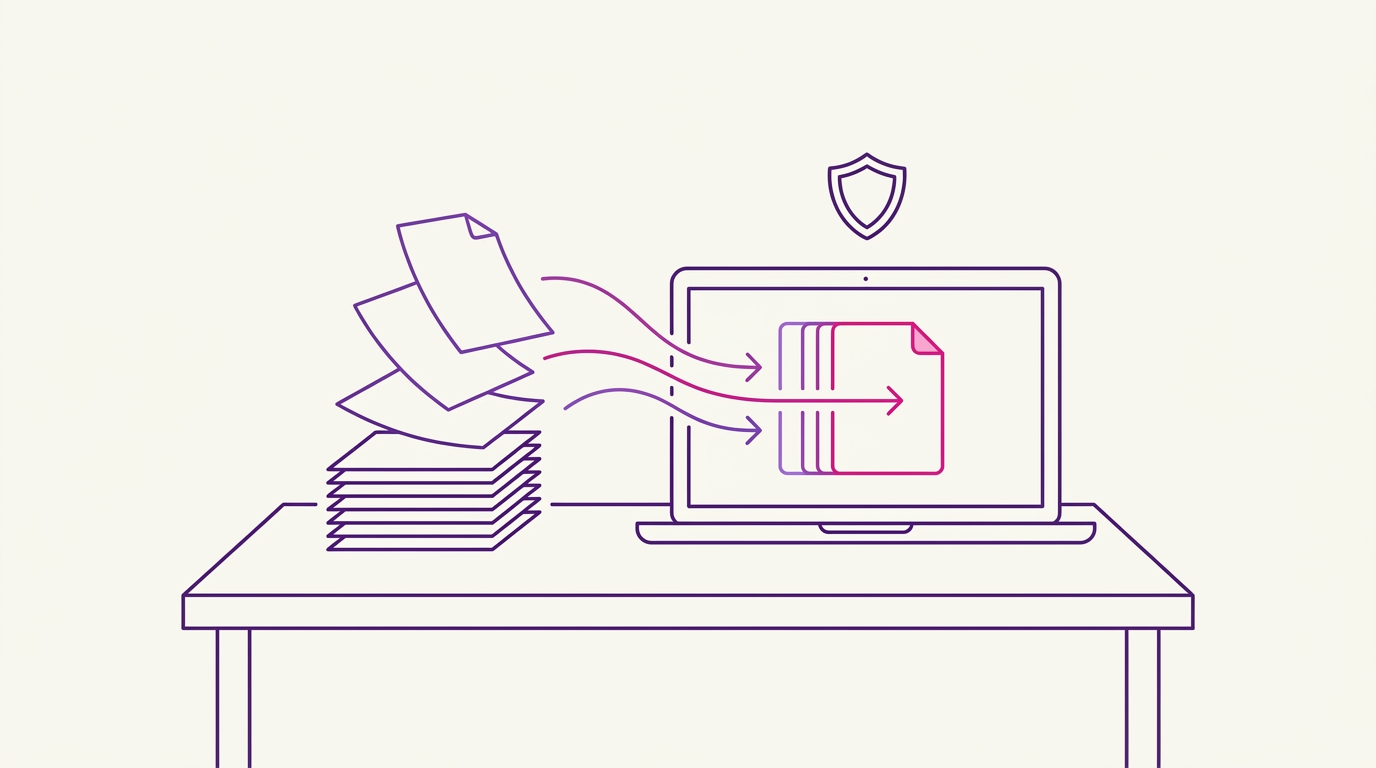
Cómo combinar archivos PDF sin subirlos a un servidor
Tienes una pila de PDF — facturas, contratos, formularios escaneados, un informe dividido en tres exportaciones — y los necesitas en un solo archivo. El consejo habitual es buscar un combinador en línea, arrastrar los archivos y descargar el resultado. Eso funciona, pero significa que tus documentos salen de tu equipo y se alojan en el servidor de otra persona, aunque solo sea durante unos segundos.
Este artículo explica la otra opción: combinar archivos PDF localmente en tu navegador, sin ningún paso de subida. Al terminar, habrás combinado, reordenado y (si quieres) dividido un PDF sin enviar ni un solo byte a ningún sitio.
¿Qué es el procesamiento local de PDF y por qué debería importarte?
El procesamiento local de PDF significa que el archivo nunca sale de tu ordenador. La herramienta que usas se ejecuta dentro de la pestaña del navegador que ya tienes abierta — lee el PDF de tu disco, hace la combinación en memoria y te devuelve el resultado como descarga.
¿Por qué es importante? Porque un combinador de PDF en la nube a menudo requiere que subas el archivo a un servidor, lo cual es cómodo pero crea un riesgo en el manejo de datos. Una vez que el archivo está en la infraestructura de otra persona, estás confiando en su política de retención, sus controles de acceso y sus registros. Para un folleto público está bien. Para un contrato firmado, una nómina o cualquier cosa con datos personales, es un riesgo evitable.
PdfMerge es una herramienta basada en navegador que procesa los PDF enteramente en el navegador, por lo que no se produce ninguna subida. Combinar, ordenar, rotar, eliminar páginas, dividir e insertar páginas de texto ocurre todo en tu lado de la conexión. Eso lo sitúa entre los dos extremos: no es una aplicación de escritorio que tengas que instalar y mantener actualizada, ni es un servicio en la nube que quiera una copia de tus archivos.
Lo mejor es que esta afirmación es comprobable en lugar de algo que tengas que aceptar por fe. PdfMerge se sitúa entre esas dos opciones. Te da la comodidad del navegador sin el paso de subida de un combinador en la nube típico. No necesitas instalar nada, y puedes inspeccionar el comportamiento de red tú mismo. Lo tratamos con más detalle en Cómo comprobar si una herramienta de PDF sube tus archivos.
Requisitos previos
Antes de empezar, asegúrate de tener:
- Un navegador moderno — Chrome, Edge, Firefox o cualquier navegador actual con soporte para las API web modernas.
- Los archivos PDF que quieres combinar, en una carpeta que puedas encontrar desde un selector de archivos.
- Nada que instalar. La aplicación web funciona tal cual. Opcionalmente, puedes instalar la extensión de Chrome desde la Chrome Web Store para acceder a la herramienta desde tu barra de herramientas.
- Una licencia si la necesitas. El nivel gratuito admite documentos de hasta 100 páginas. Los documentos más grandes, los archivos ZIP que contienen PDF y las descargas de resultados en ZIP requieren una licencia Basic o Pro.
- Familiaridad básica con tu sistema de archivos, lo justo para arrastrar archivos a una ventana del navegador o seleccionarlos desde un diálogo.
Paso a paso: combinar PDF en tu navegador con PdfMerge
Paso 1: abre la aplicación web
Navega a https://pdfmerge.rsj.de en tu navegador. No se instala nada, no se registra nada y no se requiere cuenta para el nivel gratuito. La aplicación se carga como una sola página.
Si prefieres no mantener una pestaña abierta, la extensión de Chrome abre RSJ PDF Merge, Sort & Split desde https://pdfmerge.rsj.de directamente desde la barra de herramientas. La URL de la aplicación web que usa es configurable en la página de opciones de la extensión, lo cual es útil si ejecutas la aplicación en una dirección diferente.
Paso 2: añade tus archivos PDF
Arrastra los archivos que quieres combinar al área de soltar, o usa el selector de archivos para seleccionarlos.
Este es el punto en el que un combinador en la nube empezaría a subir. Aquí, nada sale del dispositivo — el navegador lee los archivos seleccionados localmente y genera las miniaturas a partir de ellos. Si quieres una prueba para tu propia tranquilidad, registra las sumas de comprobación de tus archivos de origen antes de empezar:
# Optional: fingerprint the source files before merging
shasum -a 256 ~/Documents/contracts/*.pdf
Guarda esa salida. La compararemos después de la combinación.
Paso 3: organiza archivos y páginas
La barra lateral de miniaturas es donde ocurre el trabajo real. Puedes:
- Reordenar archivos completos arrastrando un documento por encima de otro.
- Reordenar páginas individuales, incluido mover una página de un documento de origen al medio de otro.
- Rotar páginas que llegaron de lado desde un escáner.
- Eliminar páginas que no quieres en el documento final.
El orden importa: el PDF combinado sigue exactamente el orden de las miniaturas, de arriba a abajo. Corrige el orden aquí en lugar de después de exportar.
Paso 4: inserta páginas de texto o divide el documento
Dos extras que vale la pena conocer en esta etapa:
- Las páginas de texto personalizadas se pueden insertar en la secuencia — útil para una portada, un separador de sección o una nota breve entre dos documentos combinados.
- Dividir te permite separar un documento en lugar de combinarlo. Ese flujo tiene su propia sección más abajo.
Si tus PDF están empaquetados dentro de un archivo ZIP, eso es una función Pro y se describe en Cómo combinar archivos ZIP de PDF en tu navegador.
Paso 5: combina
Haz clic en la acción de combinar. El resultado se genera localmente en tu navegador — la página que estás viendo hace el trabajo, no una cola de trabajos en un backend.
No hay nada que esperar en una cola ni un correo de “tu archivo estará listo en breve”. Para unos cientos de páginas es cuestión de segundos.
Paso 6: guarda el resultado
Descarga el PDF combinado a tu ordenador. Los titulares de licencias Basic y Pro también pueden guardar la salida como un ZIP de PDF individuales, y Pro además cubre combinar archivos ZIP de PDF como entrada.
Después, vuelve a ejecutar el comando de suma de comprobación del Paso 2:
# The source files should be byte-identical to before
shasum -a 256 ~/Documents/contracts/*.pdf

# Confirm the downloaded result exists and has a sensible size
ls -lh ~/Downloads/merged-contracts.pdf
Los hashes deben coincidir con la salida anterior. Tus originales fueron leídos, no modificados.
Cómo dividir un PDF en varios archivos en tu navegador
Dividir es la imagen especular de combinar, y usa la misma barra lateral de miniaturas. Como el documento ya está cargado localmente, no necesitas subirlo una segunda vez para separarlo.
El flujo de trabajo:
- Carga el PDF que quieres dividir.
- En la barra lateral de miniaturas, identifica los límites de página donde deben empezar los nuevos archivos.
- Elimina o reasigna las páginas para que cada documento de salida contenga exactamente lo que debe.
- Exporta los resultados como archivos PDF separados — los usuarios Pro pueden descargarlos juntos como un ZIP en lugar de uno a uno.
Los casos de uso típicos son dividir un extracto bancario combinado en un archivo por mes, separar un paquete escaneado en formularios individuales o extraer una sola página firmada de un contrato largo. Como toda la operación se ejecuta en el navegador, dividir un documento que contiene datos sensibles tiene el mismo perfil de manejo de datos que no hacer nada en absoluto: el archivo se queda donde está.
Cómo confirmar que la combinación funcionó sin subir nada
Hay que comprobar dos cosas distintas: ¿produjo la combinación el documento correcto, y ocurrió localmente?
Comprueba el documento:
- Abre el PDF combinado y confirma que todas las páginas están presentes.
- Revisa el orden de las páginas — la secuencia debe coincidir con tu disposición en la barra lateral.
- Comprueba que nada esté rotado inesperadamente y que no falte ninguna página de un archivo de origen.
- Compara el tamaño del archivo con la suma de las entradas. Un archivo combinado que es drásticamente más pequeño normalmente significa que se perdieron páginas.
Comprueba que no se subió nada:
- Abre las herramientas de desarrollador de tu navegador, cambia a la pestaña Network y borra el registro.
- Vuelve a ejecutar la combinación.
- Observa la lista de peticiones. Durante una combinación que se mantiene local, no debería haber peticiones a un endpoint de subida — solo las peticiones necesarias para cargar los propios recursos de la página, que ocurren al cargar y no durante la combinación.
Si estás comparando enfoques de forma más amplia, Combinador de PDF basado en navegador vs software de escritorio: ¿cuál es mejor? profundiza en las ventajas y desventajas entre ejecutar el trabajo en una pestaña e instalar una aplicación dedicada.
Solución de problemas comunes
La acción de combinar está deshabilitada. Casi con seguridad tienes menos de dos documentos cargados. Comprueba que ambos archivos se añadieron realmente — la barra lateral debería mostrar miniaturas de cada uno.
La combinación falla o faltan páginas en un documento grande. Puede que hayas superado el límite de 100 páginas del nivel gratuito. Las licencias Basic y Pro eliminan ese techo.
Las opciones relacionadas con ZIP están atenuadas. Combinar archivos ZIP que contienen PDF y descargar resultados como ZIP son funciones Pro, no de Basic. Si solo necesitas eliminar el límite de páginas, Basic es suficiente.
La extensión de Chrome no responde. Abre su página de opciones y verifica que la URL de la aplicación web esté configurada correctamente. La extensión es un lanzador de la aplicación, así que si la URL es incorrecta, no se abre nada útil.
El PDF combinado se ve mal. No empieces de cero. Reordena las páginas en la barra lateral de miniaturas y vuelve a combinar — volver a ejecutar la combinación después de un reordenamiento te cuesta segundos, y tus archivos de origen quedan intactos.
Una página salió de lado. Usa el control de rotación en la barra lateral de miniaturas antes de combinar, no después. La rotación aplicada ahí queda fijada en el archivo exportado.
Preguntas frecuentes
¿Mis PDF se suben a un servidor cuando uso PdfMerge?
No. PdfMerge procesa los archivos PDF enteramente en tu navegador. Los archivos nunca se suben a un servidor. Puedes verificarlo revisando la actividad de red en las herramientas de desarrollador de tu navegador.
¿Puedo combinar PDF en un dispositivo móvil?
PdfMerge es una aplicación web que se ejecuta en navegadores modernos. Aunque está diseñada para uso de escritorio, puede funcionar en navegadores móviles, pero la interfaz de arrastrar y soltar está optimizada para pantallas más grandes.
¿Cuál es el límite de páginas de la versión gratuita?
La versión gratuita admite documentos de hasta 100 páginas. Las licencias de pago (Basic y Pro) eliminan este límite y desbloquean funciones adicionales como el soporte de ZIP.
¿Cómo combino archivos ZIP de PDF?
Combinar archivos ZIP que contienen PDF es una función Pro. Puedes subir un archivo ZIP, y PdfMerge extraerá y combinará los PDF que contiene. Consulta el artículo Cómo combinar archivos ZIP de PDF en tu navegador para más detalles.
¿Cuánto cuesta una licencia?
Basic — combinar, ver, ordenar, eliminar, dividir — cuesta 2,99 €/mes, 19,99 €/año o 49,99 € como compra de por vida. Pro añade entrada y salida ZIP por 3,99 €/mes, 29,99 €/año o 69,99 € de por vida. Enterprise cubre la integración de marca blanca en tu propio sitio web o producto; contacta con ventas para eso.
Conclusión
Combinar archivos PDF sin subirlos no es un apaño — es el comportamiento por defecto de una herramienta creada para procesar documentos en el navegador. Abres una página, arrastras tus archivos, organizas las páginas, combinas y descargas. Los archivos permanecen en tu disco todo el tiempo, y puedes confirmarlo con el propio inspector de red del navegador en lugar de confiar en una política de privacidad.
PdfMerge gestiona todo el flujo — combinar, ordenar, rotar, eliminar páginas, dividir e insertar páginas de texto — con un nivel gratuito que cubre documentos de hasta 100 páginas. Si combinas regularmente documentos más grandes o quieres soporte de ZIP, las licencias de por vida son la forma más sencilla de dejar de pensar en los límites.
Abre PdfMerge y combina tu primer conjunto de PDF — tarda alrededor de un minuto, y nada sale de tu equipo.
Entradas relacionadas
- Automatiza la combinación de los PDF que descargas en Chrome
- El mejor combinador de PDF comparado con Adobe: lo que realmente importa
- Cómo combinar archivos ZIP de PDF en tu navegador
