
Como Automatizar Fluxos de Trabalho Repetitivos com Documentos PDF
Todos os meses acontece a mesma coisa: relatórios, extratos e lotes digitalizados chegam a uma pasta, e você os abre um por um. Você os arrasta para um mesclador, corrige a ordem das páginas, exclui a página em branco que alguém deixou no final, divide o resultado de volta em arquivos por cliente e salva tudo com uma convenção de nomenclatura que você inventou às 23h. Os documentos mudam. Os cliques, não.
É essa lacuna que este artigo fecha. Aprender como automatizar fluxos de trabalho com documentos PDF não exige um ambiente de script, um servidor ou um pipeline de build. Exige transformar um conjunto de decisões repetidas em uma sequência fixa de etapas que você pode executar de forma idêntica a cada ciclo — no seu navegador, com os arquivos nunca saindo da sua máquina.
O RSJ PdfMerge foi criado exatamente para isso: mesclar, reordenar, girar, excluir, dividir e exportar, controlado por uma barra lateral de miniaturas com arrastar e soltar. O plano gratuito cobre documentos de até 100 páginas, para que você possa validar todo o fluxo de trabalho antes de gastar qualquer coisa.
A seguir: a configuração única, o pipeline repetível, como monitorar a saída e lidar com falhas, os hábitos que mantêm tudo fluindo e uma FAQ.
Configuração Única: Prepare Seu Fluxo de Trabalho de PDF no Navegador
A configuração leva alguns minutos na primeira vez e depois nunca mais muda. Esse é o ponto.
1. Abra o aplicativo web. Abra o RSJ PDF Merge, Sort & Split em https://pdfmerge.rsj.de. Nenhuma conta e nenhuma instalação são necessárias para o uso básico — adicione aos favoritos ou fixe a aba para que esteja a um clique de distância.
2. Adicione a extensão do Chrome (opcional, mas elimina uma etapa). A extensão complementar está disponível na Chrome Web Store. Ela permite abrir o RSJ PDF Merge, Sort & Split pela barra de ferramentas do navegador, e a URL do aplicativo web que ela usa é configurável na página de opções da extensão.
3. Decida sobre um plano uma vez e depois pare de pensar nisso. A versão gratuita lida com documentos de até 100 páginas. Os planos pagos removem esse limite:
- Basic — mesclar, visualizar, ordenar, remover, dividir: €2,99/mês, €19,99/ano, €49,99 vitalício
- Pro — tudo do Basic, mais mesclagem de arquivos ZIP contendo PDFs e download de um ZIP dos PDFs resultantes: €3,99/mês, €29,99/ano, €69,99 vitalício
- Enterprise — integração white-label em seu próprio site ou produto
Se seus lotes ficam consistentemente abaixo de 100 páginas, fique no gratuito. Se você regularmente mescla um mês inteiro de extratos em um único documento, você saberá em uma semana.
4. Defina o layout das suas pastas para que as mesmas etapas sempre se apliquem. A automação falha quando as entradas se movem. Escolha uma estrutura e mantenha-a:
mkdir -p inbox/2026-10 outbox/2026-10 archive/2026-10
inbox/2026-10/      # fontes brutas, intocadas
  acme-2026-09.pdf
  globex-2026-09.pdf
outbox/2026-10/     # resultados mesclados e divididos
archive/2026-10/    # originais, movidos após uma execução bem-sucedida
5. Confirme o modelo de segurança no qual você está confiando. Um mesclador de PDF baseado na nuvem geralmente exige que você envie o arquivo para um servidor, o que é conveniente, mas cria um risco de tratamento de dados. O PdfMerge fica entre essas duas opções. Ele oferece a conveniência do navegador sem a etapa de upload de um mesclador de nuvem típico. Você não precisa instalar nada e pode inspecionar o comportamento da rede por conta própria.
Para o contexto, veja O Que É Processamento Local de PDF e Por Que Você Deveria se Importar? e Mesclar PDF É Seguro? Como o Processamento Local Protege Seus Arquivos. Para uma comparação mais aprofundada entre fluxos de trabalho no navegador e no desktop, veja o artigo Mesclador de PDF no Navegador vs Software de Desktop: Qual É Melhor?.
O Pipeline Automatizado: Mesclar, Ordenar e Dividir em uma Sequência Repetível
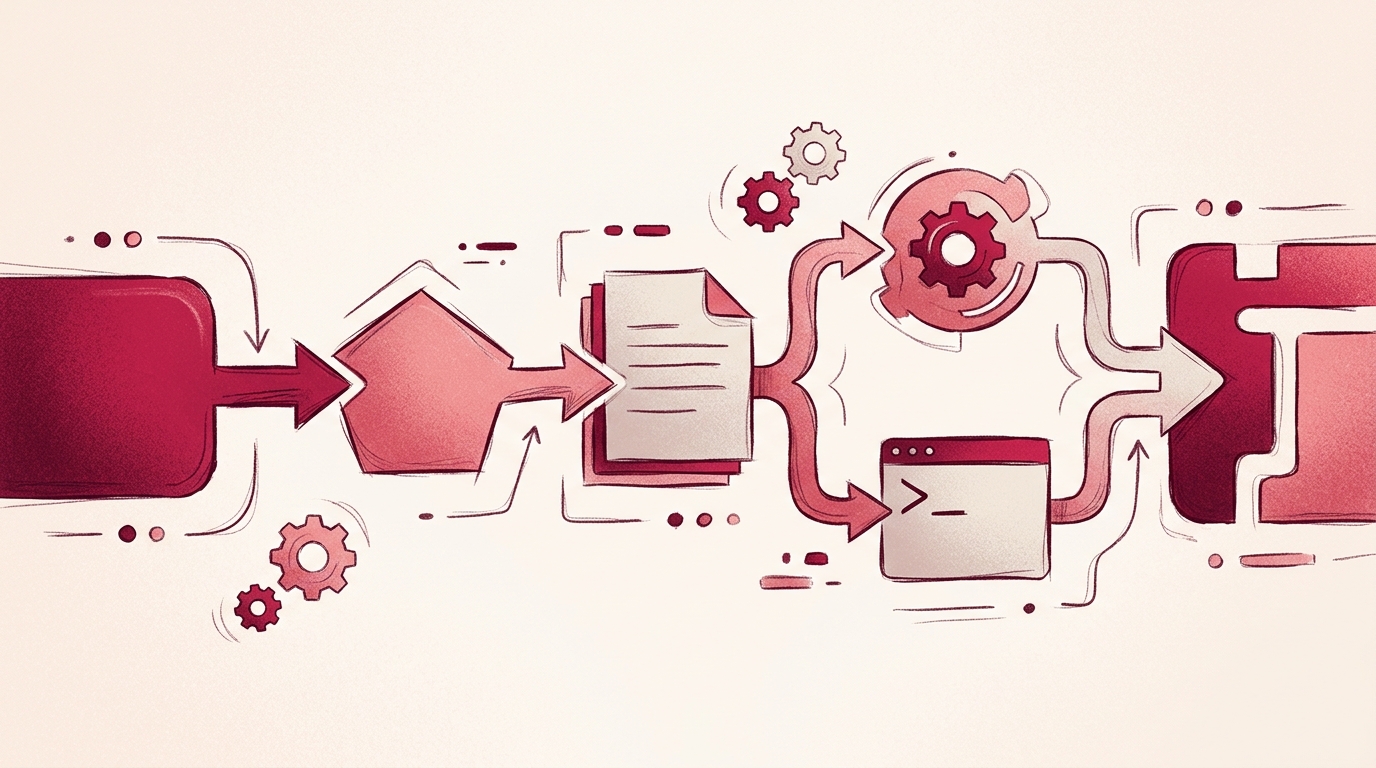
O pipeline tem cinco etapas, sempre na mesma ordem. Depois de executá-lo duas vezes, você para de ler a interface e começa a executá-lo.
- Coletar — coloque todos os PDFs de origem no aplicativo em um único arrastar e soltar.
- Mesclar — combine-os em um único documento de trabalho.
- Ordenar — reordene, gire e exclua páginas na barra lateral de miniaturas.
- Inserir (opcional) — adicione páginas de texto personalizadas como separadores ou folhas de rosto.
- Exportar — salve um PDF mesclado ou um ZIP de PDFs individuais.
Etapas 2–3: Mescle e depois corrija a ordem visualmente
Solte os arquivos no aplicativo e mescle-os em um único documento. A barra lateral de miniaturas com arrastar e soltar é onde o trabalho repetitivo realmente acontece — e onde a automação compensa, porque as correções geralmente são as mesmas a cada ciclo:
- Arraste um extrato que ficou na posição errada para a frente
- Gire uma página digitalizada que veio de lado
- Exclua a página em branco no final que seu scanner adicionou
- Exclua a folha de rosto duplicada que um cliente enviou duas vezes
Essas são as ações que você, de outra forma, repetiria manualmente para cada lote. Aqui elas são uma sequência fixa que você pode executar sem pensar.
Etapa 4: Insira páginas separadoras quando o documento mesclado precisar de estrutura
Se o arquivo mesclado for para outra pessoa, uma página de texto personalizada antes de cada seção custa uma ação e economiza uma ligação. É opcional, mas é a diferença entre “um PDF mesclado” e “um documento que alguém consegue navegar”.
Etapa 5: Divida ou exporte um ZIP
Dividir um documento em arquivos PDF separados é o movimento inverso e geralmente a última etapa do ciclo: mesclar o lote para arquivamento, dividi-lo para distribuição. A mecânica da divisão merece seu próprio tutorial — veja Como Dividir um PDF em Vários Arquivos no Seu Navegador para as etapas específicas de divisão.
Se você está no Pro, dois recursos de ZIP importam para a automação:
- Mesclar arquivos ZIP contendo PDFs — solte um arquivo diretamente sem descompactá-lo primeiro
- Baixar um ZIP dos PDFs resultantes — obtenha cada saída dividida como um único download em vez de vinte
Esse segundo é a diferença entre um fluxo de trabalho e uma pasta cheia de downloads do navegador.
O caminho difícil, para contraste
Você poderia montar isso com ferramentas de linha de comando em vez disso:
# O caminho difícil: uma linha por lote, e uma reescrita toda vez que as entradas mudam
qpdf --empty --pages inbox/2026-10/*.pdf 1-z -- outbox/2026-10/packet.pdf
Funciona, até que os intervalos de páginas mudem, um arquivo seja protegido por senha ou uma página precise ser girada. Aí você está editando um script em vez de arrastar uma miniatura. O fluxo de trabalho no navegador é uma sequência de ações de arrastar e soltar que você repete de forma idêntica a cada ciclo — sem runtime, sem dependências.
Monitoramento e Tratamento de Falhas no Seu Fluxo de Trabalho de PDF
Como o processamento acontece no seu navegador, não há trabalho remoto para consultar nem status de fila para verificar. Monitorar significa inspecionar a saída antes de confirmá-la:
- Percorra a barra lateral de miniaturas antes de exportar. A contagem e a ordem das páginas ficam visíveis ali — essa é sua etapa de verificação, e leva segundos.
- Verifique a primeira página de cada seção. Se páginas separadoras ou folhas de rosto marcam os limites, uma rolagem rápida confirma que nada foi mesclado no lugar errado.
- Para saídas divididas, conte os resultados. O número de PDFs separados deve corresponder ao número de documentos que você esperava extrair.
Quando algo dá errado, é quase sempre uma de quatro coisas:
PDFs protegidos por senha. Desbloqueie-os no seu leitor de PDF primeiro e depois traga-os para o fluxo de trabalho. Um arquivo que não pode ser renderizado não pode ser reordenado.
Arquivos corrompidos ou páginas que não renderizam. Salve novamente a origem no aplicativo que a produziu, ou divida o lote pela metade e processe cada metade. Dividir pela metade é a maneira mais rápida de isolar o único arquivo ruim em uma pilha de trinta.
Atingir o limite de 100 páginas. Esse é o teto do plano gratuito, não um bug. Se você o ultrapassa regularmente, o Basic ou o Pro removem o limite — e o Pro adiciona o tratamento de ZIP descrito acima.
Um lote que você precisa executar novamente. Mantenha um registro simples para não refazer o trabalho que já fez. Um arquivo YAML ao lado do lote é suficiente:
# archive/2026-10/run-log.yaml
batch: 2026-10-client-packets
run_at: 2026-10-22
sources:
  - inbox/2026-10/acme-2026-09.pdf
  - inbox/2026-10/globex-2026-09.pdf
status: exported          # exported | failed | partial
notes: "globex scan had two blank pages, removed manually"
Quando uma execução falha no meio do caminho, o registro informa quais origens já foram incorporadas — você executa novamente apenas o que está faltando.
Como o arquivo nunca sai da sua máquina, as falhas são locais e reproduzíveis: a mesma entrada produz o mesmo problema, e você pode corrigi-lo na origem.
Melhores Práticas para uma Automação de PDF Fluida e Repetível
Padronize a nomenclatura antes de padronizar qualquer outra coisa. 2026-10_acme_statement.pdf ordena de forma previsível; statement (final) v2.pdf não. Uma ordem de entrada determinística significa que a mesma sequência de arrastar e soltar funciona todas as vezes.
Mantenha o layout de pastas estável. Mesma inbox, mesma outbox, mesmo archive — um por período. Quando os caminhos mudam, você reconstrói o fluxo de trabalho de memória em vez de memória muscular.
Use a extensão do Chrome para captura. Se um PDF chega como um link ou incorporado em uma página, abra o RSJ PDF Merge, Sort & Split pela barra de ferramentas do navegador e entregue o arquivo diretamente ao aplicativo em vez de baixá-lo para uma pasta e enviá-lo novamente.
Agrupe tarefas semelhantes. Faça todas as suas mesclagens primeiro, depois todas as suas divisões, depois todas as suas exportações. Alternar entre modos é onde erros e retrabalho moram.
Teste em uma pequena amostra primeiro. Execute três arquivos pelo pipeline completo antes de apontá-lo para trezentos. Se sua ordem de páginas ou lógica de separadores estiver errada, você quer descobrir em uma amostra, não em um lote finalizado.
Mantenha o navegador atualizado e a extensão apontando para a URL correta. Se sua organização hospeda sua própria instância, verifique novamente a página de opções da extensão após qualquer alteração. Uma URL mal configurada parece exatamente com um fluxo de trabalho quebrado.
FAQ
Preciso instalar software para automatizar a mesclagem e a divisão de PDFs?
Não. O RSJ PdfMerge é um aplicativo web baseado em navegador. Você pode abri-lo em https://pdfmerge.rsj.de e começar a mesclar, ordenar e dividir PDFs sem instalar nada. Uma extensão complementar do Chrome está disponível se você quiser iniciá-lo pela barra de ferramentas do navegador.
Posso automatizar fluxos de trabalho de PDF sem enviar arquivos para um servidor?
Sim. O PdfMerge processa arquivos PDF inteiramente no seu navegador, então eles nunca são enviados para um servidor. Isso o torna uma boa opção para fluxos de trabalho em que o risco de tratamento de dados importa.
Qual é a diferença entre as versões gratuita e pagas para automação?
A versão gratuita suporta documentos de até 100 páginas. Os planos pagos (Basic e Pro) removem esse limite; o Pro também adiciona a mesclagem de arquivos ZIP contendo PDFs e o download de um ZIP dos PDFs resultantes.
Como a extensão do Chrome se encaixa em um fluxo de trabalho automatizado?
A extensão do Chrome permite abrir o RSJ PDF Merge, Sort & Split pela barra de ferramentas do navegador. Ela captura o PDF na aba ativa e o entrega ao aplicativo web para mesclagem, ordenação e divisão. A URL do aplicativo web usada pela extensão é configurável na página de opções dela.
Conclusão: Comece a Automatizar Seus Fluxos de Trabalho de PDF Hoje
O fluxo de trabalho é pequeno o suficiente para memorizar: abra o RSJ PdfMerge, mescle o lote, ordene as páginas na barra lateral de miniaturas, divida o que precisa ser dividido, exporte. Repita na mesma ordem no próximo mês e a parte repetitiva do trabalho desaparece — sem uploads, sem instalações, sem scripts para manter, e um plano gratuito que cobre documentos de até 100 páginas enquanto você prova que o processo funciona.
Se seus lotes crescerem além desse teto, o Basic e o Pro removem o limite; o Pro adiciona mesclagem de ZIP e exportação de ZIP, o que transforma uma exportação de vinte downloads em um único clique.
Comece com seu próximo lote: abra https://pdfmerge.rsj.de, execute as cinco etapas uma vez e adicione a extensão do Chrome se quiser captura com um clique pela barra de ferramentas.
Posts relacionados
- Como Contadores Podem Mesclar e Ordenar PDFs de Clientes no Navegador
- Vale a Pena Pagar por uma Assinatura de Mesclador de PDF?
- Mesclar PDF É Seguro? Como o Processamento Local Protege Seus Arquivos
