
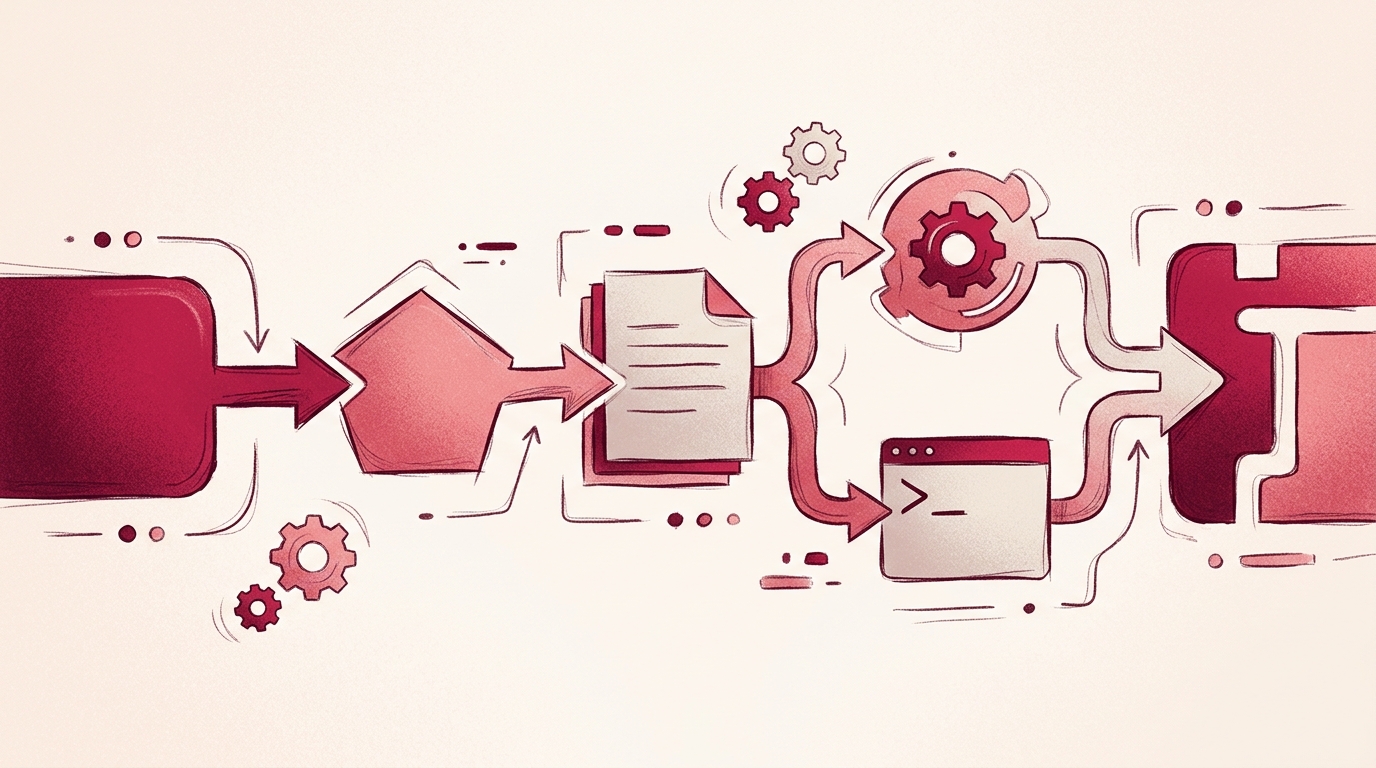
Comment automatiser les flux de travail PDF répétitifs
Chaque mois, la même chose se produit : des rapports, des relevés et des lots numérisés atterrissent dans un dossier, et vous les ouvrez un par un. Vous les faites glisser dans un outil de fusion, vous corrigez l’ordre des pages, vous supprimez la page blanche qu’un scan a laissée à la fin, vous découpez le résultat en fichiers par client, et vous enregistrez le tout selon une convention de nommage que vous avez inventée à 23 h. Les documents changent. Les clics, non.
C’est ce décalage que cet article comble. Apprendre comment automatiser les flux de travail PDF ne nécessite ni environnement de script, ni serveur, ni pipeline de build. Il suffit de transformer une série de décisions répétées en une séquence d’étapes fixe que vous pouvez exécuter à l’identique à chaque cycle — dans votre navigateur, sans que les fichiers ne quittent jamais votre machine.
RSJ PdfMerge est conçu exactement pour cela : fusionner, réorganiser, faire pivoter, supprimer, découper et exporter, piloté par une barre latérale de vignettes en glisser-déposer. L’offre gratuite couvre les documents jusqu’à 100 pages, ce qui vous permet de valider l’ensemble du flux de travail avant de dépenser quoi que ce soit.
Ci-dessous : la configuration initiale, le pipeline reproductible, comment surveiller la sortie et gérer les échecs, les habitudes qui garantissent la fluidité, et une FAQ.
Configuration initiale : préparer votre flux de travail PDF dans le navigateur
La configuration prend quelques minutes la première fois, puis ne change plus jamais. C’est tout l’intérêt.
1. Ouvrez l’application web. Ouvrez RSJ PDF Merge, Sort & Split depuis https://pdfmerge.rsj.de. Aucun compte et aucune installation ne sont nécessaires pour l’usage de base — mettez-le en favori ou épinglez l’onglet pour qu’il soit à un clic.
2. Ajoutez l’extension Chrome (facultatif, mais elle supprime une étape). L’extension compagnon est disponible dans le Chrome Web Store. Elle vous permet d’ouvrir RSJ PDF Merge, Sort & Split depuis la barre d’outils du navigateur, et l’URL de l’application web qu’elle utilise est configurable dans la page d’options de l’extension.
3. Choisissez une offre une fois pour toutes, puis n’y pensez plus. La version gratuite gère les documents jusqu’à 100 pages. Les offres payantes suppriment cette limite :
- Basic — fusionner, afficher, trier, supprimer, découper : 2,99 €/mois, 19,99 €/an, 49,99 € à vie
- Pro — tout ce que propose Basic, plus la fusion d’archives ZIP contenant des PDF et le téléchargement d’un ZIP des PDF résultants : 3,99 €/mois, 29,99 €/an, 69,99 € à vie
- Enterprise — intégration en marque blanche dans votre propre site web ou produit
Si vos lots font systématiquement moins de 100 pages, restez sur la version gratuite. Si vous fusionnez régulièrement tout un mois de relevés en un seul document, vous le saurez en une semaine.
4. Fixez l’arborescence de vos dossiers pour que les mêmes étapes s’appliquent toujours. L’automatisation échoue quand les entrées se déplacent. Choisissez une structure et tenez-vous-y :
mkdir -p inbox/2026-10 outbox/2026-10 archive/2026-10
inbox/2026-10/      # sources brutes, non modifiées
  acme-2026-09.pdf
  globex-2026-09.pdf
outbox/2026-10/     # résultats fusionnés et découpés
archive/2026-10/    # originaux, déplacés après une exécution réussie
5. Confirmez le modèle de sécurité sur lequel vous vous appuyez. Un outil de fusion PDF basé sur le cloud exige souvent que vous téléversiez le fichier sur un serveur, ce qui est pratique mais crée un risque de traitement des données. PdfMerge se situe entre ces deux options. Il vous offre la commodité du navigateur sans l’étape de téléversement d’un outil de fusion cloud classique. Vous n’avez rien à installer, et vous pouvez inspecter vous-même le comportement réseau.
Pour le contexte, voir What Is Local PDF Processing and Why Should You Care? et Is PDF Merge Safe? How Local Processing Protects Your Files. Pour une comparaison plus approfondie des flux de travail dans le navigateur et sur ordinateur, voir l’article Browser-Based PDF Merger vs Desktop Software: Which Is Better?.
Le pipeline automatisé : fusionner, trier et découper dans une séquence reproductible
Le pipeline comporte cinq étapes, toujours dans le même ordre. Une fois que vous l’avez exécuté deux fois, vous cessez de lire l’interface et vous commencez à l’exécuter.
- Collecter — rassemblez tous les PDF sources dans l’application en un seul dépôt.
- Fusionner — combinez-les en un seul document de travail.
- Trier — réorganisez, faites pivoter et supprimez des pages dans la barre latérale de vignettes.
- Insérer (facultatif) — ajoutez des pages de texte personnalisées comme séparateurs ou pages de couverture.
- Exporter — enregistrez un PDF fusionné, ou un ZIP de PDF individuels.
Étapes 2–3 : fusionner, puis corriger l’ordre visuellement
Déposez les fichiers sur l’application et fusionnez-les en un seul document. La barre latérale de vignettes en glisser-déposer est l’endroit où le travail répétitif se produit réellement — et où l’automatisation porte ses fruits, car les corrections sont généralement les mêmes à chaque cycle :
- Faire glisser un relevé qui s’est retrouvé au mauvais endroit vers l’avant
- Faire pivoter une page numérisée arrivée de travers
- Supprimer la page blanche finale ajoutée par votre scanner
- Supprimer la page de couverture en double qu’un client a envoyée deux fois
Ce sont les actions que vous répéteriez sinon à la main pour chaque lot. Ici, elles constituent une séquence fixe que vous pouvez exécuter sans réfléchir.
Étape 4 : insérer des pages séparatrices quand le document fusionné a besoin de structure
Si le fichier fusionné est destiné à quelqu’un d’autre, une page de texte personnalisée avant chaque section coûte une action et évite un appel téléphonique. C’est facultatif, mais c’est la différence entre « un PDF fusionné » et « un document dans lequel on peut naviguer ».
Étape 5 : découper, ou exporter un ZIP
Découper un document en fichiers PDF séparés est l’opération inverse et généralement la dernière étape du cycle : fusionner le lot pour l’archivage, le découper pour la distribution. La mécanique du découpage mérite son propre guide — voir How to Split a PDF into Multiple Files in Your Browser pour les étapes spécifiques au découpage.
Si vous êtes sur Pro, deux fonctionnalités ZIP comptent pour l’automatisation :
- Fusionner des archives ZIP contenant des PDF — déposez une archive directement sans la décompresser au préalable
- Télécharger un ZIP des PDF résultants — obtenez chaque sortie découpée en un seul téléchargement au lieu de vingt
Cette seconde fonctionnalité, c’est la différence entre un flux de travail et un dossier plein de téléchargements du navigateur.
La méthode difficile, pour comparaison
Vous pourriez assembler cela avec des outils en ligne de commande à la place :
# La méthode difficile : une ligne par lot, et une réécriture à chaque changement d'entrée
qpdf --empty --pages inbox/2026-10/*.pdf 1-z -- outbox/2026-10/packet.pdf
Ça fonctionne, jusqu’à ce que les plages de pages changent, qu’un fichier soit protégé par mot de passe, ou qu’une page doive être pivotée. Vous modifiez alors un script au lieu de faire glisser une vignette. Le flux de travail dans le navigateur est une séquence d’actions en glisser-déposer que vous répétez à l’identique à chaque cycle — sans runtime, sans dépendances.
Surveillance et gestion des échecs dans votre flux de travail PDF
Comme le traitement se fait dans votre navigateur, il n’y a aucune tâche distante à interroger ni aucun statut de file d’attente à vérifier. La surveillance consiste à inspecter la sortie avant de la valider :
- Parcourez la barre latérale de vignettes avant d’exporter. Le nombre de pages et leur ordre y sont visibles — c’est votre étape de vérification, et elle prend quelques secondes.
- Vérifiez la première page de chaque section. Si des pages séparatrices ou des pages de couverture marquent les limites, un rapide défilement confirme que rien n’a fusionné au mauvais endroit.
- Pour les sorties découpées, comptez les résultats. Le nombre de PDF séparés doit correspondre au nombre de documents que vous comptiez extraire.
Quand quelque chose ne va pas, c’est presque toujours l’un de ces quatre cas :
PDF protégés par mot de passe. Déverrouillez-les d’abord dans votre lecteur PDF, puis intégrez-les au flux de travail. Un fichier qui ne peut pas être rendu ne peut pas être réorganisé.
Fichiers corrompus ou pages qui ne s’affichent pas. Réenregistrez la source depuis l’application qui l’a produite, ou divisez le lot en deux et traitez chaque moitié. La division par deux est le moyen le plus rapide d’isoler le fichier défectueux dans une pile de trente.
Atteinte de la limite de 100 pages. C’est le plafond de l’offre gratuite, pas un bug. Si vous le dépassez régulièrement, Basic ou Pro supprime la limite — et Pro ajoute la gestion des ZIP décrite ci-dessus.
Un lot que vous devez réexécuter. Tenez un journal simple pour ne pas refaire un travail déjà accompli. Un fichier YAML à côté du lot suffit :
# archive/2026-10/run-log.yaml
batch: 2026-10-client-packets
run_at: 2026-10-22
sources:
  - inbox/2026-10/acme-2026-09.pdf
  - inbox/2026-10/globex-2026-09.pdf
status: exported          # exported | failed | partial
notes: "globex scan had two blank pages, removed manually"
Quand une exécution échoue à mi-parcours, le journal vous indique quelles sources ont déjà été intégrées — vous ne réexécutez que ce qui manque.
Comme le fichier ne quitte jamais votre machine, les échecs sont locaux et reproductibles : la même entrée produit le même problème, et vous pouvez le corriger à la source.
Bonnes pratiques pour une automatisation PDF fluide et reproductible
Normalisez le nommage avant de normaliser quoi que ce soit d’autre. 2026-10_acme_statement.pdf se trie de manière prévisible ; statement (final) v2.pdf non. Un ordre d’entrée déterministe signifie que la même séquence de glisser-déposer fonctionne à chaque fois.
Gardez l’arborescence de dossiers stable. Même inbox, même outbox, même archive — un par période. Quand les chemins changent, vous reconstruisez le flux de travail de mémoire au lieu de vous fier à la mémoire musculaire.
Utilisez l’extension Chrome pour la capture. Si un PDF arrive sous forme de lien ou intégré dans une page, ouvrez RSJ PDF Merge, Sort & Split depuis la barre d’outils du navigateur et transmettez le fichier directement à l’application au lieu de le télécharger dans un dossier puis de le re-téléverser.
Regroupez les tâches similaires. Faites d’abord toutes vos fusions, puis tous vos découpages, puis tous vos exports. C’est en alternant entre les modes que naissent les erreurs et le travail à refaire.
Testez d’abord sur un petit échantillon. Faites passer trois fichiers dans le pipeline complet avant de le pointer sur trois cents. Si votre ordre de pages ou votre logique de séparateurs est erroné, vous voulez le découvrir sur un échantillon, pas sur un lot terminé.
Gardez le navigateur à jour et l’extension pointée vers la bonne URL. Si votre organisation héberge sa propre instance, revérifiez la page d’options de l’extension après tout changement. Une URL mal configurée ressemble exactement à un flux de travail cassé.
FAQ
Dois-je installer un logiciel pour automatiser la fusion et le découpage de PDF ?
Non. RSJ PdfMerge est une application web dans le navigateur. Vous pouvez l’ouvrir à l’adresse https://pdfmerge.rsj.de et commencer à fusionner, trier et découper des PDF sans rien installer. Une extension Chrome compagnon est disponible si vous souhaitez la lancer depuis la barre d’outils du navigateur.
Puis-je automatiser des flux de travail PDF sans téléverser de fichiers sur un serveur ?
Oui. PdfMerge traite les fichiers PDF entièrement dans votre navigateur, ils ne sont donc jamais téléversés sur un serveur. Cela en fait un bon choix pour les flux de travail où le risque de traitement des données compte.
Quelle est la différence entre les versions gratuite et payantes pour l’automatisation ?
La version gratuite prend en charge les documents jusqu’à 100 pages. Les offres payantes (Basic et Pro) suppriment cette limite ; Pro ajoute aussi la fusion d’archives ZIP contenant des PDF et le téléchargement d’un ZIP des PDF résultants.
Comment l’extension Chrome s’intègre-t-elle dans un flux de travail automatisé ?
L’extension Chrome vous permet d’ouvrir RSJ PDF Merge, Sort & Split depuis la barre d’outils du navigateur. Elle capture le PDF de l’onglet actif et le transmet à l’application web pour la fusion, le tri et le découpage. L’URL de l’application web utilisée par l’extension est configurable dans sa page d’options.
Conclusion : commencez à automatiser vos flux de travail PDF dès aujourd’hui
Le flux de travail est assez court pour être mémorisé : ouvrez RSJ PdfMerge, fusionnez le lot, triez les pages dans la barre latérale de vignettes, découpez ce qui doit l’être, exportez. Répétez-le dans le même ordre le mois prochain et la partie répétitive du travail disparaît — sans téléversements, sans installations, sans scripts à maintenir, et avec une offre gratuite qui couvre les documents jusqu’à 100 pages le temps de prouver que le processus fonctionne.
Si vos lots dépassent ce plafond, Basic et Pro suppriment la limite ; Pro ajoute la fusion ZIP et l’export ZIP, ce qui transforme un export de vingt téléchargements en un seul clic.
Commencez avec votre prochain lot : ouvrez https://pdfmerge.rsj.de, exécutez les cinq étapes une fois, et ajoutez l’extension Chrome si vous voulez une capture en un clic depuis la barre d’outils.
Articles similaires
- How Accountants Can Merge and Sort Client PDFs in the Browser
- Is It Worth Paying for a PDF Merger Subscription?
- Is PDF Merge Safe? How Local Processing Protects Your Files
