
Cómo automatizar flujos de trabajo repetitivos con documentos PDF
Cada mes ocurre lo mismo: informes, extractos y lotes escaneados llegan a una carpeta, y los abres uno por uno. Los arrastras a un fusionador, corriges el orden de las páginas, eliminas la página en blanco que alguien dejó al final del escaneo, divides el resultado en archivos por cliente y guardas todo con una convención de nombres que inventaste a las 11 de la noche. Los documentos cambian. Los clics no.
Esa es la brecha que cierra este artículo. Aprender cómo automatizar flujos de trabajo con documentos PDF no requiere un entorno de scripting, un servidor ni una canalización de compilación. Requiere convertir un conjunto de decisiones repetidas en una secuencia fija de pasos que puedes ejecutar de forma idéntica en cada ciclo — en tu navegador, sin que los archivos salgan nunca de tu máquina.
RSJ PdfMerge está diseñado exactamente para eso: fusionar, reordenar, rotar, eliminar, dividir y exportar, con una barra lateral de miniaturas basada en arrastrar y soltar. El plan gratuito cubre documentos de hasta 100 páginas, así que puedes validar todo el flujo de trabajo antes de gastar nada.
A continuación: la configuración inicial única, la canalización repetible, cómo monitorear la salida y manejar los fallos, los hábitos que la mantienen fluida, y una sección de preguntas frecuentes.
Configuración inicial única: prepara tu flujo de trabajo PDF basado en el navegador
La configuración toma unos minutos la primera vez y luego nunca vuelve a cambiar. Ese es el punto.
1. Abre la aplicación web. Abre RSJ PDF Merge, Sort & Split desde https://pdfmerge.rsj.de. No se requiere cuenta ni instalación para el uso básico — guárdala en marcadores o fija la pestaña para tenerla a un clic de distancia.
2. Añade la extensión de Chrome (opcional, pero elimina un paso). La extensión complementaria está disponible en Chrome Web Store. Te permite abrir RSJ PDF Merge, Sort & Split desde la barra de herramientas del navegador, y la URL de la aplicación web que utiliza es configurable en la página de opciones de la extensión.
3. Decide un plan una vez, y luego deja de pensarlo. La versión gratuita admite documentos de hasta 100 páginas. Los planes de pago eliminan ese límite:
- Basic — fusionar, ver, ordenar, eliminar, dividir: 2,99 €/mes, 19,99 €/año, 49,99 € de por vida
- Pro — todo lo de Basic, más la fusión de archivos ZIP que contienen PDF y la descarga de un ZIP de los PDF resultantes: 3,99 €/mes, 29,99 €/año, 69,99 € de por vida
- Enterprise — integración de marca blanca en tu propio sitio web o producto
Si tus lotes están consistentemente por debajo de las 100 páginas, quédate en el plan gratuito. Si fusionas regularmente todo un mes de extractos en un solo documento, lo sabrás en una semana.
4. Fija la estructura de tus carpetas para que los mismos pasos siempre apliquen. La automatización falla cuando las entradas se mueven de sitio. Elige una estructura y mantenla:
mkdir -p inbox/2026-10 outbox/2026-10 archive/2026-10
inbox/2026-10/      # fuentes sin procesar, intactas
  acme-2026-09.pdf
  globex-2026-09.pdf
outbox/2026-10/     # resultados fusionados y divididos
archive/2026-10/    # originales, movidos tras una ejecución exitosa
5. Confirma el modelo de seguridad en el que confías. Un fusionador de PDF basado en la nube a menudo requiere que subas el archivo a un servidor, lo cual es cómodo pero crea un riesgo en el manejo de datos. PdfMerge se sitúa entre esas dos opciones. Te ofrece la comodidad del navegador sin el paso de subida de un fusionador en la nube típico. No necesitas instalar nada, y puedes inspeccionar el comportamiento de red tú mismo.
Para más contexto, consulta What Is Local PDF Processing and Why Should You Care? e Is PDF Merge Safe? How Local Processing Protects Your Files. Para una comparación más profunda entre flujos de trabajo basados en el navegador y de escritorio, consulta el artículo Browser-Based PDF Merger vs Desktop Software: Which Is Better?.
La canalización automatizada: fusionar, ordenar y dividir en una secuencia repetible
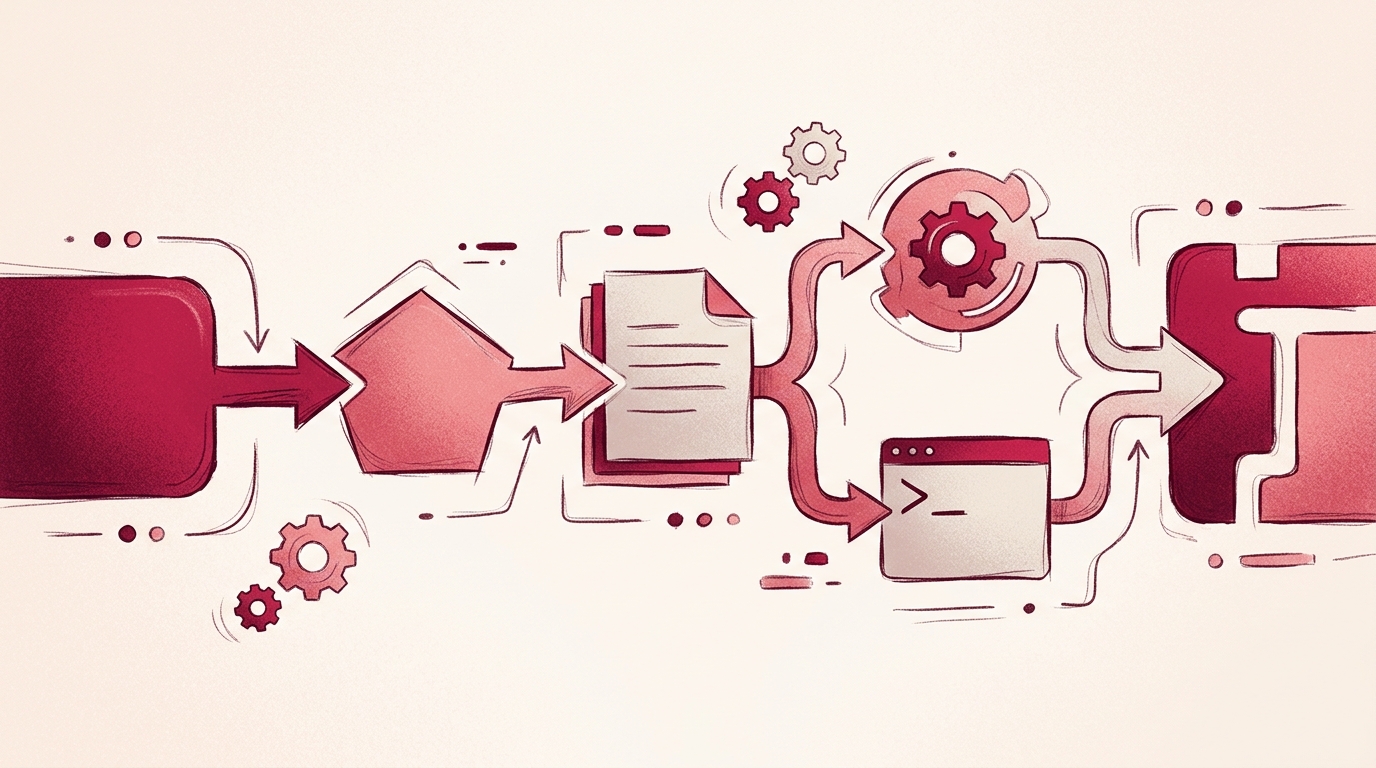
La canalización consta de cinco pasos, siempre en el mismo orden. Una vez que la has ejecutado dos veces, dejas de leer la interfaz y empiezas a ejecutarla.
- Recopilar — reúne todos los PDF de origen en la aplicación con un solo arrastre.
- Fusionar — combínalos en un único documento de trabajo.
- Ordenar — reordena, rota y elimina páginas en la barra lateral de miniaturas.
- Insertar (opcional) — añade páginas de texto personalizadas como separadores o portadas.
- Exportar — guarda un único PDF fusionado, o un ZIP de PDF individuales.
Pasos 2–3: fusiona, luego corrige el orden visualmente
Suelta los archivos en la aplicación y fusiónalos en un solo documento. La barra lateral de miniaturas con arrastrar y soltar es donde realmente ocurre el trabajo repetitivo — y donde la automatización da sus frutos, porque las correcciones suelen ser las mismas en cada ciclo:
- Arrastra al frente un extracto que quedó en la posición equivocada
- Rota una página escaneada que llegó de lado
- Elimina la página en blanco final que añadió tu escáner
- Elimina la portada duplicada que un cliente envió dos veces
Estas son las acciones que de otro modo repetirías a mano en cada lote. Aquí son una secuencia fija que puedes ejecutar sin pensar.
Paso 4: inserta páginas separadoras cuando el documento fusionado necesite estructura
Si el archivo fusionado va dirigido a otra persona, una página de texto personalizada antes de cada sección cuesta una acción y ahorra una llamada telefónica. Es opcional, pero marca la diferencia entre “un PDF fusionado” y “un documento que alguien puede navegar”.
Paso 5: divide, o exporta un ZIP
Dividir un documento en archivos PDF separados es la operación inversa y normalmente el último paso del ciclo: fusiona el lote para archivarlo, divídelo para distribuirlo. La mecánica de la división merece su propio recorrido — consulta How to Split a PDF into Multiple Files in Your Browser para los pasos específicos de la división.
Si tienes Pro, dos funciones de ZIP importan para la automatización:
- Fusionar archivos ZIP que contienen PDF — suelta un archivo directamente sin descomprimirlo primero
- Descargar un ZIP de los PDF resultantes — obtén cada resultado de la división en una sola descarga en lugar de veinte
Esa segunda es la diferencia entre un flujo de trabajo y una carpeta llena de descargas del navegador.
La forma difícil, como contraste
Podrías montar esto con herramientas de línea de comandos en su lugar:
# La forma difícil: una línea por lote, y una reescritura cada vez que cambian las entradas
qpdf --empty --pages inbox/2026-10/*.pdf 1-z -- outbox/2026-10/packet.pdf
Funciona, hasta que cambian los rangos de páginas, un archivo está protegido con contraseña, o una página necesita rotarse. Entonces estás editando un script en lugar de arrastrando una miniatura. El flujo de trabajo en el navegador es una secuencia de acciones de arrastrar y soltar que repites de forma idéntica en cada ciclo — sin entorno de ejecución, sin dependencias.
Monitoreo y manejo de fallos en tu flujo de trabajo PDF
Como el procesamiento ocurre en tu navegador, no hay ningún trabajo remoto que consultar ni estado de cola que revisar. Monitorear significa inspeccionar la salida antes de comprometerte con ella:
- Revisa la barra lateral de miniaturas antes de exportar. El número de páginas y el orden son visibles ahí — ese es tu paso de verificación, y toma segundos.
- Comprueba la primera página de cada sección. Si las páginas separadoras o las portadas marcan los límites, un desplazamiento rápido confirma que nada se fusionó en el lugar equivocado.
- Para las salidas divididas, cuenta los resultados. El número de PDF separados debe coincidir con el número de documentos que esperabas extraer.
Cuando algo sale mal, casi siempre es una de cuatro cosas:
PDF protegidos con contraseña. Desbloquéalos primero en tu lector de PDF, luego llévalos al flujo de trabajo. Un archivo que no se puede renderizar no se puede reordenar.
Archivos corruptos o páginas que no se renderizan. Vuelve a guardar la fuente desde la aplicación que la produjo, o divide el lote por la mitad y procesa cada mitad. Dividir por la mitad es la forma más rápida de aislar el único archivo defectuoso en una pila de treinta.
Alcanzar el límite de 100 páginas. Ese es el techo del plan gratuito, no un error. Si lo superas con regularidad, Basic o Pro eliminan el límite — y Pro añade el manejo de ZIP descrito arriba.
Un lote que necesitas volver a ejecutar. Lleva un registro simple para no rehacer trabajo que ya hiciste. Un archivo YAML junto al lote es suficiente:
# archive/2026-10/run-log.yaml
batch: 2026-10-client-packets
run_at: 2026-10-22
sources:
  - inbox/2026-10/acme-2026-09.pdf
  - inbox/2026-10/globex-2026-09.pdf
status: exported          # exported | failed | partial
notes: "globex scan had two blank pages, removed manually"
Cuando una ejecución falla a mitad de camino, el registro te dice qué fuentes ya se incorporaron — vuelves a ejecutar solo lo que falta.
Como el archivo nunca sale de tu máquina, los fallos son locales y reproducibles: la misma entrada produce el mismo problema, y puedes corregirlo en la fuente.
Buenas prácticas para una automatización de PDF fluida y repetible
Estandariza los nombres antes de estandarizar cualquier otra cosa. 2026-10_acme_statement.pdf se ordena de forma predecible; statement (final) v2.pdf no. Un orden de entrada determinista significa que la misma secuencia de arrastrar y soltar funciona siempre.
Mantén estable la estructura de carpetas. Misma bandeja de entrada, misma bandeja de salida, mismo archivo — uno por período. Cuando las rutas cambian, reconstruyes el flujo de trabajo desde la memoria en lugar de la memoria muscular.
Usa la extensión de Chrome para la captura. Si un PDF llega como enlace o incrustado en una página, abre RSJ PDF Merge, Sort & Split desde la barra de herramientas del navegador y entrega el archivo directamente a la aplicación en lugar de descargarlo a una carpeta y volver a subirlo.
Agrupa tareas similares. Haz primero todas tus fusiones, luego todas tus divisiones, luego todas tus exportaciones. Cambiar entre modos es donde viven los errores y el retrabajo.
Prueba primero con una muestra pequeña. Ejecuta tres archivos por toda la canalización antes de apuntarla a trescientos. Si tu orden de páginas o tu lógica de separadores está mal, querrás descubrirlo en una muestra, no en un lote terminado.
Mantén el navegador actualizado y la extensión apuntando a la URL correcta. Si tu organización aloja su propia instancia, vuelve a revisar la página de opciones de la extensión tras cualquier cambio. Una URL mal configurada se ve exactamente igual que un flujo de trabajo roto.
Preguntas frecuentes
¿Necesito instalar software para automatizar la fusión y división de PDF?
No. RSJ PdfMerge es una aplicación web basada en el navegador. Puedes abrirla en https://pdfmerge.rsj.de y empezar a fusionar, ordenar y dividir PDF sin instalar nada. Hay una extensión complementaria de Chrome disponible si quieres lanzarla desde la barra de herramientas del navegador.
¿Puedo automatizar flujos de trabajo PDF sin subir archivos a un servidor?
Sí. PdfMerge procesa los archivos PDF completamente en tu navegador, así que nunca se suben a un servidor. Esto lo hace adecuado para flujos de trabajo donde importa el riesgo en el manejo de datos.
¿Cuál es la diferencia entre las versiones gratuita y de pago para la automatización?
La versión gratuita admite documentos de hasta 100 páginas. Los planes de pago (Basic y Pro) eliminan ese límite; Pro además añade la fusión de archivos ZIP que contienen PDF y la descarga de un ZIP de los PDF resultantes.
¿Cómo encaja la extensión de Chrome en un flujo de trabajo automatizado?
La extensión de Chrome te permite abrir RSJ PDF Merge, Sort & Split desde la barra de herramientas del navegador. Captura el PDF de la pestaña activa y lo entrega a la aplicación web para fusionarlo, ordenarlo y dividirlo. La URL de la aplicación web que utiliza la extensión es configurable en su página de opciones.
Conclusión: empieza a automatizar tus flujos de trabajo PDF hoy
El flujo de trabajo es lo bastante pequeño para memorizarlo: abre RSJ PdfMerge, fusiona el lote, ordena las páginas en la barra lateral de miniaturas, divide lo que haya que dividir, exporta. Repítelo en el mismo orden el mes que viene y la parte repetitiva del trabajo desaparece — sin subidas, sin instalaciones, sin scripts que mantener, y un plan gratuito que cubre documentos de hasta 100 páginas mientras demuestras que el proceso funciona.
Si tus lotes crecen más allá de ese techo, Basic y Pro eliminan el límite; Pro añade la fusión de ZIP y la exportación a ZIP, que es lo que convierte una exportación de veinte descargas en un solo clic.
Empieza con tu próximo lote: abre https://pdfmerge.rsj.de, ejecuta los cinco pasos una vez, y añade la extensión de Chrome si quieres capturar con un solo clic desde la barra de herramientas.
Entradas relacionadas
- How Accountants Can Merge and Sort Client PDFs in the Browser
- Is It Worth Paying for a PDF Merger Subscription?
- Is PDF Merge Safe? How Local Processing Protects Your Files
