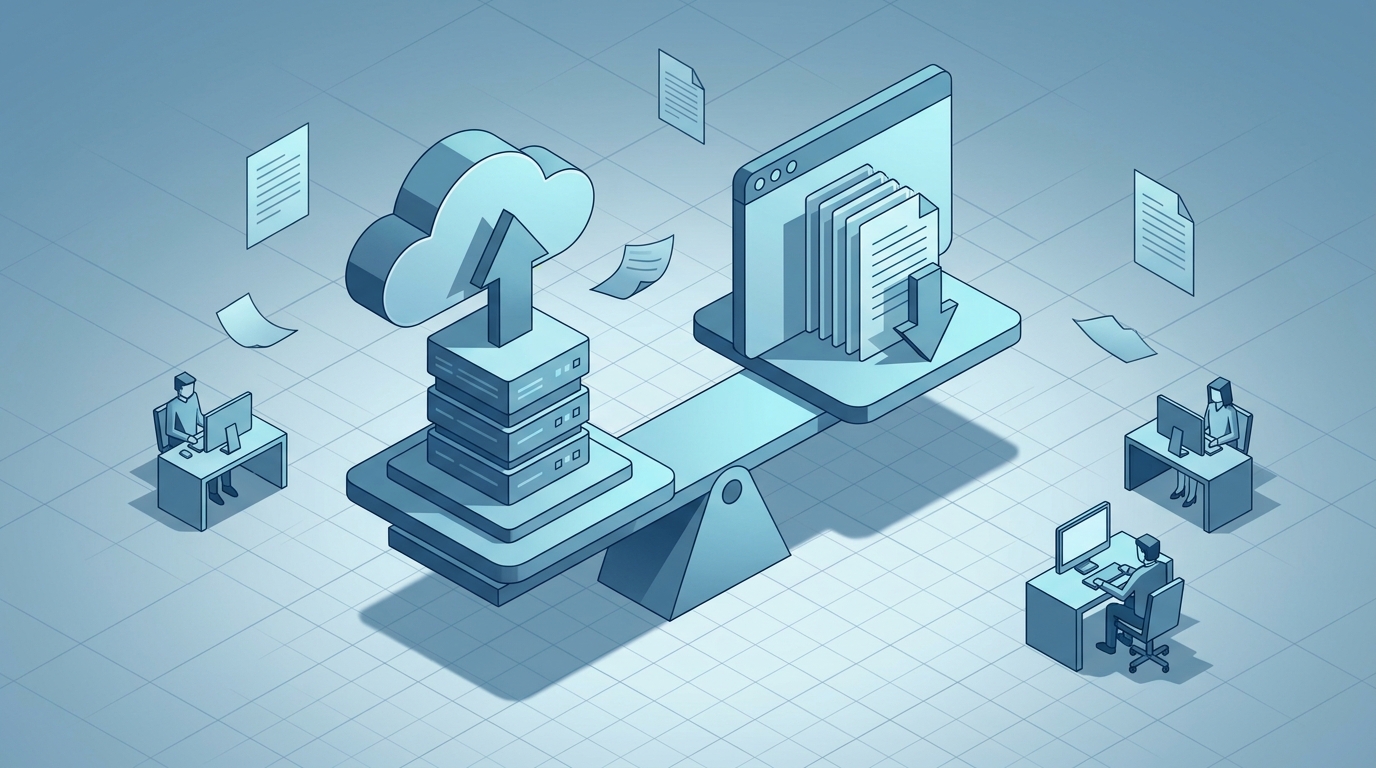
Fusionneur PDF dans le navigateur vs Adobe Acrobat pour un usage professionnel
Votre équipe manipule des PDF tous les jours — contrats, factures, formulaires scannés, rapports issus de trois systèmes différents qui doivent tous devenir un seul fichier avant que quelqu’un ne l’envoie. La question est de savoir quel logiciel vous mettez entre les mains des utilisateurs pour faire ce travail.
Deux approches dominent. L’une est une suite de bureau complète comme Adobe Acrobat : puissante, familière et sous licence par utilisateur. L’autre est un fusionneur basé sur le navigateur comme PdfMerge : aucune installation, aucun envoi vers un serveur, et un ensemble de fonctionnalités volontairement restreint qui couvre la fusion, le tri et la division.
Cet article compare les deux sur le coût, les limites de pages, le traitement local, la facilité d’utilisation et l’intégration — les critères qui déterminent réellement si un outil est adopté ou ignoré. PdfMerge représente le camp basé sur le navigateur dans cette comparaison : il traite les fichiers localement dans le navigateur et propose une extension Chrome, ce qui le place quelque part entre « ouvrir un site web au hasard » et « déployer un logiciel de bureau sur 40 ordinateurs portables ».
Le paysage : quelles options PDF existent pour les entreprises ?
Avant de comparer deux outils, il est utile de voir l’ensemble du rayon.
- Suites de bureau. Adobe Acrobat est le produit de référence ici. Il est installé sur chaque machine, généralement sous licence par poste, et mis à jour périodiquement. Il gère l’édition lourde, l’OCR et le travail sur les formulaires — et il fusionne et divise aussi, ce qui explique pourquoi les gens demandent pourquoi ils auraient besoin d’autre chose.
- Fusionneurs PDF dans le cloud. Vous téléversez un fichier vers un serveur, le service le fusionne, vous téléchargez le résultat. Pratique, fonctionne depuis n’importe quel appareil, et crée une question de traitement des données chaque fois qu’un document quitte votre réseau.
- Outils basés sur le navigateur. PdfMerge appartient à cette catégorie. Tout s’exécute dans le navigateur : fusion, réorganisation, rotation, suppression de pages, division, insertion de pages texte. Aucune étape de téléversement, aucune étape d’installation.
- Extensions de navigateur. PdfMerge publie également une extension Chrome qui ouvre RSJ PDF Merge, Sort & Split depuis
https://pdfmerge.rsj.deen un seul clic depuis la barre d’outils, de sorte que l’outil est à un clic plutôt qu’à un signet.
En pratique, la plupart des entreprises finissent avec deux de ces quatre options, pas une seule.
Critères de sélection pour les workflows PDF en entreprise
Facilité d’utilisation
La question décisive n’est pas « quel outil a le plus de fonctionnalités » mais « à quelle vitesse un employé non technique peut-il fusionner cinq fichiers et corriger l’ordre des pages ? »
Acrobat répond à cela par des menus, des panneaux d’outils et des boîtes de dialogue — puissant, mais cela suppose un utilisateur qui sait où se trouvent les choses. PdfMerge y répond avec une barre latérale de vignettes par glisser-déposer : déposez les fichiers, faites glisser les pages là où elles doivent être, enregistrez. Pour les tâches répétitives de fusion/division, cet écart compte plus que n’importe quelle liste de fonctionnalités.
Automatisation et traitement par lots
Les deux outils fusionnent plusieurs fichiers. Les différences intéressantes apparaissent dans le travail en volume :
- La fusion d’archives ZIP contenant des PDF est une fonctionnalité de niveau Pro dans PdfMerge — utile lorsqu’un ensemble de documents arrive sous forme de zip depuis un autre service.
- L’export du résultat est un choix : un seul PDF fusionné, ou un ZIP de fichiers PDF individuels après une division (là encore, niveau Pro).
- L’insertion de pages texte personnalisées vous permet d’ajouter une page de couverture ou un séparateur entre les sections d’un document sans quitter l’outil.
Si votre workflow dépend de scripts de traitement par lots avancés, une suite de bureau peut encore avoir l’avantage. S’il dépend de « mettre 20 PDF dans un seul fichier avant la réunion », l’outil navigateur gagne en rapidité.
Sécurité et traitement des données
C’est ici que les architectures diffèrent réellement, et il vaut la peine d’être précis plutôt que vague :
- Un fusionneur cloud nécessite un téléversement. Le fichier quitte l’appareil et atterrit sur l’infrastructure de quelqu’un d’autre.
- Une suite de bureau traite localement, mais elle doit être installée, et selon la configuration, elle peut synchroniser des documents vers des services cloud.
- Un outil basé sur le navigateur traite le PDF à l’intérieur du navigateur. PdfMerge ne téléverse jamais vos fichiers vers un serveur.
Pour les secteurs réglementés, cette différence élimine toute une catégorie de discussions lors d’un examen fournisseur.
Prix et licences
Il y a deux formes de coût ici : l’abonnement et la licence à vie.
PdfMerge propose Basic (2,99 €/mois, 19,99 €/an, 49,99 € à vie) pour la fusion, la visualisation, le tri, la suppression et la division, et Pro (3,99 €/mois, 29,99 €/an, 69,99 € à vie) qui ajoute la gestion des ZIP en entrée comme en sortie. La version gratuite fonctionne pour les documents jusqu’à 100 pages. Adobe Acrobat est généralement un abonnement par utilisateur, qui évolue linéairement avec l’effectif, que chaque personne utilise ou non les fonctionnalités avancées.
Intégration
Dans quelle mesure l’outil s’intègre-t-il dans une journée de travail centrée sur le navigateur ?
- PdfMerge fonctionne dans n’importe quel navigateur moderne — Windows, macOS, Linux, ChromeOS — sans rien déployer sur les postes.
- L’extension Chrome vous donne un point d’entrée dans la barre d’outils, et l’URL de l’application web qu’elle ouvre est configurable dans la page d’options de l’extension, ce qui est pratique si votre organisation auto-héberge ou utilise une URL spécifique.
- Acrobat s’intègre profondément avec les autres produits Adobe et avec les workflows de fichiers de bureau, ce qui n’est un avantage que si vous vivez réellement dans cet écosystème.
Comparaison côte à côte : PdfMerge vs Adobe Acrobat
| Critère | PdfMerge (basé sur le navigateur) | Adobe Acrobat (suite de bureau) |
|---|---|---|
| Modèle de coût | Version gratuite ; Basic 2,99 €/mois, 19,99 €/an, 49,99 € à vie ; Pro 3,99 €/mois, 29,99 €/an, 69,99 € à vie | Généralement un abonnement par utilisateur |
| Limites de pages | Gratuit jusqu’à 100 pages ; les licences payantes lèvent la limite | Aucune limite de pages ; les fichiers très volumineux peuvent atteindre des limites de performance |
| Lieu de traitement | Entièrement dans le navigateur, jamais téléversé vers un serveur | Localement sur le poste de travail ; peut synchroniser vers des services cloud selon la configuration |
| Installation | Aucune — s’exécute dans le navigateur | Installation Windows ou macOS ; des applications mobiles peuvent être disponibles |
| Fonctionnalités principales | Fusion, tri, rotation, suppression de pages, division, insertion de pages texte, fusion/export ZIP (Pro) | Édition avancée, OCR, création de formulaires, plus fusion et division |
| Lots / archives | Fusion d’archives ZIP contenant des PDF (Pro) ; export d’un ZIP de PDF individuels (Pro) | Actions par lots via les outils de bureau |
| Plateforme | Tout navigateur moderne + extension Chrome | Windows et macOS |
Lisez le tableau honnêtement et la répartition est évidente : PdfMerge gagne sur le coût, le déploiement et le traitement des données. Acrobat gagne sur la profondeur d’édition.
Verdict : qui devrait choisir quoi ?
Choisissez un fusionneur basé sur le navigateur comme PdfMerge si :
- Le travail PDF de votre équipe consiste principalement à fusionner, trier, diviser et faire pivoter.
- Vous voulez que les documents restent sur l’appareil plutôt que de passer par une étape de téléversement.
- Vous préférez ne pas provisionner et payer une licence de bureau sur chaque machine, surtout pour les personnes qui touchent aux PDF deux fois par semaine.
- Vous avez besoin que cela fonctionne sur le système d’exploitation que les gens possèdent.
Choisissez Adobe Acrobat si :
- Vous avez besoin d’édition avancée, d’OCR sur des documents scannés ou de création de formulaires comme activité quotidienne.
- Vos workflows sont liés à d’autres produits Adobe.
- Le budget pour les abonnements par utilisateur est déjà approuvé et les fonctionnalités avancées sont réellement utilisées.
La voie hybride est celle que la plupart des équipes adoptent réellement : gardez Acrobat (ou un équivalent) pour les spécialistes qui éditent des documents, et donnez PdfMerge à tous les autres pour les tâches quotidiennes de fusion/division. Vous cessez de payer des prix de suite de bureau pour un travail qu’une barre latérale par glisser-déposer gère en trente secondes.
Pour une comparaison plus approfondie des workflows basés sur le navigateur et de bureau, consultez l’article Browser-Based PDF Merger vs Desktop Software: Which Is Better?.
Comment fusionner, trier et diviser des PDF dans votre navigateur avec PdfMerge
Le workflow est assez court pour être décrit intégralement. Ouvrez PdfMerge à l’adresse https://pdfmerge.rsj.de — aucune installation requise.
- Fusionner. Glissez-déposez plusieurs fichiers PDF dans l’application. Utilisez la barre latérale de vignettes pour faire glisser les pages dans le bon ordre, puis enregistrez le résultat sous forme d’un seul PDF.
- Trier et faire pivoter. La même barre latérale gère la réorganisation, la rotation et la suppression de pages. Si vous avez besoin d’une page de couverture ou d’un séparateur entre les sections, insérez une page texte personnalisée.
- Diviser. Divisez un document en fichiers PDF séparés, ou — avec le niveau Pro — exportez le résultat sous forme de ZIP de PDF individuels.
- Combiner des archives. Avec Pro, vous pouvez fusionner des archives ZIP contenant des PDF, ce qui est la voie la plus rapide lorsqu’un ensemble de documents arrive compressé.
Un peu de rangement fait beaucoup quand plusieurs personnes fusionnent des fichiers dans le même dossier :
# Keep merged output out of the general downloads pile
mkdir -p ~/Documents/pdf-out
mv ~/Downloads/*.pdf ~/Documents/pdf-out/
ls -1 ~/Documents/pdf-out
Pour un guide étape par étape sur la division, consultez How to Split a PDF into Multiple Files in Your Browser.
Qu’est-ce que le traitement PDF local et pourquoi cela devrait vous importer ?
Le traitement local signifie que le PDF est traité entièrement dans votre navigateur et n’est jamais téléversé vers un serveur. Le fichier que vous déposez est le fichier sur lequel votre machine travaille, du début à la fin.
Comparez cela avec l’alternative. Un fusionneur PDF basé sur le cloud nécessite souvent que vous téléversiez le fichier vers un serveur, ce qui est pratique mais crée un risque de traitement des données — chaque document que vous traitez devient un transfert de données que vous devez prendre en compte dans vos politiques, vos examens fournisseurs et votre planification d’incidents.
PdfMerge se situe entre ces deux options. Il vous offre la commodité du navigateur sans l’étape de téléversement d’un fusionneur cloud typique. Vous n’avez besoin de rien installer, et vous pouvez inspecter vous-même le comportement réseau.
Pour une entreprise, cela se traduit par des avantages concrets :
- Moins de systèmes à examiner. Un outil sans chemin de téléversement raccourcit le questionnaire de sécurité.
- Des conversations de conformité plus simples. Les documents sensibles restent sur le poste, ce qui est plus facile à expliquer au service juridique et aux clients.
- Aucune tentation de shadow IT. Quand l’option sûre est aussi l’option rapide, les gens cessent de se tourner vers des sites de téléversement aléatoires.
Il vaut la peine d’écrire l’attente pour qu’elle survive au renouvellement du personnel :
# pdf-tooling-policy.yaml — starting point for internal IT guidelines
pdf_workflows:
  merge_sort_split_rotate:
    preferred_tool: browser-based (PdfMerge)
    data_leaves_device: false
    installation_required: false
  advanced_editing:
    preferred_tool: desktop suite
    data_leaves_device: depends_on_configuration
    installation_required: true
  page_limit_review:
    free_tier_max_pages: 100
    escalate_to_paid_license_when_exceeded: true
FAQ
Un fusionneur PDF basé sur le navigateur est-il aussi sécurisé qu’Adobe Acrobat pour un usage professionnel ?
La sécurité dépend de la façon dont l’outil traite les fichiers. PdfMerge traite les PDF entièrement dans le navigateur et ne les téléverse jamais vers un serveur, ce qui réduit le risque de traitement des données. Adobe Acrobat traite localement sur votre poste de travail mais peut synchroniser vers des services cloud selon la configuration. Pour les documents sensibles, le traitement local dans le navigateur peut être une option solide, mais examinez toujours les politiques de sécurité de votre organisation.
Puis-je fusionner plus de 100 pages avec PdfMerge ?
La version gratuite de PdfMerge prend en charge les documents jusqu’à 100 pages. Les licences payantes (Basic ou Pro) lèvent la limite de pages et débloquent des fonctionnalités supplémentaires comme la fusion d’archives ZIP contenant des PDF et le téléchargement d’un ZIP des PDF résultants.
PdfMerge fonctionne-t-il sur n’importe quel système d’exploitation ?
Oui, PdfMerge est une application web qui s’exécute dans n’importe quel navigateur moderne, donc elle fonctionne sur Windows, macOS, Linux et ChromeOS. Il existe également une extension Chrome qui ouvre RSJ PDF Merge, Sort & Split depuis https://pdfmerge.rsj.de pour un accès rapide depuis la barre d’outils.
Comment le coût de PdfMerge se compare-t-il à Adobe Acrobat pour une équipe ?
PdfMerge propose des niveaux Basic (2,99 €/mois, 19,99 €/an, 49,99 € à vie) et Pro (3,99 €/mois, 29,99 €/an, 69,99 € à vie). Adobe Acrobat nécessite généralement un abonnement par utilisateur. Pour les équipes qui ont principalement besoin de fonctionnalités de fusion, tri et division, PdfMerge peut être nettement plus rentable, surtout avec les licences à vie. Cependant, si vous avez besoin de fonctionnalités d’édition avancées, Acrobat peut valoir l’investissement.
Conclusion
Le choix entre un fusionneur PDF dans le navigateur et Adobe Acrobat ne porte pas vraiment sur quel outil est meilleur — il porte sur la charge de travail pour laquelle vous achetez. Si votre équipe passe son temps PDF à fusionner, trier, diviser et faire pivoter, une suite de bureau par poste est une façon coûteuse de déplacer des pages. Si votre équipe édite des documents scannés, crée des formulaires et a besoin d’OCR, Acrobat justifie son prix.
PdfMerge couvre le cas quotidien : les fichiers restent sur l’appareil, rien ne s’installe, la version gratuite gère les documents jusqu’à 100 pages, et les licences Basic ou Pro lèvent les limites quand vous en avez besoin — y compris la fusion ZIP et l’export ZIP.
Essayez-le sur votre prochain document réel : ouvrez https://pdfmerge.rsj.de, déposez les PDF qui traînent dans votre dossier de téléchargements, et voyez combien de temps prend réellement la fusion. Si vous préférez éviter le calcul mensuel, les licences à vie commencent à 49,99 €.
Articles similaires
- How to Merge PDF Files Without Uploading Them Anywhere
- PDF Merge Tool with Lifetime License: Pay Once, Use Forever
- Best Free PDF Combiner for Chrome: Top Browser Extensions
