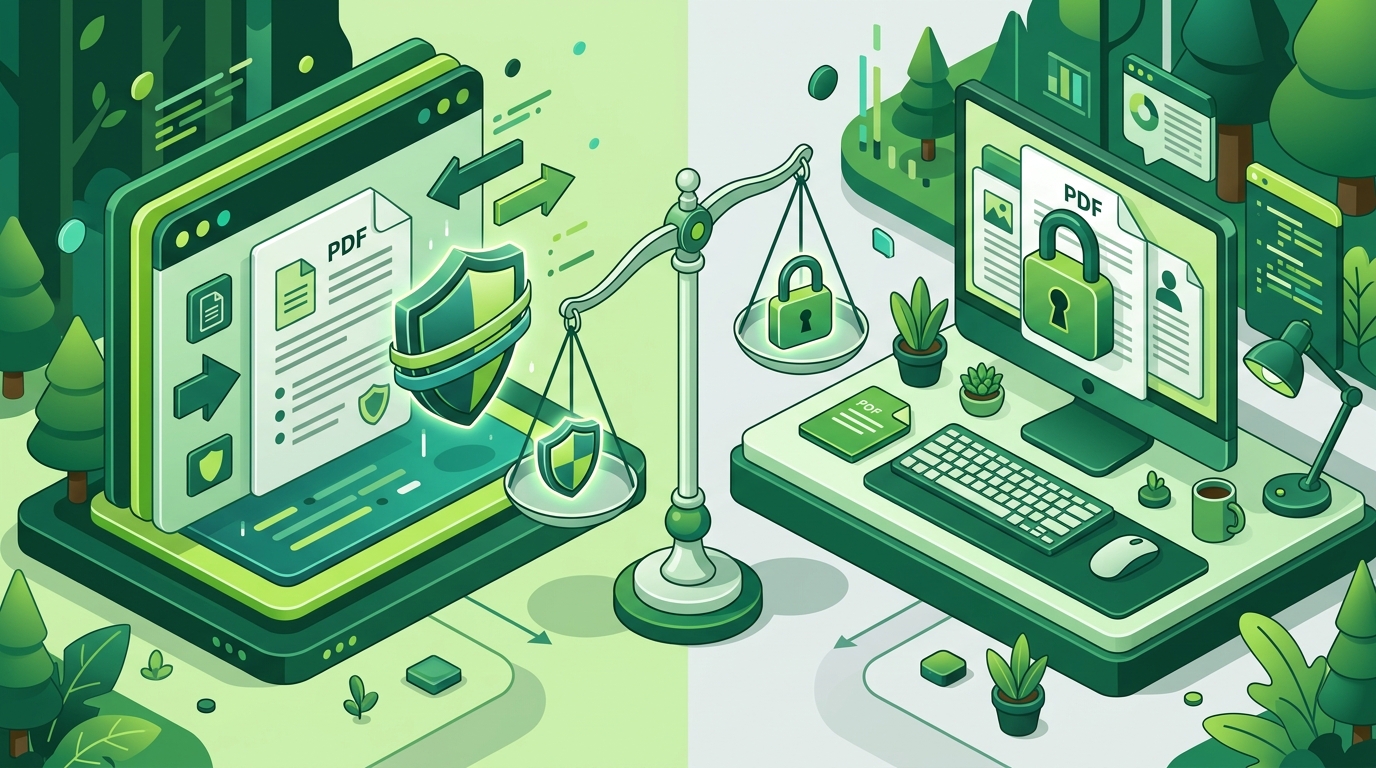
Fusionneur de PDF dans le navigateur ou logiciel de bureau : lequel choisir ?
Si vous fusionnez quelques PDF par an, vous ne voulez probablement pas installer et maintenir une application de bureau supplémentaire. Si vous fractionnez, triez et réorganisez des PDF quotidiennement, vous partez peut-être du principe que le logiciel de bureau est la seule option sérieuse. Mais la décision est rarement aussi simple. Le véritable choix se situe entre l’endroit où le travail s’effectue, qui peut accéder à vos fichiers et le niveau d’installation que vous êtes prêt à tolérer.
Dans cette comparaison, nous examinerons la fusion de PDF dans le navigateur à travers le prisme de PdfMerge, un outil de navigateur qui traite les fichiers localement, et nous le comparerons au flux de travail PDF de bureau classique.
Le paysage de la fusion PDF : navigateur ou bureau
La plupart des outils PDF se répartissent en deux grandes catégories.
Les applications web basées sur le navigateur s’exécutent directement dans un navigateur moderne. Il n’y a pas d’installateur, pas de paquet spécifique à un système d’exploitation et aucune empreinte à long terme sur votre machine. Vous ouvrez une URL, glissez-déposez des fichiers, effectuez le travail et téléchargez le résultat.
Les logiciels PDF de bureau sont installés localement, généralement sous forme d’application Windows, macOS ou Linux. Ils ont tendance à offrir un ensemble de fonctionnalités plus riche, mais nécessitent également des mises à jour, une gestion des licences et suffisamment de ressources locales pour fonctionner efficacement.
Les deux approches peuvent gérer les flux de travail de fusion, de tri, de fractionnement, de rotation et de suppression de pages. Les différences apparaissent au niveau de la confidentialité, de la commodité, de l’automatisation et de ce qui arrive à vos fichiers pendant que vous travaillez.
Le bon choix dépend de vos priorités : confidentialité, facilité d’utilisation, accès hors ligne, indépendance vis-à-vis de la plateforme, prix, et si vous avez besoin d’une tâche ponctuelle ou d’un outil puissant permanent.
Critères de sélection clés pour les outils de fusion PDF
Voici les critères qui comptent le plus lorsqu’on compare un outil basé sur le navigateur avec un logiciel de bureau installé.
Facilité d’utilisation
Les outils basés sur le navigateur gagnent généralement sur l’expérience de première utilisation. PdfMerge, par exemple, propose une barre latérale de vignettes par glisser-déposer pour réorganiser, faire pivoter et supprimer des pages. Il n’y a pas de configuration, pas d’assistant de bienvenue et pas de fichier de configuration.
Les logiciels de bureau offrent souvent plus d’options, ce qui peut signifier plus de puissance mais aussi une courbe d’apprentissage plus raide. Les menus, les barres d’outils et les boîtes de dialogue de traitement par lots peuvent ralentir une simple fusion tant que vous n’avez pas appris le flux de travail.
Automatisation et intégration
Les outils de bureau prennent souvent en charge le traitement par lots, les dossiers surveillés et l’intégration avec d’autres applications installées. Si vous utilisez déjà un système de gestion documentaire de bureau, cela compte.
Les outils de navigateur peuvent également être étendus. L’extension Chrome compagnon de PdfMerge ouvre RSJ PDF Merge, Sort & Split depuis https://pdfmerge.rsj.de, ce qui vous permet d’accéder à l’outil depuis la barre d’outils sans avoir à saisir l’URL au préalable. L’URL de l’application web de l’extension est configurable dans sa page d’options.
Sécurité et confidentialité
C’est là que les catégories se brouillent. Un outil n’a pas besoin d’être installé localement pour traiter les fichiers localement.
Les outils basés sur le navigateur peuvent traiter les PDF entièrement dans le navigateur à l’aide de JavaScript, ce qui signifie que le fichier ne quitte jamais votre appareil. Les outils de bureau traitent également localement par défaut, mais ils peuvent inclure de la télémétrie, des vérifications automatiques de mise à jour ou des fonctionnalités de synchronisation cloud qui transmettent des données en arrière-plan.
Prix
Les outils de navigateur ont souvent un niveau gratuit ou un point d’entrée à faible coût. PdfMerge est gratuit jusqu’à 100 pages. Les formules payantes commencent à 2,99 €/mois, avec des licences à vie disponibles.
Les logiciels PDF de bureau utilisent souvent un achat unique, mais le coût initial peut être plus élevé. Certains produits sont également passés aux abonnements, de sorte que l’écart de prix n’est plus garanti.
Indépendance vis-à-vis de la plateforme
Un outil basé sur le navigateur fonctionne partout où un navigateur moderne s’exécute : Windows, macOS, Linux, ChromeOS et souvent sur les tablettes ou les téléphones. Les logiciels de bureau sont spécifiques à un système d’exploitation et peuvent nécessiter des licences distinctes pour différentes plateformes.
Comparaison côte à côte : navigateur ou bureau
Le tableau ci-dessous utilise PdfMerge comme exemple représentatif basé sur le navigateur. La colonne bureau décrit un logiciel PDF de bureau typique, pas un fournisseur spécifique.
| Aspect | Basé sur le navigateur : PdfMerge | Logiciel PDF de bureau |
|---|---|---|
| Installation | Aucune ; ouvrez https://pdfmerge.rsj.de dans un navigateur |
Télécharger et installer une application spécifique au système d’exploitation |
| Lieu de traitement | Entièrement dans le navigateur ; les fichiers ne sont jamais téléversés | Localement sur la machine installée |
| Confidentialité | Pas d’étape de téléversement ; le comportement réseau peut être inspecté | Local par défaut, mais peut inclure de la télémétrie ou une synchronisation cloud |
| Facilité d’utilisation | Barre latérale de vignettes par glisser-déposer ; aucune configuration | Peut être plus avancé, mais a souvent une courbe d’apprentissage plus raide |
| Limites de pages | Gratuit jusqu’à 100 pages ; Pro supprime la limite et ajoute des flux de travail ZIP | Souvent pas de limite de pages par document, mais nécessite une installation payante |
| Prise en charge ZIP | Le niveau Pro peut fusionner des archives ZIP contenant des PDF et télécharger un ZIP de PDF individuels | Varie selon l’application ; la prise en charge des archives peut nécessiter une configuration supplémentaire |
| Disponibilité de l’extension | Extension Chrome compagnon ; URL d’application web configurable | Pas d’extension de navigateur ; peut offrir une intégration shell ou Finder/Explorateur |
| Modèle de tarification | Basic à partir de 2,99 €/mois, 19,99 €/an ou 49,99 € à vie ; Pro à partir de 3,99 €/mois, 29,99 €/an ou 69,99 € à vie ; Enterprise disponible | Souvent achat unique ou abonnement ; peut être plus cher au départ |
| Capacité hors ligne | Nécessite un navigateur et l’URL de l’application, mais le traitement PDF reste local | Utilisation hors ligne complète après installation |
La ligne intéressante est le lieu de traitement. Basé sur le navigateur ne signifie pas automatiquement basé sur le cloud. PdfMerge se situe entre les deux options classiques : il ressemble à une application web, mais il traite les documents comme le ferait un outil local.
Qu’est-ce que le traitement PDF local et pourquoi devriez-vous vous en soucier ?
Le traitement PDF local signifie que le fichier est lu et manipulé par votre navigateur, et non par un serveur distant. Le JavaScript exécuté dans la page effectue le travail sur votre appareil, et le résultat est téléchargé sur votre machine.
Un fusionneur de PDF basé sur le cloud vous demande souvent de téléverser le fichier vers un serveur, ce qui est pratique mais crée un risque de traitement des données. Le serveur doit recevoir, stocker — au moins temporairement — et traiter un document que vous pouvez considérer comme confidentiel.
PdfMerge se situe entre ces deux options. Il vous offre la commodité du navigateur sans l’étape de téléversement d’un fusionneur cloud typique. Vous n’avez rien à installer et vous pouvez inspecter vous-même le comportement réseau.
Pour vérifier cela, ouvrez les outils de développement de votre navigateur, allez dans l’onglet Réseau, lancez une fusion et recherchez les téléversements de documents. Vous devriez voir les ressources initiales de la page se charger, mais aucune requête de téléversement de PDF. Pour une comparaison plus approfondie des flux de travail basés sur le navigateur et de bureau, consultez l’article Fusionneur de PDF dans le navigateur ou logiciel de bureau : lequel choisir ?.
Les outils de bureau ne téléversent pas par défaut, mais ils ne sont pas automatiquement privés non plus. Les vérifications automatiques de mise à jour, les rapports de plantage, les fonctionnalités de synchronisation cloud et la télémétrie peuvent envoyer des métadonnées ou des informations sur les fichiers. La question de la confidentialité est moins « navigateur ou bureau » que « cet outil envoie-t-il mon document quelque part ? »
Pour une présentation plus détaillée de la sécurité, consultez Vérifier la sécurité de la fusion PDF : aucun téléversement, aucune fuite de données.
Comment fractionner un PDF en plusieurs fichiers dans votre navigateur
Si vous n’avez besoin d’un fractionnement que de temps en temps, PdfMerge garde le flux de travail court.
Ouvrez l’application dans votre navigateur par défaut :
# macOS
open https://pdfmerge.rsj.de

# Linux
xdg-open https://pdfmerge.rsj.de
Ensuite, glissez-déposez le PDF que vous souhaitez fractionner. Utilisez la barre latérale de vignettes pour décider quelles pages doivent devenir des documents distincts. PdfMerge inclut la fonctionnalité de fractionnement dans le plan Basic, ce qui vous permet de travailler avec le fichier dans la même session de navigateur locale. Lorsque vous exportez, vous pouvez enregistrer le résultat sous forme de PDF unique ou, en Pro, sous forme de ZIP de PDF individuels.
Le fractionnement lui-même se produit dans le navigateur. Vous ne téléversez pas le PDF source vers une file d’attente, en attendant un travail côté serveur, puis en téléchargeant les morceaux. C’est une différence significative pour les documents sensibles tels que les contrats, les relevés ou les rapports internes.
Pour les flux de travail connexes d’organisation des pages, consultez Comment organiser les pages d’un PDF en ligne : réorganiser, faire pivoter, supprimer.
Quand choisir un outil basé sur le navigateur ou un logiciel de bureau
Choisissez un outil basé sur le navigateur si :
- Vous ne voulez pas installer une autre application.
- Vous travaillez sur plusieurs systèmes d’exploitation.
- Vous effectuez des fusions, fractionnements ou tris de pages ponctuels.
- La confidentialité est une préoccupation majeure, mais vous souhaitez tout de même un flux de travail basé sur le web.
- Vous voulez un outil rapide par glisser-déposer sans courbe d’apprentissage.
Choisissez un logiciel de bureau si :
- Vous avez besoin d’un traitement par lots avancé avec des centaines de fichiers.
- Vous devez travailler entièrement hors ligne pendant de longues périodes.
- Vous avez besoin d’une intégration profonde avec d’autres outils documentaires installés.
- Votre organisation standardise déjà sur une suite PDF de bureau.
L’extension Chrome brouille davantage la frontière. Au lieu d’ouvrir une application de bureau depuis le dock ou le menu Démarrer, vous pouvez lancer PdfMerge depuis la barre d’outils du navigateur. Elle ouvre RSJ PDF Merge, Sort & Split depuis https://pdfmerge.rsj.de, en conservant le même flux de travail de traitement local.
La limite de pages est un autre facteur pratique. Si vos documents font généralement moins de 100 pages, le niveau gratuit peut suffire. Si vous traitez régulièrement des documents plus volumineux ou si vous avez besoin de flux de travail ZIP, le plan Pro supprime cette contrainte. Pour plus de contexte, consultez Comprendre les limites de nombre de pages PDF dans les outils gratuits.
Verdict : lequel est le meilleur pour vous ?
Il n’y a pas de gagnant universel. Le meilleur outil est celui qui correspond à votre façon de travailler et à ce que vous êtes prêt à exposer.
Pour la plupart des utilisateurs occasionnels, et pour quiconque se soucie de la confidentialité des documents, un outil basé sur le navigateur comme PdfMerge offre le meilleur équilibre. Vous obtenez la commodité sans installation d’une application web sans l’étape de téléversement d’un fusionneur cloud.
Pour les utilisateurs avancés avec un traitement par lots lourd, des exigences hors ligne ou des flux de travail de bureau établis, un logiciel installé peut rester le bon choix.
Si vous n’êtes pas sûr, commencez par le niveau gratuit. Il prend en charge jusqu’à 100 pages et vous offre un moyen rapide de tester les flux de travail de fusion, de tri, de fractionnement et de suppression de pages sans engagement. Les formules payantes sont disponibles sous forme de licences mensuelles, annuelles ou à vie. L’option à vie peut être une alternative économique à un achat unique de bureau, surtout si vous n’avez pas besoin des extras réservés au bureau.
FAQ
La fusion de PDF dans le navigateur est-elle aussi sécurisée qu’un logiciel de bureau ?
Oui, si l’outil basé sur le navigateur traite les fichiers localement sans téléversement. PdfMerge, par exemple, traite les PDF entièrement dans le navigateur, de sorte que vos fichiers ne quittent jamais votre appareil. Les logiciels de bureau traitent également localement, mais peuvent avoir des fonctionnalités cloud susceptibles de transmettre des données. Vérifiez toujours la politique de confidentialité de l’outil et son comportement réseau.
Les outils basés sur le navigateur peuvent-ils gérer de gros PDF ou de nombreuses pages ?
Cela dépend de l’outil. La version gratuite de PdfMerge prend en charge les documents jusqu’à 100 pages, et la version Pro supprime cette limite pour un nombre illimité de pages. Les performances du navigateur peuvent varier avec des fichiers très volumineux, mais les navigateurs modernes peuvent gérer des PDF substantiels. Les logiciels de bureau peuvent avoir des limites plus élevées mais nécessitent une installation.
Dois-je installer quelque chose pour utiliser un fusionneur de PDF basé sur le navigateur ?
Non, les outils basés sur le navigateur s’exécutent directement dans votre navigateur web sans installation. PdfMerge est accessible à l’adresse https://pdfmerge.rsj.de. En option, vous pouvez installer l’extension Chrome pour un accès rapide depuis la barre d’outils, mais ce n’est pas obligatoire.
Qu’est-ce qui est le plus rentable : un logiciel PDF basé sur le navigateur ou de bureau ?
Les outils basés sur le navigateur ont souvent des niveaux gratuits ou des coûts initiaux plus faibles. PdfMerge propose un niveau gratuit jusqu’à 100 pages, avec des formules payantes à partir de 2,99 €/mois ou une licence à vie à 49,99 €. Les logiciels de bureau peuvent nécessiter un achat unique qui peut être plus cher au départ. Tenez compte de votre fréquence d’utilisation et de vos besoins en fonctionnalités.
Conclusion
Le débat navigateur contre bureau ne porte plus vraiment sur les capacités. Les deux approches peuvent fusionner, trier, fractionner et réorganiser des PDF. La différence réside dans la confidentialité, les frictions et ce dont vous avez besoin de l’outil au-delà de la tâche immédiate.
Si vous voulez un flux de travail rapide, privé et sans installation, essayez le niveau gratuit de PdfMerge. Si vous avez besoin de pages illimitées ou de la prise en charge ZIP, le plan Pro peut gérer cela sans bouleverser votre flux de travail. Dans tous les cas, vous n’avez pas à choisir entre la commodité et le traitement local — vous pouvez avoir les deux dans le navigateur.
Articles connexes
- Comment réorganiser les pages d’un PDF en ligne : glisser, déposer, terminé
- Comment fusionner des PDF localement dans votre navigateur (sans téléversement)
- Comment organiser les pages d’un PDF en ligne : réorganiser, faire pivoter, supprimer
