
PDFs aus einem ZIP-Archiv automatisch zusammenführen: Ein praktischer Workflow
Jeden Monat landet dasselbe ZIP-Archiv in Ihrem Posteingang – ein Ordner voller Rechnungen, ein Stapel gescannter Formulare, ein Dutzend Filialberichte, die jemand gezippt hat, weil „das einfacher zu verschicken war". Und jeden Monat machen Sie dasselbe von Hand: Archiv entpacken, jede PDF öffnen, sie in irgendein Tool ziehen, die Seiten neu sortieren, die alphabetisch statt chronologisch herauskamen, speichern, umbenennen, wiederholen.
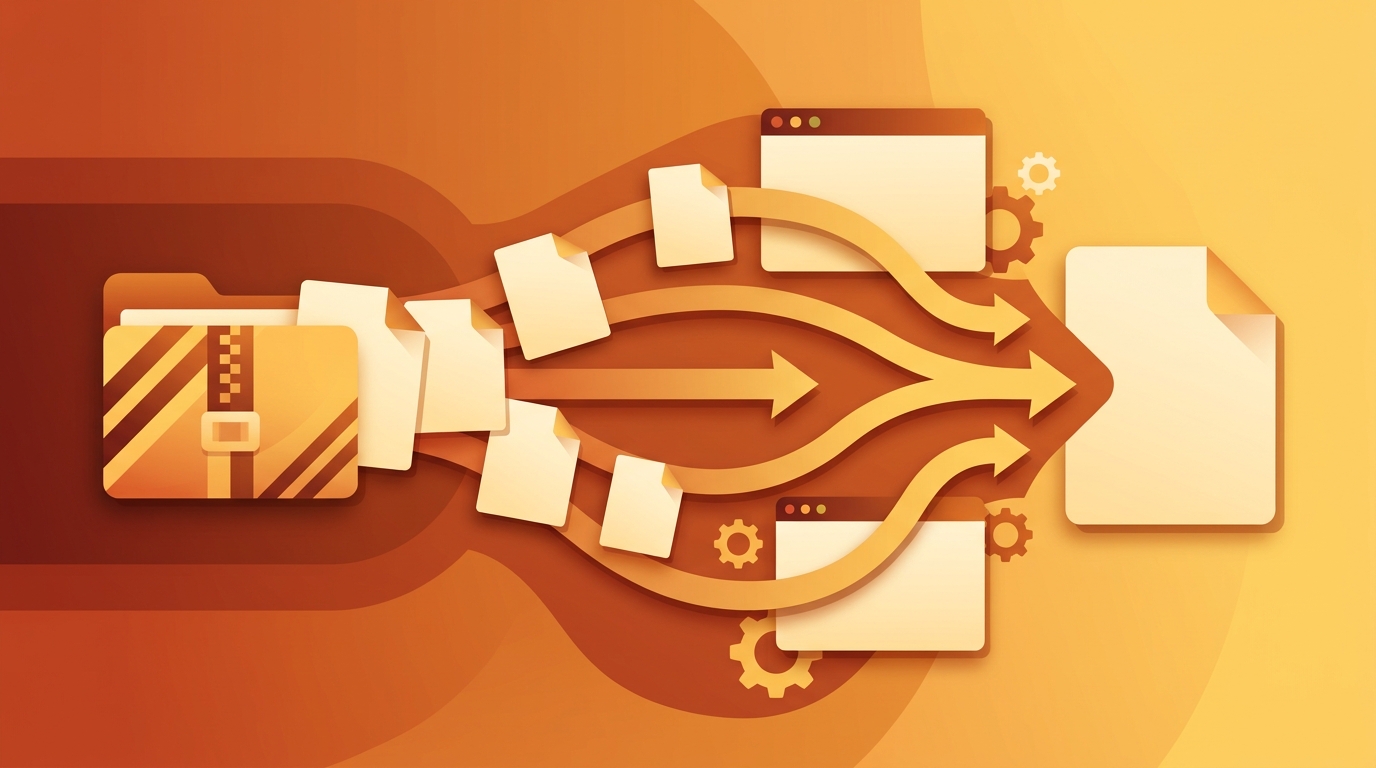
Diese manuelle Schleife ist genau die Art von Arbeit, die es wert ist, automatisiert zu werden. Dieser Artikel führt durch einen wiederholbaren, browserbasierten Workflow, der aus einem ZIP voller PDFs in einem einzigen Durchgang geordnete, zusammengeführte Ausgabedokumente macht – kein Entpackschritt, kein Upload, kein Skripting nötig. Wenn Sie das oft genug tun, schrumpft die ganze Aufgabe auf „ZIP ablegen, anordnen, exportieren".
Das entscheidende Detail, das die Automatisierung möglich macht: PdfMerge akzeptiert ZIP-Archive mit PDFs direkt, sodass der Entpackschritt einfach wegfällt. (ZIP-Import und -Export sowie unbegrenzte Seiten sind Teil der Pro-Version; die kostenlose Version verarbeitet einzelne PDFs mit bis zu 100 Seiten.)
Die repetitive Aufgabe, die Sie nicht mehr von Hand erledigen müssen
Das Szenario hat fast immer dieselbe Form:
- Ein Absender schickt ein ZIP mit 20–200 PDFs, deren Namen sich möglicherweise sinnvoll sortieren lassen – oder auch nicht.
- Sie brauchen ein kombiniertes Dokument oder eine kleine Menge geordneter Teile (eins pro Kunde, eins pro Region, eins pro Monat).
- Die Dateimenge ändert sich jedes Mal – andere Absender, andere Anzahl, andere Namenskonventionen.
- Irgendjemand fragt immer auf halbem Weg nach „dasselbe, aber nach Filiale aufgeteilt".
Das von Hand zu erledigen kostet 20–40 Minuten pro Charge und lädt zu einer ganz bestimmten Fehlerklasse ein: eine Seite, die aus der Mitte verloren geht, zwei Dateien, die in falscher Reihenfolge zusammengeführt werden, ein Teil, das stillschweigend mit 11 statt 12 Seiten endet. Diese Fehler sind teuer, gerade weil sie langweilig sind – niemand prüft eine 90-seitige Zusammenführung Zeile für Zeile nach.
Automatisieren heißt nicht, ein Skript zu schreiben. Es heißt, einmal einen Arbeitsbereich einzurichten und dann jedes Mal dieselben vier Schritte zu befolgen, wobei Mehrfachauswahl, Rückgängig und Seitenherkunft die Arbeit übernehmen, die sonst das menschliche Auge erledigen müsste.
Einmalige Einrichtung: Bereiten Sie Ihren Browser-Arbeitsbereich vor
Öffnen Sie PdfMerge in einer aktuellen Version von Chrome, Edge, Firefox oder Safari. Es gibt nichts zu installieren und kein Konto zu erstellen, bevor Sie beginnen – der Editor ist eine Webseite.
Optional, aber lohnenswert, wenn Sie in diesem Tool zu Hause sind: Fügen Sie die Chrome-Erweiterung RSJ PDF Merge, Sort & Split aus dem Chrome Web Store hinzu. Sie ist ein Launcher und kein separates Tool – ein Klick öffnet RSJ PDF Merge, Sort & Split von https://pdfmerge.rsj.de, und sie verwendet einen bereits geöffneten Editor-Tab wieder, statt neue anzuhäufen. Die Editor-URL ist auf der Optionsseite der Erweiterung konfigurierbar, was nützlich ist, wenn Sie sie auf eine selbst gehostete oder interne Instanz zeigen lassen.
Sobald der Editor geöffnet ist, orientieren Sie sich:
- Ablagebereich / Dateidialog – hier kommen das ZIP oder einzelne PDFs hinein.
- Seitenansicht – jede Seite jedes geladenen Dokuments mit ihrer Herkunft (Quelldatei und Seitenzahl).
- Bereich „Teile" – die Liste der Ausgabedokumente, die Sie erstellen. Jeder Teil bekommt einen Titel, einen Namen und eigene Speicher- und Druck-Schaltflächen.
- Export-Steuerung – eine zusammengeführte PDF, eine PDF pro Teil oder ein ZIP mit allem.
- Rückgängig/Wiederholen – bei jeder Bearbeitung verfügbar, was aggressive Mehrfachauswahl-Bearbeitung erst sicher macht.
Legen Sie vor Ihrem ersten echten Durchlauf eine Namenskonvention für Teile fest. Wenn die Ausgabe invoice-acme-2026-11.pdf heißen soll, erstellen Sie die Teile von Anfang an mit den Namen acme, globex, initech, statt die Dateien hinterher umzubenennen. Vorhersehbare Namen sind die halbe Miete dafür, dass ein wiederholter Workflow tatsächlich wiederholbar ist.
Was ist lokale PDF-Verarbeitung und warum sollte sie Sie interessieren?
Ein cloudbasierter PDF-Zusammenführer verlangt oft, dass Sie die Datei auf einen Server hochladen, was bequem ist, aber ein Datenverarbeitungsrisiko schafft. PdfMerge liegt zwischen diesen beiden Optionen. Es bietet Ihnen browserbasierte Bequemlichkeit ohne den Upload-Schritt eines typischen Cloud-Zusammenführers. Sie müssen nichts installieren, und Sie können das Netzwerkverhalten selbst überprüfen.
Der letzte Punkt ist kein Marketing-Beiwerk – es ist eine Prüfung, die Sie in zehn Sekunden durchführen können. Öffnen Sie die DevTools, wechseln Sie zum Netzwerk-Tab, leeren Sie ihn und ziehen Sie dann Ihr ZIP auf den Editor. Sie sollten Anfragen für die Assets der Seite selbst sehen und nichts, was Ihren Dokumenten ähnelt und den Rechner verlässt. Wenn Ihr ZIP Gehaltsabrechnungen oder Kundenverträge enthält, ist dieser Unterschied das ganze Spiel. Für einen tieferen Vergleich browserbasierter und Desktop-Workflows siehe den Artikel Browser-Based PDF Merger vs Desktop Software: Which Is Better?.
Die automatisierte Pipeline: Vom ZIP zur zusammengeführten PDF
Hier ist die Schleife, die Sie jedes Mal ausführen, wenn ein ZIP auftaucht.
Schritt 1 – ZIP ablegen und das Entpacken überspringen
Ziehen Sie das Archiv auf den Editor (oder verwenden Sie den Dateidialog). PdfMerge entpackt die darin enthaltenen PDFs und listet jede Seite auf, versehen mit der Datei und Seitenzahl, aus der sie stammt. Kein Entpacken in einen temporären Ordner, kein „Welche dieser zwölf Dateien habe ich schon hinzugefügt?"
Wenn Sie das Archiv vor dem Laden kurz prüfen möchten, genügt eine schnelle Auflistung:
unzip -l invoices-2026-11.zip
Das zeigt Ihnen, wie viele Einträge zu erwarten sind. Wenn der Editor weniger Seiten meldet, als die Auflistung vermuten lässt, wissen Sie bereits, wo Sie suchen müssen.
Schritt 2 – Mehrfachauswahl statt Seite für Seite
Dies ist der Schritt, der aus einer 30-Minuten-Aufgabe eine 3-Minuten-Aufgabe macht. Verwenden Sie Strg/Cmd+Klick, um einzelne Seiten auszuwählen, und Umschalt+Klick, um einen zusammenhängenden Bereich zu erfassen, und bearbeiten Sie dann die gesamte Auswahl auf einmal:
- Einen Seitenblock an eine andere Position verschieben.
- Einen Stapel gescannter Querformatseiten in einer Aktion drehen.
- Seiten duplizieren, die Sie in mehr als einem Teil benötigen.
- Deckblätter, leere Rückseiten oder Faxköpfe in großen Mengen löschen.
Jede dieser Operationen ist rückgängig zu machen, sodass Sie entschlossen statt vorsichtig sein können. Farbige Lesezeichen sind hier ebenfalls nützlich – markieren Sie Seiten, die vor dem Export noch eine menschliche Entscheidung brauchen, und Sie können sie am Ende alle auf einmal abarbeiten, statt die Sortierung zu unterbrechen.
Schritt 3 – Wie Sie eine PDF im Browser in mehrere Dateien aufteilen
Das Aufteilen ist der Punkt, an dem die meisten manuellen Workflows scheitern, weil es normalerweise bedeutet, die Zusammenführung viermal zu wiederholen. Stattdessen bauen Sie die Teile innerhalb einer einzigen Bearbeitungssitzung auf:
- Erstellen Sie einen Teil für jedes Ausgabedokument.
- Geben Sie jedem Teil einen Titel und einen Dateinamen.
- Verschieben Sie Seiten per Drag-and-drop in den richtigen Teil oder mit der Tastatur: Leertaste zum Aufnehmen, Pfeiltasten zum Bewegen, Leertaste zum Ablegen. Der Tastaturweg zählt, wenn Sie 40 Seiten präzise platzieren – er ist weit weniger fehleranfällig als Drag-and-drop in schneller Folge.
- Ordnen Sie die Teile selbst neu, wenn die Ausgabereihenfolge wichtig ist.
Jeder Teil ist eine eigene Ausgabe-PDF mit eigener Speicher- und Druck-Schaltfläche, sodass „ein zusammengeführtes Dokument" und „zwölf separate Dateien" denselben Aufwand bedeuten.
Schritt 4 – In einem Durchgang exportieren
Wenn die Teile richtig aussehen, exportieren Sie einmal:
- Eine zusammengeführte PDF – Seiten in der Reihenfolge, in der Sie sie über alle Teile hinweg angeordnet haben.
- Eine PDF pro Teil – die aufgeteilte Ausgabe, benannt nach Ihrer Konvention.
- Ein ZIP aller Teile – der schnellste Weg, 15 Dateien an einen Absender zurückzugeben, der in Archiven denkt.
- Drucken – direkt aus dem Editor, pro Teil oder für das zusammengeführte Dokument.
Die Seitenherkunft kann in die exportierten PDFs geschrieben werden und wird beim nächsten Öffnen einer solchen Datei wiederhergestellt. Das heißt, der Prüfpfad überlebt den Export: Sechs Monate später können Sie noch sehen, aus welcher Quelldatei eine Seite stammt. Wenn dieses Konzept neu für Sie ist, behandelt What Is Page Provenance in PDF Documents? es ausführlich.
Optional: dieselbe Pipeline aus Ihrer eigenen App ausführen
Wenn dieser Workflow in einem internen Tool statt in Ihren Browser-Lesezeichen lebt, bettet das SDK – @rsj-de/pdfmergesortsplit – denselben Editor ein. Es liefert eine framework-agnostische Klasse und eine React-Komponente samt Hook und stellt Methoden bereit, um Dokumente zu laden, Seiten und ihre Herkunft zu lesen und Exporte eines Teils oder von allem als PDF oder ZIP auszulösen.
npm install @rsj-de/pdfmergesortsplit
import { PDFMergeSortSplitClass } from '@rsj-de/pdfmergesortsplit';

// Illustrative configuration — exact option keys are in the docs.
const editor = new PDFMergeSortSplitClass({
  title: 'Monthly invoice batch',
  provenance: true,                        // attach provenance to exports
  licence: process.env.PDFMERGE_LICENCE,   // omit to run in free test mode
});
import { PDFMergeSortSplit, usePdfMergeSortSplit } from '@rsj-de/pdfmergesortsplit';

export function InvoiceBatch() {
  const editor = usePdfMergeSortSplit(); // wire your own buttons and export events

  return <PDFMergeSortSplit title="Monthly invoice batch" />;
}
Dokumente werden auch bei der Einbettung weiterhin im Browser des Besuchers verarbeitet, sodass die Datenschutzeigenschaft die Integration überlebt. Die vollständige Low-Level- und React-API sowie die Google-Drive-Einrichtung und Lizenzdetails finden Sie unter pdfmerge.rsj.de/docs. Funktionierende Beispiele – eine React-App und eine reine JavaScript-Variante – liegen im GitHub-Repository.
Überwachung und Fehlerbehandlung
Automatisierung ohne Rückkopplungsschleife ist nur schnelleres Scheitern. Vier Dinge decken fast jeden Fall ab:
Rückgängig ist die erste Verteidigungslinie. Ein Fehl-Ablegen während eines Mehrfachauswahl-Verschiebens ist einen Tastendruck vom Verschwinden entfernt. Fangen Sie nicht von vorne an; machen Sie es rückgängig und versuchen Sie es erneut.
Die Herkunft ist der Verifikationsschritt. Nach der Zusammenführung kennt jede Seite noch ihre Quelldatei und Seitenzahl. Überfliegen Sie die Herkunftsliste gegen den ZIP-Inhalt: Jede Eingabedatei sollte erscheinen, und die Seitenzahlen sollten aufgehen. Das fängt das Problem „eine Datei ist stillschweigend am Ende gelandet" ab, das die visuelle Prüfung übersieht.
Eine PDF, die sich nicht laden lässt, ist meist eines von zwei Dingen – keine gültige PDF (eine in .pdf umbenannte .docx ist der Klassiker) oder passwortgeschützt. Prüfen Sie die Quelle, bevor Sie annehmen, dass der Editor schuld ist; der Editor kennzeichnet Seiten, die er nicht rendern kann, statt sie stillschweigend zu verwerfen.
Führen Sie eine wiederholbare Checkliste für wiederkehrende Durchläufe:
- Stimmt die Anzahl der Teile mit dem überein, was Sie erzeugen wollten?
- Prüfen Sie stichprobenartig die erste und letzte Seite jedes Teils – das fängt Sortierfehler günstig ab.
- Enthält das exportierte ZIP die erwartete Anzahl an Dateien mit den erwarteten Namen?
- Wenn die Herkunft angehängt wurde: Überlebt sie das erneute Öffnen des Exports?
Schreiben Sie die Checkliste auf. Ein Workflow, den Sie monatlich aus dem Gedächtnis ausführen, driftet ab; einer, den Sie nach einer Fünf-Zeilen-Liste ausführen, nicht.
Best Practices für wiederholbares ZIP-Zusammenführen
Standardisieren Sie die Eingabe. Bitten Sie regelmäßige Absender um konsistente Dateinamen und eine vorhersehbare Ordnerstruktur im ZIP. Wenn sich Dateien alphabetisch so sortieren, wie Sie sie zusammengeführt haben möchten, wird Schritt 2 fast mechanisch. Das ist die wirkungsvollste Änderung, die Sie vornehmen können, und sie kostet den Absender nichts.
Nutzen Sie farbige Lesezeichen als Prüfwarteschlange. Markieren Sie die Seiten, die eine Entscheidung brauchen – eine fehlende Unterschrift, ein unleserlicher Scan –, während des ersten Durchgangs, und lösen Sie sie dann alle auf einmal vor dem Export.
Speichern Sie direkt zurück in Google Drive, wenn dort die Quelldateien liegen. Der Editor kann eine Datei über das Menü „Öffnen mit" von Drive öffnen, Dateien über den Google Picker hinzufügen und das Ergebnis zurück in Drive speichern, sodass die zusammengeführte Ausgabe neben ihren Eingaben landet statt auf Ihrem Desktop.
Testen Sie das SDK, bevor Sie es lizenzieren. Der Testmodus ist kostenlos und uneingeschränkt – jede Funktion funktioniert, mit einem Banner, das die unlizenzierte Einbettung kennzeichnet. Das reicht, um einen Proof of Concept mit Ihren echten Dokumenten zu bauen. Die Lizenzierung, wenn es so weit ist, erfolgt pro Integration und Volumen statt pro Seite, und Self-Hosting ist mit einer Offline-Lizenz verfügbar. Wenn Sie Lizenzmodelle abwägen, stellt PDF Merger With One-Time Payment: How Licensing Models Compare sie nebeneinander.
Halten Sie sensible Chargen lokal. Die Verarbeitung im Browser entfernt den Upload-Schritt und damit das Datenverarbeitungsrisiko, das entsteht, wenn man Kundendokumente an einen Drittanbieter-Server schickt. Wenn Ihre PDFs unter eine Aufbewahrungsrichtlinie oder eine Vertraulichkeitsklausel fallen, ist das eine Anforderung, keine Vorliebe.
FAQ
Kann ich PDFs aus einem ZIP zusammenführen, ohne sie vorher zu entpacken?
Ja. PdfMerge akzeptiert ZIP-Archive mit PDFs direkt: Legen Sie das ZIP auf dem Editor ab, und er entpackt die PDFs für Sie, sodass Sie neu anordnen, aufteilen und exportieren können, ohne einen separaten Entpackschritt.
Hat die kostenlose Version ein Seitenlimit?
Die kostenlose Web-App unterstützt Dokumente mit bis zu 100 Seiten. Die Pro-Version hebt dieses Limit auf und unterstützt außerdem ZIP-Dateien für Import und Export.
Wie automatisiere ich das für meine eigene Web-App?
Verwenden Sie das SDK (@rsj-de/pdfmergesortsplit), das denselben Editor in Ihre App einbettet. Es bietet eine framework-agnostische Klasse und React-Komponenten/-Hooks, um Dokumente zu laden, Seiten und Herkunft zu lesen und Teile als PDF oder ZIP zu exportieren. Der Testmodus ist kostenlos und uneingeschränkt; eine Lizenz entfernt das Banner.
Ist es sicher, vertrauliche PDFs auf diese Weise zusammenzuführen?
Ja – PDFs werden vollständig in Ihrem Browser verarbeitet und nie hochgeladen. Sie können das überprüfen, indem Sie den Netzwerk-Tab prüfen; die einzigen Anfragen sollten für Seiten-Assets gelten, nicht für Ihre Dateien.
Fazit
Die manuelle Version dieser Aufgabe – entpacken, öffnen, zusammenführen, umbenennen, wiederholen – wirkt nur deshalb unvermeidlich, weil niemand sie einmal richtig einrichtet. Tun Sie das einmal, und jedes weitere ZIP wird zu einer Drei-Minuten-Aufgabe: Archiv ablegen, die Teile mit Mehrfachauswahl aufbauen, die zusammengeführte PDF oder das ZIP der Teile exportieren, fertig.
PdfMerge erledigt die Teile, die von Hand schwer zu machen sind: Es nimmt das ZIP ohne Entpackschritt auf, bewahrt die Seitenherkunft, damit Sie das Ergebnis verifizieren können, und verarbeitet alles im Browser, sodass nichts Sensibles Ihren Rechner verlässt. Beginnen Sie mit der kostenlosen Version bei einer Charge unter 100 Seiten und wechseln Sie zu Pro, wenn ZIP-Import und unbegrenzte Seiten Teil Ihrer Routine werden.
Bereit, es beim nächsten Archiv auszuprobieren, das in Ihrem Posteingang landet? Öffnen Sie den Editor unter pdfmerge.rsj.de und führen Sie die vier Schritte oben aus.
Verwandte Beiträge
- What Is Page Provenance in PDF Documents?
- PDF Merger With One-Time Payment: How Licensing Models Compare
- How to Split a PDF by Page Range Without Uploading It
