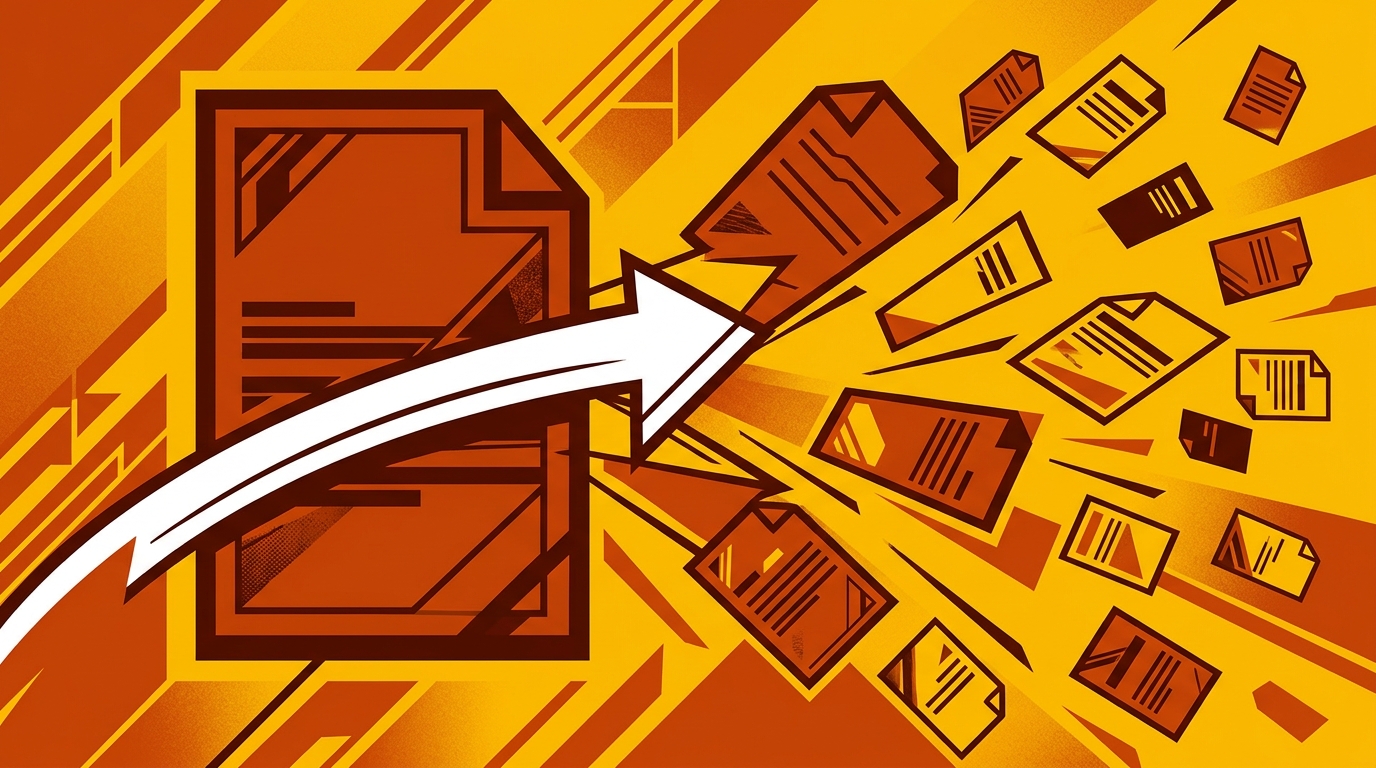
O que é um divisor de PDF e como ele funciona?
Você provavelmente já passou por isso: um PDF de 120 páginas chega na sua caixa de entrada, mas você só precisa das páginas 14 a 19. Ou um fornecedor envia um lote combinado de faturas, e você precisa de exatamente uma. É aí que entra um divisor de PDF.
Neste explicador, veremos o que um divisor de PDF realmente faz, o que acontece quando você divide um PDF e como um divisor baseado em navegador como o RSJ PDFMerge realiza o trabalho sem enviar seus documentos para lugar nenhum.
O que é um divisor de PDF?
Um divisor de PDF é uma ferramenta que divide um documento PDF em vários arquivos PDF separados. Dependendo da ferramenta, você pode dividir por:
- Um único intervalo de páginas, como as páginas 10 a 20
- Páginas individuais, transformando cada página em seu próprio PDF
- Seleções personalizadas, como as páginas 1, 5 e 9 a 12
Casos de uso comuns incluem extrair páginas específicas de um documento longo, dividir um relatório grande em seções menores e separar um arquivo mesclado de volta em suas partes originais.
Pense em um divisor de PDF como uma fotocopiadora que permite retirar páginas selecionadas e grampeá-las em livretos separados. A pilha original permanece intacta; você está fazendo cópias em novos documentos.
O RSJ PDFMerge é um divisor de PDF baseado em navegador que faz isso localmente. Você abre o aplicativo web, carrega um PDF, escolhe o que manter e baixa os arquivos resultantes — sem necessidade de upload.
Como funciona um divisor de PDF?
O processo básico é simples:
- Você seleciona um arquivo PDF.
- Você escolhe quais páginas extrair.
- A ferramenta cria um ou mais arquivos PDF novos a partir dessas páginas.
Internamente, a divisão normalmente é feita copiando as páginas selecionadas para novos arquivos PDF. O conteúdo original da página, o layout e a qualidade são preservados porque os dados da página são copiados em vez de serem renderizados novamente ou comprimidos.
Em uma ferramenta baseada em navegador como o PDFMerge, isso acontece inteiramente no lado do cliente. O PDF é analisado e manipulado usando bibliotecas JavaScript executadas no seu navegador. Os bytes do arquivo permanecem no seu dispositivo.
Aqui está uma visão conceitual simplificada:
// Visão conceitual da divisão de PDF somente no navegador
// 1. Os bytes do PDF permanecem na memória do dispositivo.
// 2. Os objetos de página são extraídos para as páginas selecionadas.
// 3. Novos arquivos PDF são gerados a partir desses objetos de página.

const selectedPages = [0, 3, 7]; // índices de página baseados em zero
// Nenhum dado original da página é modificado durante a cópia.
Como nenhum upload para servidor é necessário, o processo é rápido e privado. Você pode carregar um PDF grande, dividi-lo e baixar os resultados sem que seu documento saia do navegador.
Por que usar um divisor de PDF?
Dividir um PDF é útil para mais do que apenas conveniência. Ajuda com:
- Compartilhamento mais fácil — envie apenas as páginas relevantes em vez de um anexo enorme.
- Arquivos menores e mais focados — divida um documento longo em capítulos ou seções.
- Organização — separe um lote de faturas, extratos ou relatórios em arquivos individuais.
- Extração de seções relevantes — extraia um diagrama, cláusula de contrato ou apêndice sem encaminhar o documento inteiro.
Por exemplo, você pode dividir um relatório anual em seções trimestrais, extrair uma única fatura de um PDF de cobrança combinado ou remover páginas desnecessárias antes de enviar um arquivo a um cliente.
A divisão também funciona bem junto com outras tarefas de gerenciamento de PDF. Depois de extrair as páginas necessárias, você pode reordená-las ou mesclá-las com outros documentos. Se você estiver reordenando páginas após uma divisão, consulte o guia sobre Como ordenar páginas em um documento PDF (guia de arrastar e soltar).
Equívocos comuns sobre divisão de PDF
Dividir não reduz o tamanho do arquivo das páginas individuais
Uma suposição comum é que dividir um PDF grande em PDFs menores comprime as páginas ou as torna mais leves. Não é o caso. Cada página extraída mantém sua qualidade e conteúdo originais. O tamanho total de todos os arquivos divididos pode até ser ligeiramente maior porque cada novo PDF precisa de sua própria estrutura de arquivo e metadados.
# Dividir não comprime os dados da página em si.
# Cada PDF extraído ainda contém os recursos originais da página.
ls -lh original.pdf extracted-page-7.pdf
Se você precisa de arquivos menores, usaria uma ferramenta de compressão, não um divisor.
Dividir é diferente de excluir páginas
Dividir cria novos arquivos a partir das páginas selecionadas. Excluir páginas as remove do documento atual. Você pode usar ambos os fluxos de trabalho no PDFMerge: exclua páginas quando quiser um original limpo ou divida quando quiser documentos separados.
Você não precisa de software de desktop caro
Ferramentas de navegador como o RSJ PDFMerge tornam a divisão acessível sem instalar nada. O plano gratuito suporta documentos de até 100 páginas, o que cobre muitas tarefas do dia a dia.
Dividir não altera o PDF original
A menos que você salve explicitamente sobre o arquivo original, o PDF de origem permanece intacto. O divisor lê as páginas e grava novas saídas.
Como dividir um PDF com o RSJ PDFMerge
O aplicativo web em RSJ PDFMerge é a maneira mais rápida de dividir um PDF sem instalar software.
Aqui está o fluxo de trabalho:
- Abra o aplicativo web em
https://pdfmerge.rsj.de. - Carregue seu PDF arrastando-o para a janela do navegador ou selecionando-o do seu sistema de arquivos.
- Use a barra lateral de miniaturas para selecionar as páginas que deseja dividir. Você pode selecionar páginas individuais ou várias páginas.
- Escolha a opção de divisão para criar arquivos PDF separados a partir da sua seleção.
- Baixe o PDF ou PDFs resultantes.
O plano gratuito suporta documentos de até 100 páginas. Os planos pagos removem esse limite e desbloqueiam recursos adicionais, incluindo exportação em ZIP. Com o Pro, você pode baixar os PDFs resultantes como um ZIP de arquivos individuais — útil se você estiver dividindo um documento em muitas páginas separadas.
Se você trabalha frequentemente com PDFs que já estão abertos no Chrome, a extensão do Chrome oferece um caminho mais rápido. Um clique captura o PDF na guia ativa e o entrega ao aplicativo web para mesclar, ordenar e dividir. A URL do aplicativo web da extensão é configurável na página de opções.
Durante todo o processo, o PDF é processado inteiramente no seu navegador. Seus documentos nunca são enviados para um servidor.
Divisor de PDF vs. outras ferramentas de PDF
Ajuda distinguir a divisão de duas operações relacionadas:
- Dividir cria novos arquivos PDF a partir de páginas selecionadas de um documento existente.
- Mesclar combina vários arquivos PDF em um único documento.
- Ordenar altera a ordem das páginas dentro de um documento sem criar arquivos separados.
Muitas ferramentas de PDF oferecem as três, mas o PDFMerge as integra em uma única interface com uma barra lateral de miniaturas de arrastar e soltar. Você pode carregar vários arquivos, mesclá-los, ordenar páginas, remover páginas indesejadas e depois dividir o resultado — sem alternar entre aplicativos separados.
Se você estiver avaliando ferramentas focadas em combinar documentos, consulte Melhores ferramentas de mesclagem de PDF para desenvolvedores: uma análise abrangente.
Na prática, a divisão costuma ser um precursor da mesclagem ou ordenação. Você pode dividir um PDF grande em seções, manter apenas as seções necessárias, ordenar suas páginas e depois mesclá-las em um documento final.
Perguntas frequentes
Um divisor de PDF é seguro de usar?
Sim, especialmente divisores baseados em navegador como o RSJ PDFMerge, que processam arquivos localmente. Seus PDFs nunca saem do seu dispositivo, então não há risco de violações de dados ou acesso não autorizado. Para uma análise mais aprofundada, consulte O PDFMerge é seguro? Uma análise do seu processamento somente no navegador.
Posso dividir um PDF em páginas individuais?
Com certeza. A maioria dos divisores de PDF, incluindo o PDFMerge, permite extrair cada página como um arquivo PDF separado. Você também pode selecionar páginas ou intervalos específicos para dividir.
Dividir um PDF reduz o tamanho do arquivo?
Não, dividir não comprime nem reduz o tamanho das páginas individuais. Cada página extraída mantém sua qualidade e tamanho de arquivo originais. Para reduzir o tamanho do arquivo, você precisaria de uma ferramenta de compressão.
Existe um divisor de PDF gratuito?
Sim, o RSJ PDFMerge oferece um plano gratuito que suporta a divisão de documentos de até 100 páginas. Para documentos maiores ou recursos adicionais como exportação em ZIP, você pode fazer upgrade para um plano pago.
Conclusão
Um divisor de PDF é uma ferramenta prática para transformar um PDF grande nos arquivos exatos de que você precisa. Ele preserva as páginas originais, funciona por meio de um processo simples de selecionar e exportar e não exige software de desktop caro.
O RSJ PDFMerge traz esse fluxo de trabalho inteiramente para o navegador. Você pode dividir um PDF em segundos, manter seus documentos no seu dispositivo e combinar a divisão com mesclagem e ordenação quando a tarefa exigir. Experimente na próxima vez que precisar extrair algumas páginas de um arquivo muito maior.
Posts relacionados
- Melhores ferramentas de mesclagem de PDF para desenvolvedores: uma análise abrangente
- Como combinar PDFs jurídicos com segurança no seu navegador
- O PDFMerge é seguro? Uma análise do seu processamento somente no navegador
