Qu’est-ce qu’un séparateur de PDF et comment fonctionne-t-il ?
Vous avez probablement déjà vécu cette situation : un PDF de 120 pages arrive dans votre boîte de réception, mais vous n’avez besoin que des pages 14 à 19. Ou bien un fournisseur envoie un lot combiné de factures, et il vous en faut exactement une. C’est là qu’intervient un séparateur de PDF.
Dans cet article explicatif, nous allons voir ce que fait réellement un séparateur de PDF, ce qui se passe lorsque vous divisez un PDF, et comment un séparateur basé sur navigateur comme RSJ PDFMerge gère la tâche sans téléverser vos documents où que ce soit.
Qu’est-ce qu’un séparateur de PDF ?
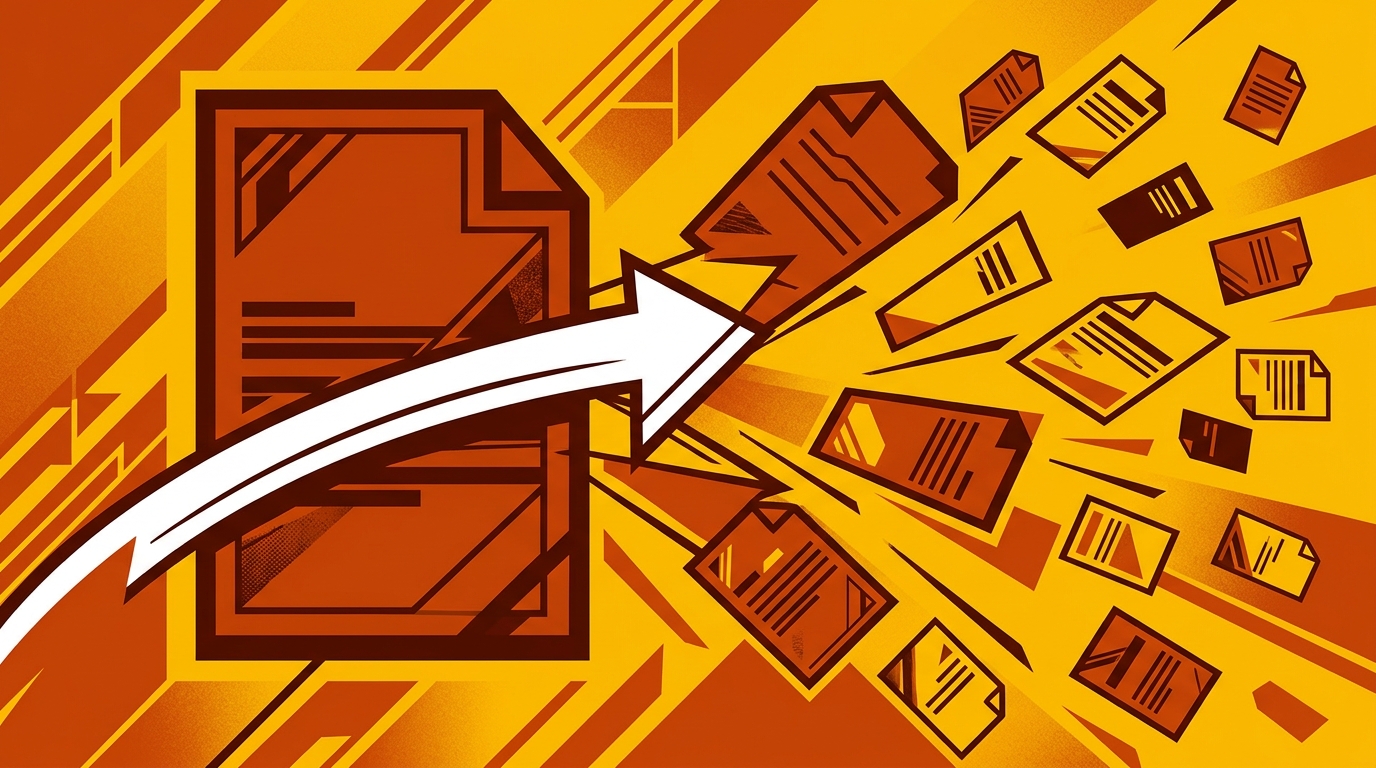
Un séparateur de PDF est un outil qui divise un document PDF en plusieurs fichiers PDF distincts. Selon l’outil, vous pouvez diviser par :
- Une plage de pages unique, comme les pages 10 à 20
- Des pages individuelles, en transformant chaque page en son propre PDF
- Des sélections personnalisées, comme les pages 1, 5 et 9 à 12
Les cas d’usage courants incluent l’extraction de pages spécifiques d’un long document, la division d’un grand rapport en sections plus petites et la séparation d’un fichier fusionné en ses parties d’origine.
Considérez un séparateur de PDF comme un photocopieur qui vous permet de retirer des pages sélectionnées et de les agrafer dans des livrets séparés. La pile d’origine reste intacte ; vous créez des copies dans de nouveaux documents.
RSJ PDFMerge est un séparateur de PDF basé sur navigateur qui fait cela localement. Vous ouvrez l’application web, chargez un PDF, choisissez ce qu’il faut conserver et téléchargez les fichiers résultants — aucun téléversement requis.
Comment fonctionne un séparateur de PDF ?
Le processus de base est simple :
- Vous sélectionnez un fichier PDF.
- Vous choisissez les pages à extraire.
- L’outil crée un ou plusieurs nouveaux fichiers PDF à partir de ces pages.
Sous le capot, la division est généralement effectuée en copiant les pages sélectionnées dans de nouveaux fichiers PDF. Le contenu, la mise en page et la qualité des pages d’origine sont préservés, car les données de page sont copiées plutôt que réaffichées ou compressées.
Dans un outil basé sur navigateur comme PDFMerge, tout se passe entièrement côté client. Le PDF est analysé et manipulé à l’aide de bibliothèques JavaScript qui s’exécutent dans votre navigateur. Les octets du fichier restent sur votre appareil.
Voici une vue conceptuelle simplifiée :
// Vue conceptuelle de la division de PDF uniquement dans le navigateur
// 1. Les octets du PDF restent en mémoire sur l’appareil.
// 2. Les objets de page sont extraits pour les pages sélectionnées.
// 3. De nouveaux fichiers PDF sont générés à partir de ces objets de page.

const selectedPages = [0, 3, 7]; // index de pages en base zéro
// Aucune donnée de page d’origine n’est modifiée pendant la copie.
Comme aucun téléversement vers un serveur n’est requis, le processus est rapide et privé. Vous pouvez charger un gros PDF, le diviser et télécharger les résultats sans que votre document ne quitte jamais le navigateur.
Pourquoi utiliser un séparateur de PDF ?
Diviser un PDF est utile pour bien plus que la simple commodité. Cela aide à :
- Partage plus facile — envoyez uniquement les pages pertinentes au lieu d’une pièce jointe volumineuse.
- Fichiers plus petits et plus ciblés — divisez un long document en chapitres ou sections.
- Organisation — séparez un lot de factures, de relevés ou de rapports en fichiers individuels.
- Extraction de sections pertinentes — récupérez un schéma, une clause contractuelle ou une annexe sans transmettre l’intégralité du document.
Par exemple, vous pourriez diviser un rapport annuel en sections trimestrielles, extraire une seule facture d’un PDF de facturation combiné, ou supprimer les pages inutiles avant d’envoyer un fichier à un client.
La division fonctionne également bien avec d’autres tâches de gestion de PDF. Une fois que vous avez extrait les pages dont vous avez besoin, vous pouvez les réorganiser ou les fusionner avec d’autres documents. Si vous réorganisez des pages après une division, consultez le guide sur Comment trier les pages d’un document PDF (guide par glisser-déposer).
Idées reçues courantes sur la division de PDF
La division ne réduit pas la taille de fichier des pages individuelles
Une hypothèse courante est que diviser un gros PDF en PDF plus petits compresse les pages ou les rend plus légères. Ce n’est pas le cas. Chaque page extraite conserve sa qualité et son contenu d’origine. La taille totale de tous les fichiers divisés peut même être légèrement supérieure, car chaque nouveau PDF a besoin de sa propre structure de fichier et de ses propres métadonnées.
# La division ne compresse pas les données de page elles-mêmes.
# Chaque PDF extrait contient toujours les ressources de page d’origine.
ls -lh original.pdf extracted-page-7.pdf
Si vous avez besoin de fichiers plus petits, vous utiliseriez un outil de compression, pas un séparateur.
La division est différente de la suppression de pages
La division crée de nouveaux fichiers à partir des pages sélectionnées. La suppression de pages les retire du document actuel. Vous pouvez utiliser les deux flux de travail dans PDFMerge : supprimez des pages lorsque vous voulez un original nettoyé, ou divisez lorsque vous voulez des documents séparés.
Vous n’avez pas besoin d’un logiciel de bureau coûteux
Les outils de navigateur comme RSJ PDFMerge rendent la division accessible sans rien installer. L’offre gratuite prend en charge les documents jusqu’à 100 pages, ce qui couvre de nombreuses tâches quotidiennes.
La division ne modifie pas le PDF d’origine
À moins que vous n’enregistriez explicitement par-dessus le fichier d’origine, le PDF source reste intact. Le séparateur lit les pages et écrit de nouvelles sorties.
Comment diviser un PDF avec RSJ PDFMerge
L’application web sur RSJ PDFMerge est le moyen le plus rapide de diviser un PDF sans installer de logiciel.
Voici le flux de travail :
- Ouvrez l’application web sur
https://pdfmerge.rsj.de. - Téléversez votre PDF en le faisant glisser dans la fenêtre du navigateur ou en le sélectionnant depuis votre système de fichiers.
- Utilisez la barre latérale de vignettes pour sélectionner les pages que vous souhaitez extraire. Vous pouvez sélectionner des pages individuelles ou plusieurs pages.
- Choisissez l’option de division pour créer des fichiers PDF séparés à partir de votre sélection.
- Téléchargez le ou les PDF résultants.
L’offre gratuite prend en charge les documents jusqu’à 100 pages. Les formules payantes suppriment cette limite et débloquent des fonctionnalités supplémentaires, notamment l’export ZIP. Avec Pro, vous pouvez télécharger les PDF résultants sous forme de ZIP de fichiers individuels — utile si vous divisez un document en de nombreuses pages séparées.
Si vous travaillez fréquemment avec des PDF déjà ouverts dans Chrome, l’extension Chrome vous offre un chemin plus rapide. Un clic capture le PDF dans l’onglet actif et le transmet à l’application web pour la fusion, le tri et la division. L’URL de l’application web de l’extension est configurable dans sa page d’options.
Tout au long du processus, le PDF est traité entièrement dans votre navigateur. Vos documents ne sont jamais téléversés sur un serveur.
Séparateur de PDF vs autres outils PDF
Il est utile de distinguer la division de deux opérations connexes :
- La division crée de nouveaux fichiers PDF à partir de pages sélectionnées d’un document existant.
- La fusion combine plusieurs fichiers PDF en un seul document.
- Le tri modifie l’ordre des pages dans un document sans créer de fichiers séparés.
De nombreux outils PDF proposent les trois, mais PDFMerge les intègre dans une seule interface avec une barre latérale de vignettes par glisser-déposer. Vous pouvez charger plusieurs fichiers, les fusionner, trier les pages, supprimer les pages indésirables, puis diviser le résultat — sans passer d’une application à l’autre.
Si vous évaluez des outils axés sur la combinaison de documents, consultez Meilleurs outils de fusion PDF pour développeurs : un examen complet.
En pratique, la division est souvent un précurseur de la fusion ou du tri. Vous pouvez diviser un gros PDF en sections, ne conserver que les sections dont vous avez besoin, trier leurs pages, puis les fusionner dans un document final.
FAQ
Un séparateur de PDF est-il sûr à utiliser ?
Oui, surtout les séparateurs basés sur navigateur comme RSJ PDFMerge qui traitent les fichiers localement. Vos PDF ne quittent jamais votre appareil, il n’y a donc aucun risque de violation de données ou d’accès non autorisé. Pour un examen plus approfondi, consultez PDFMerge est-il sûr ? Un aperçu de son traitement exclusivement dans le navigateur.
Puis-je diviser un PDF en pages individuelles ?
Absolument. La plupart des séparateurs de PDF, y compris PDFMerge, vous permettent d’extraire chaque page sous forme de fichier PDF distinct. Vous pouvez également sélectionner des pages ou des plages spécifiques à diviser.
La division d’un PDF réduit-elle sa taille de fichier ?
Non, la division ne compresse ni ne réduit la taille des pages individuelles. Chaque page extraite conserve sa qualité et sa taille de fichier d’origine. Pour réduire la taille du fichier, vous auriez besoin d’un outil de compression.
Existe-t-il un séparateur de PDF gratuit ?
Oui, RSJ PDFMerge propose une offre gratuite qui prend en charge la division de documents jusqu’à 100 pages. Pour des documents plus volumineux ou des fonctionnalités supplémentaires comme l’export ZIP, vous pouvez passer à une formule payante.
Conclusion
Un séparateur de PDF est un outil pratique pour transformer un gros PDF en exactement les fichiers dont vous avez besoin. Il préserve les pages d’origine, fonctionne selon un simple processus de sélection et d’exportation, et ne nécessite pas de logiciel de bureau coûteux.
RSJ PDFMerge amène ce flux de travail entièrement dans le navigateur. Vous pouvez diviser un PDF en quelques secondes, garder vos documents sur votre appareil et combiner la division avec la fusion et le tri lorsque la tâche l’exige. Essayez-le la prochaine fois que vous devez extraire quelques pages d’un fichier beaucoup plus volumineux.
Articles connexes
- Meilleurs outils de fusion PDF pour développeurs : un examen complet
- Comment combiner des PDF juridiques en toute sécurité dans votre navigateur
- PDFMerge est-il sûr ? Un aperçu de son traitement exclusivement dans le navigateur
