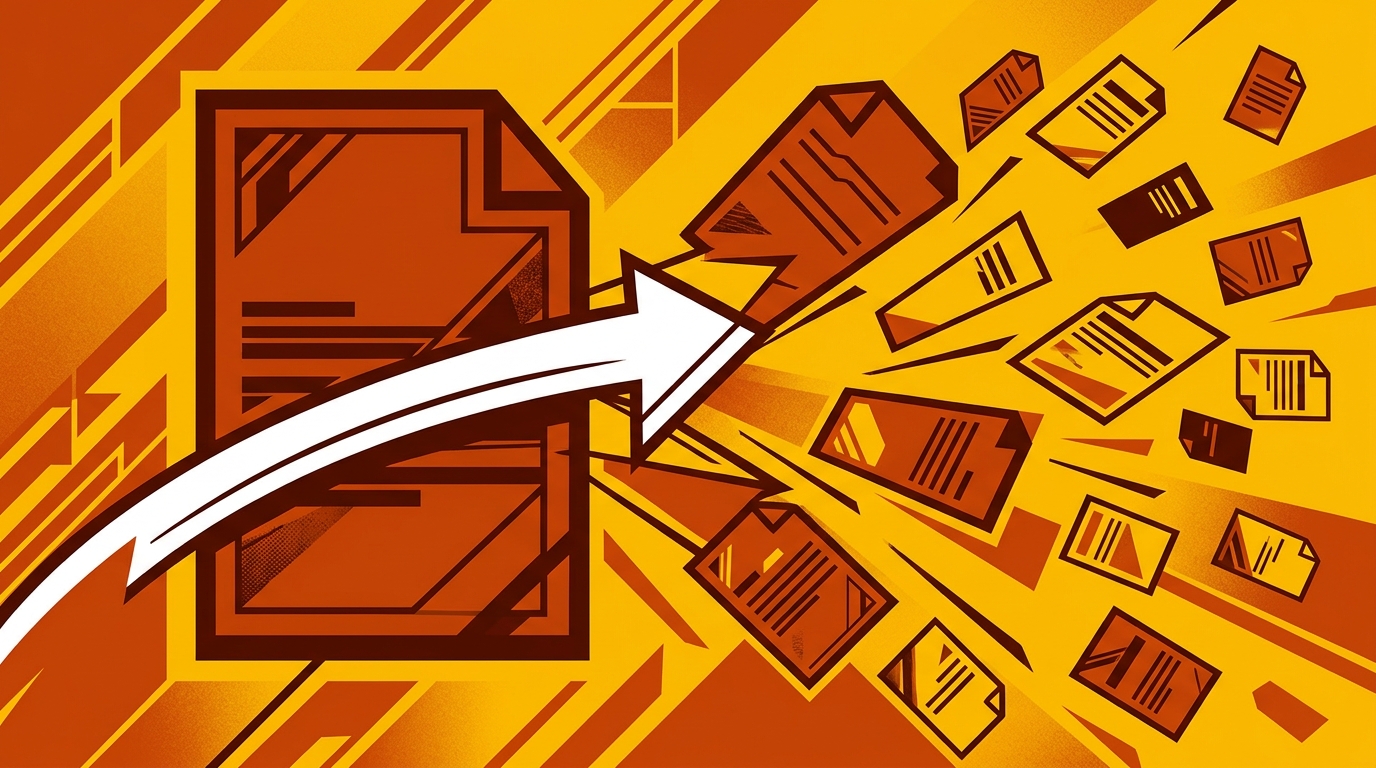
¿Qué es un divisor de PDF y cómo funciona?
Seguro que te ha pasado: un PDF de 120 páginas llega a tu bandeja de entrada, pero solo necesitas las páginas 14 a 19. O un proveedor te envía un lote combinado de facturas y necesitas exactamente una. Ahí es donde entra un divisor de PDF.
En este artículo explicativo, veremos qué hace realmente un divisor de PDF, qué ocurre cuando divides un PDF y cómo un divisor basado en navegador como RSJ PDFMerge realiza el trabajo sin subir tus documentos a ningún sitio.
¿Qué es un divisor de PDF?
Un divisor de PDF es una herramienta que divide un documento PDF en varios archivos PDF separados. Según la herramienta, puedes dividir por:
- Un único rango de páginas, como las páginas 10 a 20
- Páginas individuales, convirtiendo cada página en su propio PDF
- Selecciones personalizadas, como las páginas 1, 5 y 9 a 12
Los casos de uso habituales incluyen extraer páginas específicas de un documento largo, dividir un informe extenso en secciones más pequeñas y separar un archivo combinado de nuevo en sus partes originales.
Piensa en un divisor de PDF como una fotocopiadora que te permite extraer páginas seleccionadas y graparlas en cuadernillos separados. El montón original permanece intacto; estás haciendo copias en documentos nuevos.
RSJ PDFMerge es un divisor de PDF basado en navegador que hace esto localmente. Abres la aplicación web, cargas un PDF, eliges qué conservar y descargas los archivos resultantes, sin necesidad de subir nada.
¿Cómo funciona un divisor de PDF?
El proceso básico es sencillo:
- Seleccionas un archivo PDF.
- Eliges qué páginas extraer.
- La herramienta crea uno o más archivos PDF nuevos a partir de esas páginas.
Entre bastidores, la división se realiza normalmente copiando las páginas seleccionadas en archivos PDF nuevos. El contenido, el diseño y la calidad originales de las páginas se conservan porque los datos de las páginas se copian en lugar de volver a renderizarse o comprimirse.
En una herramienta basada en navegador como PDFMerge, esto ocurre completamente en el lado del cliente. El PDF se analiza y manipula mediante bibliotecas de JavaScript que se ejecutan en tu navegador. Los bytes del archivo permanecen en tu dispositivo.
Aquí tienes una vista conceptual simplificada:
// Vista conceptual de la división de PDF solo en el navegador
// 1. Los bytes del PDF permanecen en memoria en el dispositivo.
// 2. Se extraen los objetos de página de las páginas seleccionadas.
// 3. Se generan nuevos archivos PDF a partir de esos objetos de página.

const selectedPages = [0, 3, 7]; // índices de página basados en cero
// No se modifica ningún dato de página original durante la copia.
Como no se requiere subir nada a un servidor, el proceso es rápido y privado. Puedes cargar un PDF grande, dividirlo y descargar los resultados sin que tu documento salga nunca del navegador.
¿Por qué usar un divisor de PDF?
Dividir un PDF es útil por algo más que comodidad. Ayuda con:
- Compartir más fácilmente: envía solo las páginas relevantes en lugar de un adjunto enorme.
- Archivos más pequeños y enfocados: divide un documento largo en capítulos o secciones.
- Organización: separa un lote de facturas, extractos o informes en archivos individuales.
- Extraer secciones relevantes: extrae un diagrama, una cláusula de contrato o un anexo sin reenviar el documento completo.
Por ejemplo, podrías dividir un informe anual en secciones trimestrales, extraer una única factura de un PDF de facturación combinado o eliminar páginas innecesarias antes de enviar un archivo a un cliente.
La división también funciona bien junto con otras tareas de gestión de PDF. Una vez que has extraído las páginas que necesitas, puedes reordenarlas o fusionarlas con otros documentos. Si vas a reordenar páginas después de una división, consulta la guía sobre Cómo ordenar páginas en un documento PDF (guía de arrastrar y soltar).
Conceptos erróneos habituales sobre la división de PDF
Dividir no reduce el tamaño de archivo de las páginas individuales
Una suposición común es que dividir un PDF grande en PDF más pequeños comprime las páginas o las hace más ligeras. No es así. Cada página extraída conserva su calidad y contenido originales. El tamaño total de todos los archivos divididos puede incluso ser ligeramente mayor porque cada PDF nuevo necesita su propia estructura de archivo y metadatos.
# Dividir no comprime los datos de la página en sí.
# Cada PDF extraído sigue conteniendo los recursos originales de la página.
ls -lh original.pdf extracted-page-7.pdf
Si necesitas archivos más pequeños, usarías una herramienta de compresión, no un divisor.
Dividir es diferente de eliminar páginas
Dividir crea archivos nuevos a partir de páginas seleccionadas. Eliminar páginas las quita del documento actual. Puedes usar ambos flujos de trabajo en PDFMerge: elimina páginas cuando quieras un original depurado, o divide cuando quieras documentos separados.
No necesitas software de escritorio caro
Las herramientas de navegador como RSJ PDFMerge hacen que dividir sea accesible sin instalar nada. El plan gratuito admite documentos de hasta 100 páginas, lo que cubre muchas tareas cotidianas.
Dividir no altera el PDF original
A menos que guardes explícitamente sobre el archivo original, el PDF de origen permanece intacto. El divisor lee las páginas y escribe nuevas salidas.
Cómo dividir un PDF con RSJ PDFMerge
La aplicación web en RSJ PDFMerge es la forma más rápida de dividir un PDF sin instalar software.
Este es el flujo de trabajo:
- Abre la aplicación web en
https://pdfmerge.rsj.de. - Sube tu PDF arrastrándolo a la ventana del navegador o seleccionándolo desde tu sistema de archivos.
- Usa la barra lateral de miniaturas para seleccionar las páginas que quieres dividir. Puedes seleccionar páginas individuales o varias páginas.
- Elige la opción de dividir para crear archivos PDF separados a partir de tu selección.
- Descarga el PDF o los PDF resultantes.
El plan gratuito admite documentos de hasta 100 páginas. Los planes de pago eliminan ese límite y desbloquean funciones adicionales, incluida la exportación ZIP. Con Pro, puedes descargar los PDF resultantes como un ZIP de archivos individuales, útil si estás dividiendo un documento en muchas páginas separadas.
Si trabajas con frecuencia con PDF que ya están abiertos en Chrome, la extensión de Chrome te ofrece un camino más rápido. Un clic captura el PDF en la pestaña activa y lo entrega a la aplicación web para fusionar, ordenar y dividir. La URL de la aplicación web de la extensión es configurable en su página de opciones.
Durante todo el proceso, el PDF se procesa íntegramente en tu navegador. Tus documentos nunca se suben a un servidor.
Divisor de PDF frente a otras herramientas de PDF
Conviene distinguir la división de dos operaciones relacionadas:
- Dividir crea archivos PDF nuevos a partir de páginas seleccionadas de un documento existente.
- Fusionar combina varios archivos PDF en un solo documento.
- Ordenar cambia el orden de las páginas dentro de un documento sin crear archivos separados.
Muchas herramientas de PDF ofrecen las tres, pero PDFMerge las integra en una sola interfaz con una barra lateral de miniaturas de arrastrar y soltar. Puedes cargar varios archivos, fusionarlos, ordenar páginas, eliminar páginas no deseadas y luego dividir el resultado, sin moverte entre aplicaciones separadas.
Si estás evaluando herramientas centradas en combinar documentos, consulta Las mejores herramientas de fusión de PDF para desarrolladores: una revisión exhaustiva.
En la práctica, dividir suele ser un paso previo a fusionar u ordenar. Puedes dividir un PDF grande en secciones, conservar solo las secciones que necesitas, ordenar sus páginas y luego fusionarlas en un documento final.
Preguntas frecuentes
¿Es seguro usar un divisor de PDF?
Sí, especialmente los divisores basados en navegador como RSJ PDFMerge que procesan archivos localmente. Tus PDF nunca salen de tu dispositivo, por lo que no hay riesgo de filtraciones de datos ni accesos no autorizados. Para un análisis más profundo, consulta ¿Es seguro PDFMerge? Un vistazo a su procesamiento solo en el navegador.
¿Puedo dividir un PDF en páginas individuales?
Por supuesto. La mayoría de los divisores de PDF, incluido PDFMerge, te permiten extraer cada página como un archivo PDF separado. También puedes seleccionar páginas o rangos específicos para dividir.
¿Dividir un PDF reduce su tamaño de archivo?
No, dividir no comprime ni reduce el tamaño de las páginas individuales. Cada página extraída conserva su calidad y tamaño de archivo originales. Para reducir el tamaño del archivo, necesitarías una herramienta de compresión.
¿Existe un divisor de PDF gratuito?
Sí, RSJ PDFMerge ofrece un plan gratuito que admite la división de documentos de hasta 100 páginas. Para documentos más grandes o funciones adicionales como la exportación ZIP, puedes actualizar a un plan de pago.
Conclusión
Un divisor de PDF es una herramienta práctica para convertir un PDF grande en exactamente los archivos que necesitas. Conserva las páginas originales, funciona mediante un sencillo proceso de selección y exportación, y no requiere software de escritorio caro.
RSJ PDFMerge lleva ese flujo de trabajo completamente al navegador. Puedes dividir un PDF en segundos, mantener tus documentos en tu dispositivo y combinar la división con la fusión y la ordenación cuando la tarea lo requiera. Pruébalo la próxima vez que necesites extraer unas cuantas páginas de un archivo mucho más grande.
Publicaciones relacionadas
- Las mejores herramientas de fusión de PDF para desarrolladores: una revisión exhaustiva
- Cómo combinar PDF legales de forma segura en tu navegador
- ¿Es seguro PDFMerge? Un vistazo a su procesamiento solo en el navegador
