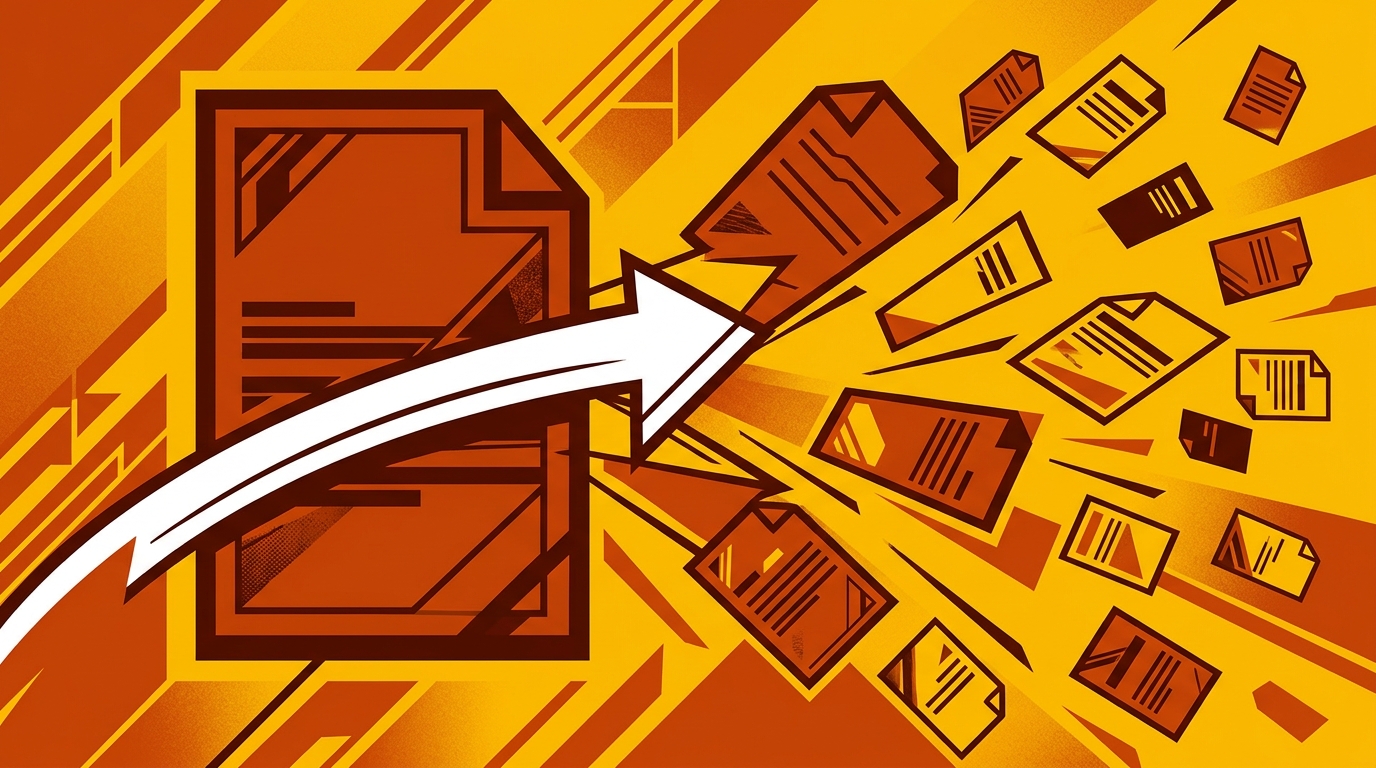
Was ist ein PDF-Splitter und wie funktioniert er?
Sie kennen das sicher: Ein 120-seitiges PDF landet in Ihrem Posteingang, aber Sie benötigen nur die Seiten 14–19. Oder ein Anbieter schickt einen kombinierten Stapel Rechnungen, und Sie brauchen genau eine. Genau hier kommt ein PDF-Splitter ins Spiel.
In diesem Erklärartikel betrachten wir, was ein PDF-Splitter tatsächlich tut, was beim Aufteilen eines PDFs passiert und wie ein browserbasierter Splitter wie RSJ PDFMerge die Aufgabe bewältigt, ohne Ihre Dokumente irgendwohin hochzuladen.
Was ist ein PDF-Splitter?
Ein PDF-Splitter ist ein Werkzeug, das ein PDF-Dokument in mehrere separate PDF-Dateien aufteilt. Je nach Werkzeug können Sie aufteilen nach:
- Einem einzelnen Seitenbereich, z. B. Seiten 10–20
- Einzelnen Seiten, sodass jede Seite ein eigenes PDF wird
- Benutzerdefinierten Auswahlen, z. B. Seiten 1, 5 und 9–12
Häufige Anwendungsfälle sind das Extrahieren bestimmter Seiten aus einem langen Dokument, das Aufteilen eines großen Berichts in kleinere Abschnitte und das Zurücktrennen einer zusammengeführten Datei in ihre ursprünglichen Teile.
Stellen Sie sich einen PDF-Splitter wie einen Fotokopierer vor, mit dem Sie ausgewählte Seiten herausziehen und zu separaten Heften zusammenheften können. Der ursprüngliche Stapel bleibt intakt; Sie erstellen Kopien in neue Dokumente.
RSJ PDFMerge ist ein browserbasierter PDF-Splitter, der dies lokal erledigt. Sie öffnen die Web-App, laden ein PDF, wählen aus, was Sie behalten möchten, und laden die resultierenden Dateien herunter – kein Upload erforderlich.
Wie funktioniert ein PDF-Splitter?
Der grundlegende Ablauf ist einfach:
- Sie wählen eine PDF-Datei aus.
- Sie wählen, welche Seiten extrahiert werden sollen.
- Das Werkzeug erstellt eine oder mehrere neue PDF-Dateien aus diesen Seiten.
Unter der Haube erfolgt das Aufteilen in der Regel durch Kopieren der ausgewählten Seiten in neue PDF-Dateien. Der ursprüngliche Seiteninhalt, das Layout und die Qualität bleiben erhalten, da die Seitendaten kopiert und nicht neu gerendert oder komprimiert werden.
In einem browserbasierten Werkzeug wie PDFMerge geschieht dies vollständig clientseitig. Das PDF wird mithilfe von JavaScript-Bibliotheken geparst und manipuliert, die in Ihrem Browser ausgeführt werden. Die Datei-Bytes bleiben auf Ihrem Gerät.
Hier eine vereinfachte konzeptionelle Darstellung:
// Konzeptionelle Ansicht des rein browserbasierten PDF-Aufteilens
// 1. Die PDF-Bytes bleiben im Speicher auf dem Gerät.
// 2. Seitenobjekte werden für die ausgewählten Seiten extrahiert.
// 3. Neue PDF-Dateien werden aus diesen Seitenobjekten generiert.

const selectedPages = [0, 3, 7]; // nullbasierte Seitenindizes
// Beim Kopieren werden keine ursprünglichen Seitendaten verändert.
Da kein Server-Upload erforderlich ist, ist der Prozess schnell und privat. Sie können ein großes PDF laden, es aufteilen und die Ergebnisse herunterladen, ohne dass Ihr Dokument jemals den Browser verlässt.
Warum einen PDF-Splitter verwenden?
Das Aufteilen eines PDFs ist nicht nur aus Bequemlichkeit nützlich. Es hilft bei:
- Einfacherem Teilen – senden Sie nur die relevanten Seiten statt eines riesigen Anhangs.
- Kleineren, fokussierteren Dateien – teilen Sie ein langes Dokument in Kapitel oder Abschnitte auf.
- Organisation – trennen Sie einen Stapel Rechnungen, Kontoauszüge oder Berichte in einzelne Dateien.
- Extrahieren relevanter Abschnitte – ziehen Sie ein einzelnes Diagramm, eine Vertragsklausel oder einen Anhang heraus, ohne das gesamte Dokument weiterzuleiten.
Sie könnten beispielsweise einen Jahresbericht in Quartalsabschnitte aufteilen, eine einzelne Rechnung aus einem kombinierten Abrechnungs-PDF extrahieren oder unnötige Seiten entfernen, bevor Sie eine Datei an einen Kunden senden.
Das Aufteilen funktioniert auch gut in Kombination mit anderen PDF-Verwaltungsaufgaben. Sobald Sie die benötigten Seiten extrahiert haben, können Sie sie neu anordnen oder mit anderen Dokumenten zusammenführen. Wenn Sie Seiten nach dem Aufteilen neu anordnen, lesen Sie die Anleitung So sortieren Sie Seiten in einem PDF-Dokument (Drag-and-Drop-Anleitung).
Häufige Missverständnisse über das Aufteilen von PDFs
Aufteilen reduziert nicht die Dateigröße einzelner Seiten
Eine häufige Annahme ist, dass das Aufteilen eines großen PDFs in kleinere PDFs die Seiten komprimiert oder leichter macht. Das tut es nicht. Jede extrahierte Seite behält ihre ursprüngliche Qualität und ihren Inhalt. Die Gesamtgröße aller aufgeteilten Dateien kann sogar geringfügig größer sein, da jedes neue PDF eine eigene Dateistruktur und Metadaten benötigt.
# Das Aufteilen komprimiert die Seitendaten selbst nicht.
# Jedes extrahierte PDF enthält weiterhin die ursprünglichen Seitenressourcen.
ls -lh original.pdf extracted-page-7.pdf
Wenn Sie kleinere Dateien benötigen, würden Sie ein Komprimierungswerkzeug verwenden, keinen Splitter.
Aufteilen unterscheidet sich vom Löschen von Seiten
Beim Aufteilen werden neue Dateien aus ausgewählten Seiten erstellt. Beim Löschen von Seiten werden diese aus dem aktuellen Dokument entfernt. Sie können beide Workflows in PDFMerge verwenden: Löschen Sie Seiten, wenn Sie ein bereinigtes Original möchten, oder teilen Sie auf, wenn Sie separate Dokumente möchten.
Sie benötigen keine teure Desktop-Software
Browserwerkzeuge wie RSJ PDFMerge machen das Aufteilen ohne Installation zugänglich. Die kostenlose Stufe unterstützt Dokumente bis zu 100 Seiten, was viele alltägliche Aufgaben abdeckt.
Aufteilen verändert das ursprüngliche PDF nicht
Sofern Sie nicht explizit über die Originaldatei speichern, bleibt das Quell-PDF unberührt. Der Splitter liest die Seiten und schreibt neue Ausgaben.
So teilen Sie ein PDF mit RSJ PDFMerge auf
Die Web-App unter RSJ PDFMerge ist der schnellste Weg, ein PDF ohne Softwareinstallation aufzuteilen.
So sieht der Workflow aus:
- Öffnen Sie die Web-App unter
https://pdfmerge.rsj.de. - Laden Sie Ihr PDF hoch, indem Sie es in das Browserfenster ziehen oder aus Ihrem Dateisystem auswählen.
- Verwenden Sie die Miniaturansicht-Seitenleiste, um die Seiten auszuwählen, die Sie heraustrennen möchten. Sie können einzelne oder mehrere Seiten auswählen.
- Wählen Sie die Aufteilungsoption, um separate PDF-Dateien aus Ihrer Auswahl zu erstellen.
- Laden Sie das resultierende PDF oder die resultierenden PDFs herunter.
Die kostenlose Stufe unterstützt Dokumente bis zu 100 Seiten. Kostenpflichtige Tarife heben dieses Limit auf und schalten zusätzliche Funktionen frei, einschließlich ZIP-Export. Mit Pro können Sie die resultierenden PDFs als ZIP mit einzelnen Dateien herunterladen – nützlich, wenn Sie ein Dokument in viele separate Seiten aufteilen.
Wenn Sie häufig mit PDFs arbeiten, die bereits in Chrome geöffnet sind, bietet die Chrome-Erweiterung einen schnelleren Weg. Ein Klick erfasst das PDF im aktiven Tab und übergibt es der Web-App zum Zusammenführen, Sortieren und Aufteilen. Die Web-App-URL der Erweiterung ist auf ihrer Optionsseite konfigurierbar.
Während des gesamten Prozesses wird das PDF vollständig in Ihrem Browser verarbeitet. Ihre Dokumente werden niemals auf einen Server hochgeladen.
PDF-Splitter im Vergleich zu anderen PDF-Werkzeugen
Es hilft, das Aufteilen von zwei verwandten Vorgängen zu unterscheiden:
- Aufteilen erstellt neue PDF-Dateien aus ausgewählten Seiten eines bestehenden Dokuments.
- Zusammenführen kombiniert mehrere PDF-Dateien zu einem Dokument.
- Sortieren ändert die Seitenreihenfolge innerhalb eines Dokuments, ohne separate Dateien zu erstellen.
Viele PDF-Werkzeuge bieten alle drei Funktionen, aber PDFMerge integriert sie in einer Oberfläche mit einer Drag-and-Drop-Miniaturansicht-Seitenleiste. Sie können mehrere Dateien laden, sie zusammenführen, Seiten sortieren, unerwünschte Seiten entfernen und das Ergebnis dann aufteilen – ohne zwischen separaten Anwendungen zu wechseln.
Wenn Sie Werkzeuge bewerten, die sich auf das Kombinieren von Dokumenten konzentrieren, lesen Sie Die besten PDF-Merge-Tools für Entwickler: Ein umfassender Überblick.
In der Praxis ist das Aufteilen oft ein Vorläufer des Zusammenführens oder Sortierens. Sie könnten ein großes PDF in Abschnitte aufteilen, nur die benötigten Abschnitte behalten, deren Seiten sortieren und sie dann zu einem endgültigen Dokument zusammenführen.
FAQ
Ist ein PDF-Splitter sicher zu verwenden?
Ja, insbesondere browserbasierte Splitter wie RSJ PDFMerge, die Dateien lokal verarbeiten. Ihre PDFs verlassen niemals Ihr Gerät, sodass kein Risiko von Datenlecks oder unbefugtem Zugriff besteht. Für einen tieferen Einblick lesen Sie Ist PDFMerge sicher? Ein Blick auf die reine Browser-Verarbeitung.
Kann ich ein PDF in einzelne Seiten aufteilen?
Absolut. Die meisten PDF-Splitter, einschließlich PDFMerge, ermöglichen es Ihnen, jede Seite als separate PDF-Datei zu extrahieren. Sie können auch bestimmte Seiten oder Bereiche zum Aufteilen auswählen.
Reduziert das Aufteilen eines PDFs seine Dateigröße?
Nein, das Aufteilen komprimiert oder reduziert nicht die Größe einzelner Seiten. Jede extrahierte Seite behält ihre ursprüngliche Qualität und Dateigröße. Um die Dateigröße zu reduzieren, benötigen Sie ein Komprimierungswerkzeug.
Gibt es einen kostenlosen PDF-Splitter?
Ja, RSJ PDFMerge bietet eine kostenlose Stufe, die das Aufteilen von Dokumenten bis zu 100 Seiten unterstützt. Für größere Dokumente oder zusätzliche Funktionen wie ZIP-Export können Sie auf einen kostenpflichtigen Tarif upgraden.
Fazit
Ein PDF-Splitter ist ein praktisches Werkzeug, um ein großes PDF in genau die Dateien zu verwandeln, die Sie benötigen. Er bewahrt die ursprünglichen Seiten, funktioniert über einen einfachen Auswählen-und-Exportieren-Prozess und erfordert keine teure Desktop-Software.
RSJ PDFMerge bringt diesen Workflow vollständig in den Browser. Sie können ein PDF in Sekunden aufteilen, Ihre Dokumente auf Ihrem Gerät behalten und das Aufteilen mit Zusammenführen und Sortieren kombinieren, wenn die Aufgabe es erfordert. Probieren Sie es aus, wenn Sie das nächste Mal ein paar Seiten aus einer viel größeren Datei extrahieren müssen.
Verwandte Beiträge
- Die besten PDF-Merge-Tools für Entwickler: Ein umfassender Überblick
- So kombinieren Sie juristische PDFs sicher in Ihrem Browser
- Ist PDFMerge sicher? Ein Blick auf die reine Browser-Verarbeitung
