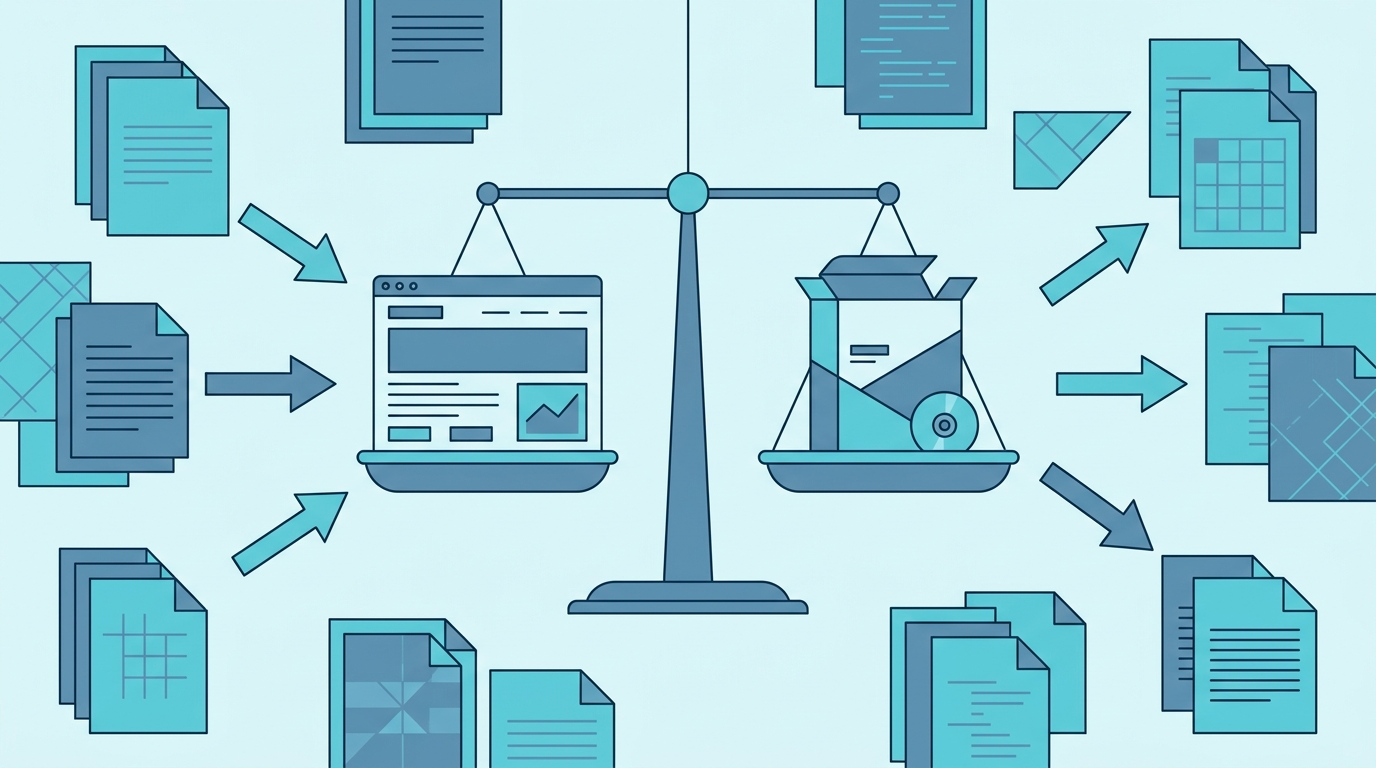
PDF 合并工具与 Adobe Acrobat 在日常文档处理中的对比
你的桌面上有四份 PDF:一份已签署的合同、两张扫描的发票,以及一份别人从报表工具导出的附录。你需要把它们合并成一个文件,按特定顺序排列,并去掉扫描仪添加的空白页。你会打开 Adobe Acrobat,还是使用一款专注的 PDF 合并工具?
这是一个购买决策,而不是功能清单问题。诚实的答案是:这取决于你的 PDF 工作中「日常」与「偶尔复杂」的比例。Acrobat 是一套完整的 PDF 套件。PDF 合并工具则是单一用途的工具,只把少数几件事做得非常好。如果你的 PDF 任务中有 90% 是合并、排序、旋转、删除和拆分,那么这套套件对于眼前的工作来说可能过于庞大了。
本次对比采用五项标准——易用性、自动化、安全性、价格和集成——并以 RSJ PDFMerge 作为桌面对面的浏览器端合并工具进行评估。
现状:日常 PDF 工作有哪些选择?
三大类别几乎涵盖了所有情况。
像 Adobe Acrobat 这样的桌面套件。 功能强大,本地安装,通常以订阅方式销售。当你需要深度编辑、表单制作或远超页面组织层面的文档级功能时,它们是正确的工具。但它们也是一种承诺:一次安装、一个许可证,以及一个界面元素繁多的 UI。
基于云的 PDF 合并工具。 你打开一个网站,上传文件,排列顺序,下载结果。基于云的 PDF 合并工具通常需要你把文件上传到服务器,这很方便,但会带来数据处理风险。对于营销宣传册来说这没问题。但对于合同或工资单,这应该是你有意做出的决定,而不是默认选择。
像 RSJ PDFMerge 这样的浏览器端工具。 应用在你的浏览器中加载,PDF 留在你的机器上,处理在本地完成。无需安装,无需上传步骤。还有一个配套的 Chrome 扩展——点击一下即可从浏览器工具栏打开 RSJ PDF Merge, Sort & Split,指向 https://pdfmerge.rsj.de,目标 URL 可在扩展的选项页面中配置。
如果你想深入了解这两个方向,博客已经涵盖了浏览器端 PDF 合并工具与桌面软件的对比以及将 PDF 上传到云合并工具的数据处理风险。本文则专注于日常文档的对比。
日常文档的选择标准
易用性
实际的测试标准是:从「我有五个文件」到「我有一个正确的文件」之间需要多少次点击。拖放式缩略图侧边栏让你能看到每一页,把它拖到该在的位置,旋转它,或删除它——和重新排列幻灯片是同一种思维模型。菜单驱动的桌面 UI 也能完成同样的工作,但你需要导航到那里。
自动化
问问自己,能否从浏览器中捕获 PDF 并直接交给合并工具。如果你的 PDF 是作为下载文件或标签页中打开的文档到达的,那么这一步交接就是「任务」和「苦差事」之间的区别。Chrome 扩展正是为此而存在的。
安全性
本地处理与上传。这是大多数人跳过、事后又后悔没考虑的标准。相关的问题不是「这个供应商是否可信」,而是「文件是否曾经离开我的机器?」你可以通过实证来回答这个问题——参见下面的本地处理部分。
价格
比较定价的形态,而不仅仅是数字。套件订阅无论你当月是否合并文档都会持续计费。带有免费层的合并工具让你使用到真正的限制,然后再升级。RSJ PDFMerge 在 100 页以内免费;付费许可证解除限制并解锁 ZIP 功能。
集成
对个人而言,集成意味着浏览器访问和文件格式支持。对团队而言,集成意味着该工具能否嵌入你自己的产品中。RSJ PDFMerge 提供 Enterprise 层级,可将白标集成到你的网站或产品中。
并排对比:日常任务中的 PDF 合并工具与 Adobe Acrobat
Acrobat 是一套更广泛的套件,因此本表格刻意限定在日常的合并、排序和拆分工作上。如果某项能力取决于供应商当前的许可政策,则标注为需要核实,而非直接断言。
| 任务 | Adobe Acrobat | RSJ PDFMerge |
|---|---|---|
| 将多个 PDF 合并为一个 | 是——属于更广泛的 PDF 套件的一部分 | 是——核心工作流 |
| 重新排序、旋转、删除页面 | 是——页面组织界面 | 是——拖放式缩略图侧边栏 |
| 拆分为多个独立的 PDF 文件 | 是 | 是 |
| 插入自定义文本页 | 是 | 是 |
| 处理包含 PDF 的 ZIP 压缩包 | 不是标准的日常工作流——请向供应商核实 | 是,在 Pro 层级 |
| 将结果导出为独立 PDF 的 ZIP | 不是标准的日常工作流——请向供应商核实 | 是,在 Pro 层级 |
| 页数限制 | 取决于许可证层级——请查看供应商 | 免费版最多 100 页;付费许可证解除限制 |
| 处理位置 | 已安装的桌面应用程序 | 完全在浏览器中;从不上传到服务器 |
| 价格模式 | 供应商订阅方案——请查看 Adobe 当前定价 | 免费层;Basic €2.99/月、€19.99/年、€49.99 终身;Pro €3.99/月、€29.99/年、€69.99 终身 |
| 需要安装 | 是 | 否——Web 应用,另有可选的 Chrome 扩展 |
规律并不是「某一方在每一行都胜出」。Acrobat 按定义在广度上胜出。RSJ PDFMerge 在对日常文档至关重要的那些行上胜出:无需安装、无需上传、无需订阅即可合并少量页面。
如何使用 RSJ PDFMerge 在浏览器中合并、排序和拆分
以下是完整的实际工作流。
第 1 步——打开应用。 访问 https://pdfmerge.rsj.de。无需安装任何东西。
第 2 步——添加你的 PDF。 使用文件选择器、拖入文件,或使用 Chrome 扩展从工具栏打开 RSJ PDF Merge, Sort & Split,此时活动标签页中的 PDF 已在范围内。在开始之前,了解你正在处理的内容会有所帮助:
# A quick look at what is actually in the folder you are about to merge
ls -lh ~/Downloads/*.pdf
du -ch ~/Downloads/*.pdf | tail -n 1
如果你是命令行用户,更喜欢硬核方式,本地安装的 PDF 工具包可以拼接文件:
# The hard way: requires a maintained local PDF toolkit, and gives you no page preview
# pdftk report-a.pdf report-b.pdf appendix.pdf cat output merged.pdf
对于一次性的合并来说,这比任务本身所需的准备工作要多——而且在打开输出文件之前,你无法直观确认页面顺序。
第 3 步——重新排序、旋转和删除。 缩略图侧边栏显示每一页。拖动以重新排序,旋转横向的扫描页,删除空白页。这正是可视化界面完全胜过命令行的部分。
第 4 步——如何在浏览器中将 PDF 拆分为多个文件。 如果你需要把附录作为独立文档,可以在同一界面中将文档拆分为独立的 PDF 文件。无需第二个工具,无需第二次上传,无需重新下载源文件。
第 5 步——保存结果。 下载合并后的单个 PDF,或者——在 Pro 层级——当你需要各个部分而非整体时,保存独立 PDF 的 ZIP。如果你的源文件是压缩包,先列出内容,这样你就知道自己在合并什么:
# What is inside the archive before you hand it to the Pro ZIP workflow?
unzip -l invoices-2026-q3.zip
在整个过程中,PDF 文件完全在浏览器中处理,从不上传到服务器。
什么是本地 PDF 处理,为什么你应该关心?
本地处理意味着 PDF 留在你的设备上,由你的浏览器完成工作——解析页面、重新排序、渲染缩略图并写入输出文件。没有任何内容被传输到后端进行处理。
将其与云合并工具的模式对比:选择文件、等待上传、等待服务器端处理、下载结果。它有效,对于非敏感材料来说完全合理。但这意味着你的文档副本存在于你无法控制的某个地方,至少是暂时的,而这正是值得明确指出的数据处理风险。
对于日常文档——发票、合同、人力资源文件,任何带有姓名或账号的文件——本地处理完全消除了这个问题。你无需考虑保留政策,也无需考虑供应商是否在一小时后删除文件。没有上传,就没有保留。
你也可以自己验证,而不是只听供应商的一面之词。打开浏览器的开发者工具,观察会话的网络活动,确认合并过程中没有联系任何上传端点。关于可重复的方法,请参阅如何检查 PDF 工具是否上传你的文件。
PdfMerge 位于这两个选项之间。它为你提供浏览器端的便利,而没有典型云合并工具的上传步骤。你无需安装任何东西,而且可以自己检查网络行为。
结论:谁该选哪个?
选择 Adobe Acrobat,如果你需要完整的 PDF 编辑套件——而且如果你已经在付费,就用它。没有理由为 Acrobat 已经做得很好的工作再添加第二个工具,尤其是超出页面组织范围的进阶编辑。
选择像 RSJ PDFMerge 这样的浏览器端合并工具,用于日常的合并、排序、旋转、删除和拆分任务。无需安装、无需上传、无需订阅即可处理 100 页以内的文档。当任务是「把这些页面按正确顺序排好,给我一个文件」时,这是更快的路径。
考虑 RSJ PDFMerge Pro,如果你经常处理 PDF 的 ZIP 压缩包——例如,当系统将一批对账单导出为压缩包,而你需要将它们合并时,或者当你需要将结果还原为独立文件时。Pro 增加了合并包含 PDF 的 ZIP 压缩包以及下载结果 PDF 的 ZIP 的功能,价格为 €3.99/月、€29.99/年或 €69.99 终身。Basic 用于合并、查看、排序、移除和拆分,价格为 €2.99/月、€19.99/年或 €49.99 终身。
对于团队,Enterprise 层级提供白标集成到你的网站或产品中——如果 PDF 合并是面向客户的工作流中的一个步骤,而不是一项独立任务,这会很有用。
简短版本:PdfMerge 位于桌面套件和云合并工具之间——兼具浏览器端的便利,而没有上传步骤。
常见问题
对于日常文档,浏览器端 PDF 合并工具的能力与 Adobe Acrobat 相当吗?
对于合并、排序、旋转、删除页面和拆分等日常任务,像 RSJ PDFMerge 这样的浏览器端合并工具涵盖了基本需求。Adobe Acrobat 是一套更广泛的套件,因此正确的选择取决于你是否需要超出这些日常操作的进阶编辑功能。
使用 RSJ PDFMerge 需要安装任何东西吗?
不需要。RSJ PDFMerge 是位于 https://pdfmerge.rsj.de 的 Web 应用。还有一个配套的 Chrome 扩展,可从浏览器工具栏打开 RSJ PDF Merge, Sort & Split,但 Web 应用本身无需安装。
RSJ PDFMerge 如何处理我的文件——它们会被上传吗?
PDF 文件完全在浏览器中处理,从不上传到服务器。这种本地处理避免了需要上传步骤的云合并工具所带来的数据处理风险。
RSJ PDFMerge 的页数限制和定价是怎样的?
免费版支持最多 100 页的文档。付费许可证解除限制并解锁 ZIP 功能:Basic(合并、查看、排序、移除、拆分)为 €2.99/月、€19.99/年或 €49.99 终身;Pro 增加了合并包含 PDF 的 ZIP 压缩包以及下载结果 ZIP 的功能,价格为 €3.99/月、€29.99/年或 €69.99 终身。Enterprise 提供白标集成。
我可以用 RSJ PDFMerge 将 PDF 拆分为多个文件吗?
可以。将文档拆分为独立的 PDF 文件是核心工作流的一部分,与合并和页面组织并列。在 Pro 层级,你还可以将结果保存为独立 PDF 的 ZIP。
RSJ PDFMerge 支持 PDF 的 ZIP 压缩包吗?
支持,在 Pro 层级。Pro 让你合并包含 PDF 的 ZIP 压缩包,并下载结果 PDF 的 ZIP。免费版和 Basic 层级处理单个 PDF 文件。
结论
「PDF 合并工具与 Adobe Acrobat」的决策实际上是一个关于范围的问题。Acrobat 是一套套件,当你使用其广度时,套件才配得上它的订阅费。对于日常场景——合并这些文件、修正页面顺序、拆分出附录——一款专注的浏览器端合并工具就能完成工作,无需安装、无需订阅、无需上传步骤。
打开 RSJ PDFMerge,拖入几个 PDF,看看它是否能覆盖你的日常工作。100 页以内免费,所以这次对比除了几分钟时间外不花费你任何东西。
相关文章
- 如何在不将 PDF 文件上传到服务器的情况下合并它们
- 自动合并你在 Chrome 中下载的 PDF
- 最佳 PDF 合并工具与 Adobe 对比:真正重要的是什么
