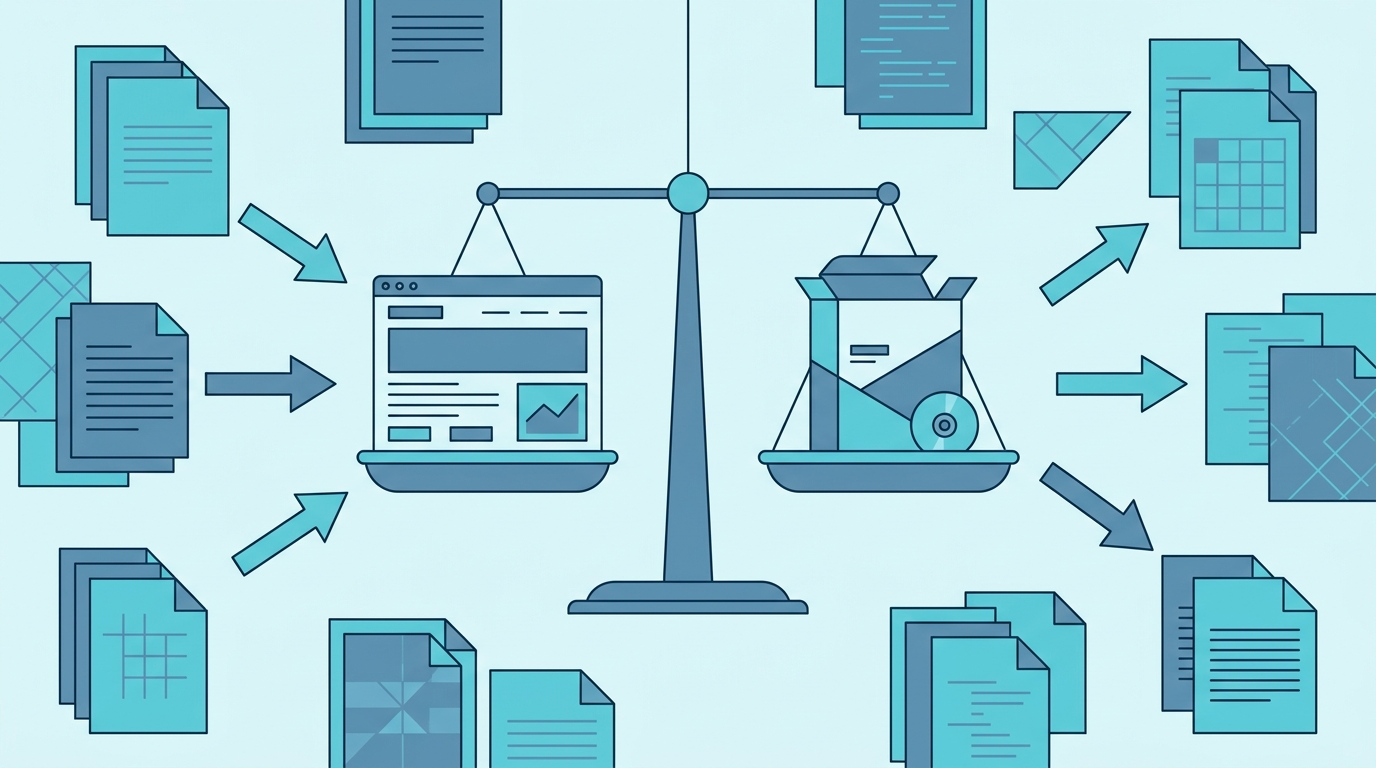
Fusor de PDF vs Adobe Acrobat para documentos cotidianos
Tienes cuatro PDF en el escritorio: un contrato firmado, dos facturas escaneadas y un anexo que alguien exportó desde una herramienta de informes. Los necesitas en un solo archivo, en un orden específico, sin la página en blanco que añadió el escáner. ¿Abres Adobe Acrobat o recurres a un fusor de PDF específico?
Esa es una decisión de compra, no una cuestión de listas de funciones. Y la respuesta honesta es que depende de cuánto de tu trabajo con PDF sea “cotidiano” frente a “ocasionalmente complicado”. Acrobat es una suite completa de PDF. Un fusor de PDF es una herramienta de propósito único que hace muy bien un número reducido de cosas. Si el 90 % de tus tareas con PDF son fusionar, ordenar, rotar, eliminar y dividir, la suite puede ser más producto del que necesitas para el trabajo que tienes delante.
Esta comparación utiliza cinco criterios —facilidad, automatización, seguridad, precio e integración— y evalúa RSJ PDFMerge como el fusor basado en navegador al otro lado de la mesa.
El panorama: ¿qué opciones existen para el trabajo cotidiano con PDF?
Tres grandes categorías cubren casi todo.
Suites de escritorio como Adobe Acrobat. Potentes, instaladas localmente y, por lo general, vendidas por suscripción. Son la herramienta adecuada cuando necesitas edición profunda, creación de formularios o funciones a nivel de documento que van mucho más allá de la organización de páginas. También son un compromiso: una instalación, una licencia y una interfaz con mucha superficie.
Fusores de PDF en la nube. Abres un sitio web, subes tus archivos, los organizas, descargas el resultado. Un fusor de PDF en la nube a menudo requiere que subas el archivo a un servidor, lo cual es cómodo pero crea un riesgo en el manejo de datos. Para un folleto de marketing está bien. Para un contrato o una nómina, es una decisión que deberías tomar deliberadamente y no por defecto.
Herramientas basadas en navegador como RSJ PDFMerge. La aplicación se carga en tu navegador, los PDF permanecen en tu máquina y el trabajo ocurre localmente. Sin instalación, sin paso de subida. También hay una extensión de Chrome complementaria: un clic abre RSJ PDF Merge, Sort & Split desde la barra de herramientas del navegador, apuntando a https://pdfmerge.rsj.de, con la URL de destino configurable en la página de opciones de la extensión.
Si quieres profundizar en cualquiera de los dos ejes, el blog ya cubre fusor de PDF basado en navegador vs software de escritorio y el riesgo en el manejo de datos de subir PDF a un fusor en la nube. Este artículo se centra en la comparación para documentos cotidianos.
Criterios de selección para documentos cotidianos
Facilidad de uso
La prueba práctica es cuántos clics hay entre “tengo cinco archivos” y “tengo un archivo correcto”. Una barra lateral de miniaturas con arrastrar y soltar te permite ver cada página, arrastrarla donde corresponde, rotarla o eliminarla: el mismo modelo mental que reordenar diapositivas. Una interfaz de escritorio basada en menús puede hacer el mismo trabajo, pero tienes que navegar hasta ella.
Automatización
Pregúntate si puedes capturar un PDF desde el navegador y pasarlo directamente a la herramienta de fusión. Si tus PDF llegan como descargas o como documentos abiertos en una pestaña, ese traspaso en un solo paso es la diferencia entre una tarea y una molestia. La extensión de Chrome existe exactamente para esto.
Seguridad
Procesamiento local frente a subida. Este es el criterio que la mayoría de la gente omite y luego desearía no haber omitido. La pregunta relevante no es “¿es confiable este proveedor?” sino “¿el archivo sale alguna vez de mi máquina?”. Puedes responderla empíricamente: consulta la sección de procesamiento local más abajo.
Precio
Compara la forma del precio, no solo la cifra. Una suscripción a una suite factura de forma continua, fusiones documentos ese mes o no. Un fusor con un plan gratuito te permite usar la herramienta hasta alcanzar un límite real y luego actualizar. RSJ PDFMerge es gratis hasta 100 páginas; las licencias de pago eliminan los límites y desbloquean las funciones ZIP.
Integración
Para un particular, la integración significa acceso desde el navegador y compatibilidad de formatos de archivo. Para un equipo, significa si la herramienta puede vivir dentro de tu propio producto. RSJ PDFMerge ofrece un plan Enterprise para integración de marca blanca en tu propio sitio web o producto.
Comparación lado a lado: fusor de PDF vs Adobe Acrobat para tareas cotidianas
Acrobat es una suite más amplia, así que esta tabla se limita deliberadamente al trabajo cotidiano de fusionar, ordenar y dividir. Cuando una capacidad depende de la licencia vigente de un proveedor, se marca como algo que hay que verificar en lugar de afirmarlo.
| Tarea | Adobe Acrobat | RSJ PDFMerge |
|---|---|---|
| Fusionar varios PDF en uno | Sí — parte de una suite de PDF más amplia | Sí — flujo de trabajo principal |
| Reordenar, rotar, eliminar páginas | Sí — interfaz de organización de páginas | Sí — barra lateral de miniaturas con arrastrar y soltar |
| Dividir en archivos PDF separados | Sí | Sí |
| Insertar páginas de texto personalizadas | Sí | Sí |
| Manejar archivos ZIP que contienen PDF | No es un flujo de trabajo cotidiano estándar — verificar con el proveedor | Sí, en el plan Pro |
| Exportar el resultado como ZIP de PDF individuales | No es un flujo de trabajo cotidiano estándar — verificar con el proveedor | Sí, en el plan Pro |
| Límites de páginas | Depende del nivel de licencia — consultar al proveedor | Gratis hasta 100 páginas; las licencias de pago eliminan los límites |
| Ubicación del procesamiento | Aplicación de escritorio instalada | Íntegramente en el navegador; nunca se sube a un servidor |
| Modelo de precios | Planes de suscripción del proveedor — consultar los precios actuales de Adobe | Plan gratuito; Basic 2,99 €/mes, 19,99 €/año, 49,99 € de por vida; Pro 3,99 €/mes, 29,99 €/año, 69,99 € de por vida |
| Requiere instalación | Sí | No — aplicación web, más una extensión de Chrome opcional |
El patrón no es “uno gana en todas las filas”. Acrobat gana en amplitud por definición. RSJ PDFMerge gana en las filas que importan para los documentos cotidianos: sin instalación, sin subida, sin suscripción necesaria para fusionar un puñado de páginas.
Cómo fusionar, ordenar y dividir en el navegador con RSJ PDFMerge
Este es el flujo de trabajo real, de principio a fin.
Paso 1 — Abre la aplicación. Ve a https://pdfmerge.rsj.de. No hay nada que instalar.
Paso 2 — Añade tus PDF. Usa el selector de archivos, arrastra archivos o usa la extensión de Chrome para abrir RSJ PDF Merge, Sort & Split desde la barra de herramientas con el PDF de la pestaña activa ya en el ámbito. Antes de empezar, ayuda saber con qué estás trabajando:
# A quick look at what is actually in the folder you are about to merge
ls -lh ~/Downloads/*.pdf
du -ch ~/Downloads/*.pdf | tail -n 1
Si eres de los de línea de comandos y prefieres el camino difícil, un conjunto de herramientas de PDF instalado localmente puede concatenar archivos:
# The hard way: requires a maintained local PDF toolkit, and gives you no page preview
# pdftk report-a.pdf report-b.pdf appendix.pdf cat output merged.pdf
Para fusiones puntuales, eso es más configuración de la que merece la tarea, y no obtienes confirmación visual del orden de las páginas hasta que abres el resultado.
Paso 3 — Reordena, rota y elimina. La barra lateral de miniaturas muestra cada página. Arrastra para reordenar, rota el escaneo que está de lado, elimina la que está en blanco. Esta es la parte en la que una interfaz visual supera a la línea de comandos sin discusión.
Paso 4 — Cómo dividir un PDF en varios archivos en tu navegador. Si necesitas el anexo como documento propio, divide el documento en archivos PDF separados desde la misma interfaz. Sin segunda herramienta, sin segunda subida, sin volver a descargar el origen.
Paso 5 — Guarda el resultado. Descarga un único PDF fusionado o, en el plan Pro, guarda un ZIP de PDF individuales cuando necesites las piezas en lugar del conjunto. Si tu origen llegó como archivo comprimido, lístalo primero para saber qué estás fusionando:
# What is inside the archive before you hand it to the Pro ZIP workflow?
unzip -l invoices-2026-q3.zip
Durante todo esto, los archivos PDF se procesan íntegramente en el navegador y nunca se suben a un servidor.
¿Qué es el procesamiento local de PDF y por qué debería importarte?
El procesamiento local significa que el PDF permanece en tu dispositivo y tu navegador hace el trabajo: analizar páginas, reordenarlas, renderizar miniaturas y escribir el archivo de salida. Nada se transmite a un backend para su procesamiento.
Compáralo con el patrón del fusor en la nube: seleccionar archivo, esperar la subida, esperar el procesamiento en el servidor, descargar el resultado. Funciona, y para material no sensible es perfectamente razonable. Pero significa que existe una copia de tu documento en algún lugar que no controlas, al menos de forma transitoria, y ese es el riesgo en el manejo de datos que merece la pena nombrar en voz alta.
Para documentos cotidianos —facturas, contratos, papeleo de recursos humanos, cualquier cosa con un nombre o un número de cuenta— el procesamiento local elimina la cuestión por completo. No tienes que razonar sobre políticas de retención ni sobre si el proveedor elimina los archivos después de una hora. No hay subida que retener.
También puedes verificarlo tú mismo en lugar de fiarte de la palabra de un proveedor. Abre las herramientas de desarrollador de tu navegador, observa la actividad de red de la sesión y confirma que no se contacta con ningún endpoint de subida durante la fusión. Para un método repetible, consulta cómo comprobar si una herramienta de PDF sube tus archivos.
PdfMerge se sitúa entre esas dos opciones. Te da la comodidad del navegador sin el paso de subida de un fusor en la nube típico. No necesitas instalar nada y puedes inspeccionar el comportamiento de red tú mismo.
Veredicto: ¿quién debería elegir qué?
Elige Adobe Acrobat si necesitas una suite completa de edición de PDF, y si ya la estás pagando, úsala. No hay razón para añadir una segunda herramienta para un trabajo que Acrobat ya hace bien, en particular para edición avanzada que va más allá de la organización de páginas.
Elige un fusor basado en navegador como RSJ PDFMerge para tareas cotidianas de fusionar, ordenar, rotar, eliminar y dividir. Sin instalación, sin subida, sin suscripción necesaria para manejar un documento de menos de 100 páginas. Es el camino más rápido cuando el trabajo es “pon estas páginas en el orden correcto y dame un solo archivo”.
Considera RSJ PDFMerge Pro si trabajas con regularidad con archivos ZIP de PDF; por ejemplo, cuando un sistema exporta un lote de extractos como archivo comprimido y necesitas combinarlos, o cuando necesitas el resultado de vuelta como archivos individuales. Pro añade la fusión de archivos ZIP que contienen PDF y la descarga de un ZIP de los PDF resultantes, por 3,99 €/mes, 29,99 €/año o 69,99 € de por vida. Basic, para fusionar, ver, ordenar, eliminar y dividir, cuesta 2,99 €/mes, 19,99 €/año o 49,99 € de por vida.
Para equipos, el plan Enterprise ofrece integración de marca blanca en tu propio sitio web o producto: útil si la fusión de PDF es un paso dentro de un flujo de trabajo de cara al cliente en lugar de una tarea independiente.
La versión corta: PdfMerge se sitúa entre las suites de escritorio y los fusores en la nube: la comodidad del navegador sin el paso de subida.
Preguntas frecuentes
¿Es un fusor de PDF basado en navegador tan capaz como Adobe Acrobat para documentos cotidianos?
Para tareas cotidianas como fusionar, ordenar, rotar, eliminar páginas y dividir, un fusor basado en navegador como RSJ PDFMerge cubre lo esencial. Adobe Acrobat es una suite más amplia, así que la elección correcta depende de si necesitas edición avanzada más allá de esas operaciones cotidianas.
¿Necesito instalar algo para usar RSJ PDFMerge?
No. RSJ PDFMerge es una aplicación web en https://pdfmerge.rsj.de. También hay una extensión de Chrome complementaria que abre RSJ PDF Merge, Sort & Split desde la barra de herramientas del navegador, pero la aplicación web en sí no requiere instalación.
¿Cómo maneja RSJ PDFMerge mis archivos? ¿Se suben?
Los archivos PDF se procesan íntegramente en el navegador y nunca se suben a un servidor. Este procesamiento local evita el riesgo en el manejo de datos de los fusores en la nube que requieren un paso de subida.
¿Cuáles son los límites de páginas y los precios de RSJ PDFMerge?
La versión gratuita admite documentos de hasta 100 páginas. Las licencias de pago eliminan los límites y desbloquean las funciones ZIP: Basic (fusionar, ver, ordenar, eliminar, dividir) cuesta 2,99 €/mes, 19,99 €/año o 49,99 € de por vida; Pro añade la fusión de archivos ZIP de PDF y la descarga de un ZIP de los resultados por 3,99 €/mes, 29,99 €/año o 69,99 € de por vida. Enterprise ofrece integración de marca blanca.
¿Puedo usar RSJ PDFMerge para dividir un PDF en varios archivos?
Sí. Dividir un documento en archivos PDF separados forma parte del flujo de trabajo principal, junto con la fusión y la organización de páginas. También puedes guardar el resultado como un ZIP de PDF individuales en el plan Pro.
¿Funciona RSJ PDFMerge con archivos ZIP de PDF?
Sí, en el plan Pro. Pro te permite fusionar archivos ZIP que contienen PDF y descargar un ZIP de los PDF resultantes. Los planes gratuito y Basic trabajan con archivos PDF individuales.
Conclusión
La decisión “fusor de PDF vs Adobe Acrobat” es en realidad una cuestión de alcance. Acrobat es una suite, y las suites se ganan su suscripción cuando aprovechas su amplitud. Para el caso cotidiano —combina estos archivos, corrige el orden de las páginas, separa el anexo— un fusor específico basado en navegador hace el trabajo sin instalación, sin suscripción y sin paso de subida.
Abre RSJ PDFMerge, suelta unos cuantos PDF y comprueba si cubre tu trabajo diario. Es gratis hasta 100 páginas, así que la comparación no te cuesta más que unos minutos.
Entradas relacionadas
- Cómo combinar archivos PDF sin subirlos a un servidor
- Automatizar la fusión de PDF que descargas en Chrome
- El mejor combinador de PDF comparado con Adobe: lo que realmente importa
