
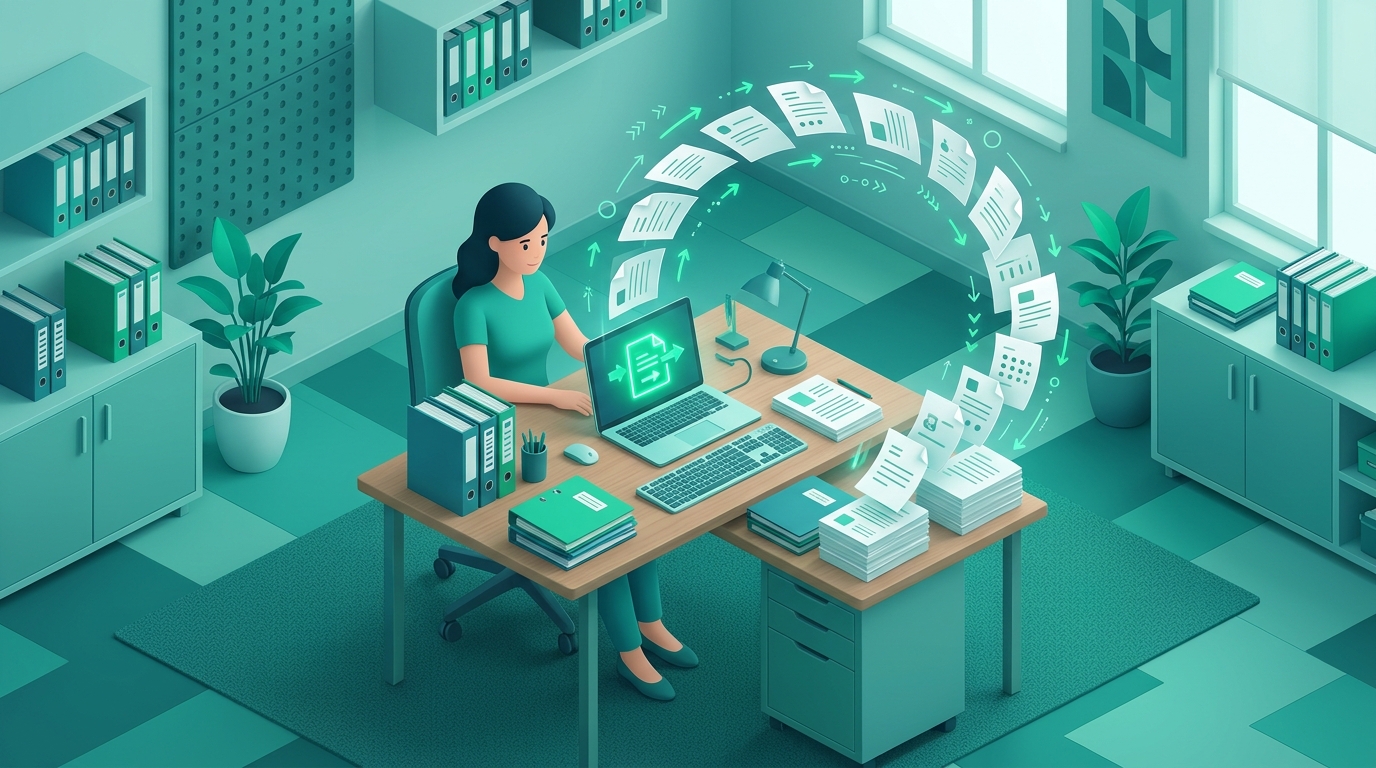
Um mesclador de PDF feito para quem está afogado em papelada digitalizada
É a semana do prazo do seu contador. Você é um estúdio de uma pessoa só e tem uma pasta que se parece com isto:
$ ls -1 ~/Scans/2026-q4 | head -12
scan001.pdf
scan002.pdf
scan003.pdf
scan004.pdf
scan005.pdf
contract-signed-final.pdf
contract-signed-final(1).pdf
receipts-oct.pdf
scan006.pdf
scan007.pdf
scan008.pdf
scan009.pdf
Quarenta e sete digitalizações, três contratos, uma pilha de recibos, uma página que saiu do alimentador de cabeça para baixo e um cliente que pediu “um PDF organizado até sexta-feira”. Você não precisa de um sistema de gestão de documentos. Você precisa de um mesclador de PDF para pacotes de documentos digitalizados que permita combinar, reordenar e girar páginas sem entregar a papelada assinada do seu cliente a um servidor do qual você nunca ouviu falar.
É exatamente para isso que o PdfMerge foi criado: um editor baseado no navegador que mescla, ordena, gira e divide PDFs inteiramente no navegador. Sem instalação, sem conta, sem etapa de upload.
O freelancer soterrado em recibos e contratos digitalizados
O cenário se repete em quase todo pequeno negócio: a papelada chega como digitalizações, não como documentos. Um cliente envia um contrato assinado como foto de celular exportada para PDF. O scanner do escritório gera um arquivo por página porque ninguém mudou o padrão. A pasta de contabilidade acumula recibos como scan001.pdf até scan212.pdf, todos com o mesmo carimbo de data e hora.
Agora um cliente, um banco ou um consultor fiscal quer um único pacote: folha de rosto, contrato, faturas em ordem de data, recibos como apêndice. Algo que uma pessoa possa ler de cima a baixo sem virar páginas na cabeça.
Três coisas tornam isso difícil com ferramentas comuns:
- Os arquivos estão separados, então a mesclagem é obrigatória antes de qualquer outra coisa ser possível.
- A ordem está errada, e está errada de um jeito que só um humano consegue ver.
- As páginas estão giradas, duplicadas, ou as duas coisas, porque scanners fazem isso.
E por baixo de tudo isso está a parte desconfortável: são contratos, documentos de identidade, faturas e possivelmente prontuários médicos. Enviá-los para algum lugar para corrigir a ordem das páginas é uma decisão, não uma formalidade.
Por que pacotes digitalizados são um tipo diferente de problema de PDF
Um PDF digitalizado não é o mesmo animal que um PDF exportado. Normalmente é cheio de imagens, chega como muitos arquivos pequenos em vez de um documento limpo, e não carrega nenhuma estrutura útil. Não há marcadores, nem títulos, nem rótulos de página dizendo onde o apêndice começa. Mesclar é, portanto, o primeiro passo, não o último — o trabalho de verdade acontece depois que as páginas estão em um só lugar.
A ordem é o segundo problema. Um pacote é uma narrativa: capa, resumo, contrato, faturas em ordem cronológica, recibos agrupados por mês. Páginas digitalizadas costumam chegar giradas em 90 ou 180 graus, e páginas duplicadas aparecem sempre que alguém digitaliza uma folha de novo “só por garantia”. Você precisa mover, girar e excluir páginas em massa, não uma de cada vez.
A privacidade é a terceira, e é a que as pessoas subestimam. Um mesclador de PDF na nuvem muitas vezes exige que você envie o arquivo para um servidor, o que é conveniente, mas cria um risco de tratamento de dados. Para uma pasta de contratos de clientes, esse risco é a decisão inteira. A pergunta que vale a pena fazer — O que é processamento local de PDF e por que você deveria se importar? — se resume a se os bytes algum dia saem da sua máquina.
O PdfMerge fica entre essas duas opções. Ele oferece a conveniência do navegador sem a etapa de upload de um mesclador típico na nuvem. Você não precisa instalar nada e pode inspecionar o comportamento da rede por conta própria.
Para uma comparação mais aprofundada entre fluxos de trabalho no navegador e no desktop, veja o artigo Mesclador de PDF no navegador vs software de desktop: qual é melhor?. Se você quiser a verificação passo a passo da alegação de não haver upload, o guia de verificação cobre isso.
Um manual prático para mesclar pacotes de documentos digitalizados
Aqui está o fluxo de trabalho que eu usaria naquela pasta de quarenta e sete digitalizações, do começo ao fim.
Passo 1: Reúna e importe
Antes de importar, gaste dois minutos com os nomes dos arquivos. Isso economiza dez minutos de vista cansada depois:
cd ~/Scans/2026-q4
i=1
for f in scan*.pdf; do
  mv "$f" "$(printf 'receipt-%02d.pdf' "$i")"
  i=$((i+1))
done
Depois abra https://pdfmerge.rsj.de e arraste o lote inteiro para a janela — ou use a caixa de diálogo de arquivos, se preferir. Arquivos ZIP de PDFs também são suportados, o que importa se o software do seu scanner ou seu contador entregar uma pasta compactada em vez de arquivos soltos. Arraste o arquivo compactado e as páginas chegam prontas para organizar.
Passo 2: Organize e limpe
É aqui que os pacotes digitalizados são consertados. Reordene as páginas arrastando e soltando, e use o modelo de seleção para trabalhar em massa:
- Ctrl/Cmd+clique para selecionar páginas individuais.
- Shift+clique para selecionar um intervalo.
- Depois mova, gire, duplique ou exclua a seleção inteira em uma única ação.
É assim que você conserta um bloco de doze recibos que chegaram de cabeça para baixo: selecione o intervalo, gire uma vez, pronto. Se algo der errado, desfazer/refazer cobre todas as edições — você nunca precisa reconstruir a ordem à mão.
Passo 3: Divida em partes lógicas
Um “pacote” muitas vezes é na verdade três entregas: o conjunto do contrato, a sequência de faturas e o apêndice de recibos. O recurso de divisão cria PDFs de saída separados, cada um com sua própria linha de título, um nome à sua escolha e seus próprios botões de salvar e imprimir.
Arraste páginas entre as partes para posicioná-las, com suporte a teclado (Espaço para pegar, setas para mover, Espaço para soltar). Se você já procurou por Como dividir um PDF em vários arquivos no seu navegador, esta é a mesma operação com digitalizações anexadas — e o guia dedicado à divisão se aprofunda em nomes e títulos.
Passo 4: Adicione contexto
A papelada digitalizada não tem estrutura, então adicione alguma. Insira páginas de texto personalizadas como folhas de rosto (“Pacote do contrato — Cliente X — Q4 2026”) ou como separadores entre seções. Marque páginas por cor para que a seção do contrato seja azul e o apêndice seja cinza; a navegação deixa de ser adivinhação quando você rola de volta por uma exportação de 90 páginas.
Passo 5: Exporte e verifique
Exporte um PDF mesclado, um PDF por parte ou um ZIP de todas as partes — e imprima diretamente se uma cópia em papel for necessária.
Um detalhe se paga aqui: a proveniência das páginas. Cada página mantém o arquivo e a página de onde veio, e essa proveniência pode ser gravada nos PDFs exportados e restaurada quando esse PDF for aberto novamente. Seis meses depois, quando um cliente contestar uma fatura, você pode rastrear a página de volta até receipt-14.pdf em vez de adivinhar.
O que evitar ao mesclar papelada digitalizada
- Não envie digitalizações sensíveis sem verificar o tratamento de dados. Um mesclador que exige upload pode ser ótimo para um álbum de fotos de férias e completamente errado para contratos assinados. Prefira ferramentas que processam localmente no navegador.
- Não mescle antes de ordenar. Jogar todos os arquivos em um único PDF e torcer para a ordem dar certo gera mais trabalho de limpeza do que fazer direito na primeira vez.
- Não aceite marcas d’água ou contas obrigatórias para mesclagem básica. O PdfMerge é gratuito, sem marca d’água e sem conta — isso é o básico, não um plano premium. A lista de verificação sem conta e sem marca d’água explica por que isso importa mais do que parece.
- Não perca o rastro da origem das páginas. Operações em massa facilitam esquecer de qual digitalização veio uma página. Use a proveniência em vez de confiar na memória.
Quando você precisa de mais do que o aplicativo web gratuito
Para trabalho individual, o aplicativo web gratuito é tudo o que você precisa: páginas ilimitadas, importação e exportação de ZIP, todos os recursos de edição, sem chave de licença, sem conta, sem marca d’água. Ele funciona em inglês, alemão, espanhol, francês, italiano, português e chinês, com temas claro e escuro e painéis redimensionáveis. Se você trabalha com o Google Drive, pode abrir um arquivo do Drive, adicionar arquivos com o seletor do Google e salvar o resultado de volta.
Existem dois extras para quem precisa de mais do que “mesclar minhas digitalizações”:
A extensão do Chrome. Ela abre o RSJ PDF Merge, Sort & Split a partir de https://pdfmerge.rsj.de diretamente da barra de ferramentas do navegador e reutiliza uma aba do editor já aberta em vez de abrir uma nova. A URL do editor é configurável na página de opções da extensão — útil se você faz auto-hospedagem.
O SDK. Se você está construindo um produto em que seus usuários precisam mesclar e dividir PDFs, pode incorporar o mesmo editor. Os documentos continuam sendo processados no navegador do visitante.
npm install @rsj-de/pdfmergesortsplit
O pacote vem em dois níveis: PDFMergeSortSplitClass para qualquer framework, e um componente <PDFMergeSortSplit> mais usePdfMergeSortSplit() para React. Você pode carregar documentos, ler páginas e sua proveniência, exportar uma parte ou tudo como PDF/ZIP, conectar seus próprios botões e reagir a eventos de exportação e de licença. Título, ícone, partes ocultas da interface, botões injetados, anexação de proveniência e a licença são configuráveis.
O modo de teste é gratuito e irrestrito — todos os recursos funcionam, com uma faixa marcando a incorporação sem licença. O licenciamento é por integração e volume, não por página, e a auto-hospedagem é possível com uma licença offline. Há um exemplo em React (sdksample) e um exemplo em JavaScript puro (sdksimple) no repositório do GitHub, com documentação completa em https://pdfmerge.rsj.de/docs.
Para conectar isso a um fluxo de trabalho de produto em vez de um único pacote, veja Como automatizar fluxos de trabalho de mesclagem e divisão de PDF no seu aplicativo web.
Perguntas frequentes
Preciso enviar meus PDFs digitalizados para mesclá-los?
Não. O PdfMerge processa PDFs inteiramente no seu navegador, então seus documentos digitalizados nunca são enviados a um servidor. Você pode até inspecionar o comportamento da rede por conta própria para confirmar que nenhuma requisição de upload é feita.
Posso mesclar PDFs digitalizados que estão dentro de um arquivo ZIP?
Sim. O PdfMerge suporta a importação de arquivos ZIP de PDFs, então você pode arrastar e soltar um lote inteiro de arquivos digitalizados de uma vez e depois reordenar as páginas conforme necessário.
Como acompanho de qual arquivo digitalizado veio cada página?
O PdfMerge mantém a proveniência das páginas: cada página lembra o arquivo e a página de onde veio. Você pode gravar essa proveniência nos PDFs exportados, e ela é restaurada quando esse PDF for aberto novamente.
Existe um limite de páginas para mesclar pacotes digitalizados?
O aplicativo web gratuito suporta páginas ilimitadas, sem chave de licença, sem conta e sem marca d’água. Algumas descrições mais antigas do produto mencionam um limite de 100 páginas no plano gratuito; se a contagem de páginas for o fator decisivo para você, confira a página atual do produto para obter os detalhes mais recentes.
Conclusão
Papelada digitalizada é um tipo específico de bagunça: arquivos demais, ordem errada, páginas giradas e um cliente esperando algo que se leia como um documento em vez de uma pilha. A solução não é uma ferramenta mais pesada — é um mesclador que lida com operações de páginas em massa, divide o resultado em partes nomeadas e nunca pede que você envie os contratos que está tentando proteger.
Abra https://pdfmerge.rsj.de, arraste a pasta e monte o pacote que seu cliente realmente pediu. E se você estiver incorporando isso ao seu próprio produto, comece no modo de teste gratuito — nenhuma chave de licença é necessária para avaliar.
Posts relacionados
- Como verificar se um mesclador de PDF não envia seus arquivos
- Sem conta, sem marca d’água: escolhendo um mesclador de PDF
- Como dividir um PDF em arquivos separados com títulos próprios
