
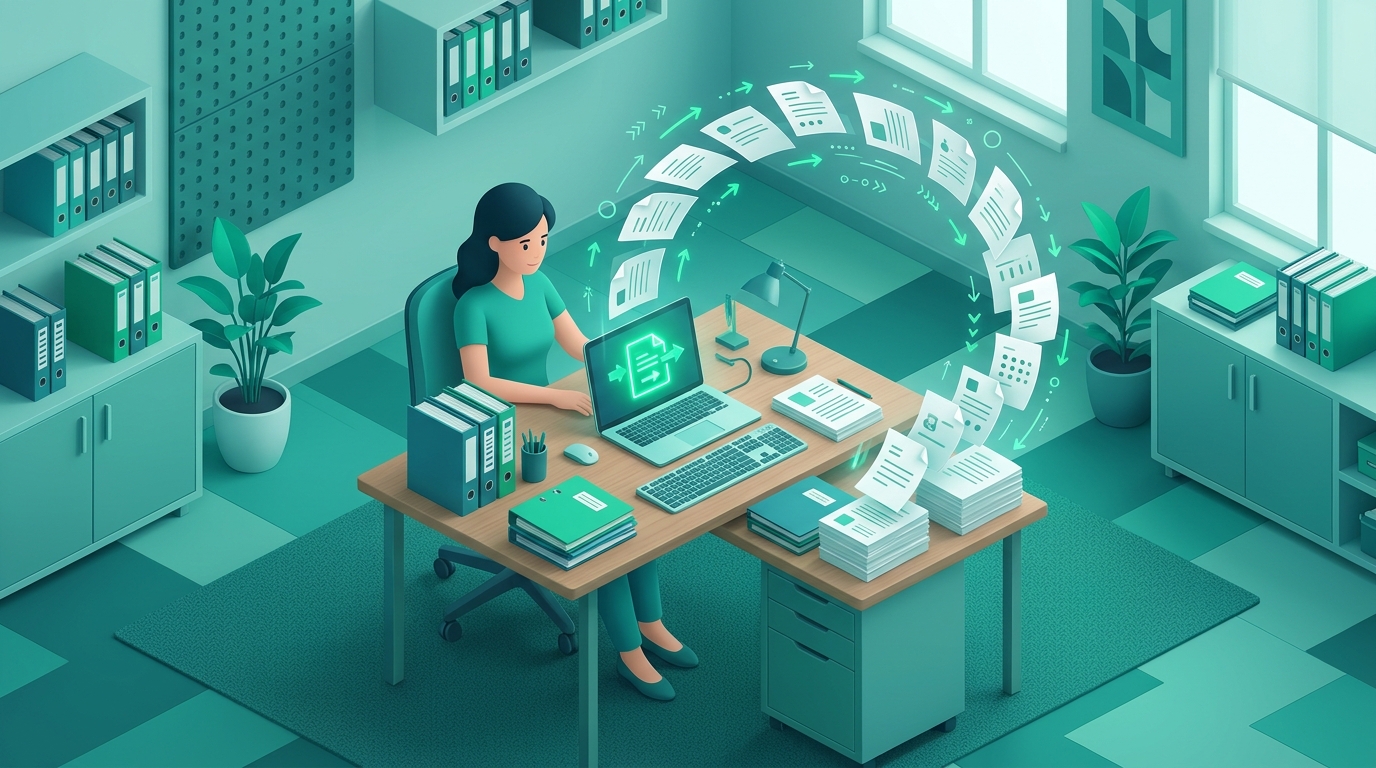
Un fusionneur PDF conçu pour ceux qui se noient dans les documents numérisés
C’est la semaine précédant la date limite de votre comptable. Vous êtes un studio individuel, et vous avez un dossier qui ressemble à ceci :
$ ls -1 ~/Scans/2026-q4 | head -12
scan001.pdf
scan002.pdf
scan003.pdf
scan004.pdf
scan005.pdf
contract-signed-final.pdf
contract-signed-final(1).pdf
receipts-oct.pdf
scan006.pdf
scan007.pdf
scan008.pdf
scan009.pdf
Quarante-sept numérisations, trois contrats, une pile de reçus, une page qui est sortie du chargeur à l’envers, et un client qui vous a demandé « un seul PDF bien propre pour vendredi ». Vous n’avez pas besoin d’un système de gestion documentaire. Vous avez besoin d’un fusionneur PDF pour lots de documents numérisés qui vous permet de combiner, réorganiser et faire pivoter des pages sans confier les documents signés de votre client à un serveur dont vous n’avez jamais entendu parler.
C’est exactement le travail pour lequel PdfMerge a été conçu : un éditeur dans le navigateur qui fusionne, trie, fait pivoter et découpe les PDF entièrement dans le navigateur. Aucune installation, aucun compte, aucune étape d’envoi.
Le freelance enseveli sous les reçus et contrats numérisés
Le scénario se répète dans presque toutes les petites entreprises : les documents arrivent sous forme de numérisations, pas de documents. Un client envoie un contrat signé sous forme de photo de téléphone exportée en PDF. Le scanner du bureau produit un fichier par page parce que personne n’a changé les réglages par défaut. Le dossier de comptabilité accumule les reçus sous les noms scan001.pdf à scan212.pdf, tous avec le même horodatage.
Maintenant, un client, une banque ou un conseiller fiscal veut un seul lot : page de garde, contrat, factures par ordre chronologique, reçus en annexe. Quelque chose qu’un humain peut lire de haut en bas sans devoir remettre les pages dans l’ordre dans sa tête.
Trois choses rendent cela difficile avec les outils ordinaires :
- Les fichiers sont séparés, donc la fusion est indispensable avant toute autre chose.
- L’ordre est mauvais, et il est mauvais d’une manière que seul un humain peut voir.
- Les pages sont pivotées, dupliquées, ou les deux, parce que les scanners font ça.
Et sous tout cela se trouve la partie inconfortable : ce sont des contrats, des pièces d’identité, des factures, et peut-être des dossiers médicaux. Les envoyer quelque part pour corriger l’ordre des pages est une décision, pas une formalité.
Pourquoi les lots numérisés sont un problème PDF à part
Un PDF numérisé n’est pas du même acabit qu’un PDF exporté. Il est généralement chargé d’images, arrive sous forme de nombreux petits fichiers plutôt qu’un seul document propre, et ne porte aucune structure utile. Il n’y a pas de signets, pas de titres, pas d’étiquettes de page vous indiquant où commence l’annexe. La fusion est donc la première étape, pas la dernière — le vrai travail commence une fois les pages réunies au même endroit.
L’ordre est le deuxième problème. Un lot est un récit : couverture, résumé, contrat, factures par ordre chronologique, reçus groupés par mois. Les pages numérisées arrivent régulièrement pivotées de 90 ou 180 degrés, et des pages en double apparaissent dès que quelqu’un renumérise une feuille « juste pour être sûr ». Vous devez déplacer, faire pivoter et supprimer des pages en masse, pas une par une.
La confidentialité est le troisième point, et c’est celui que les gens sous-estiment. Un fusionneur PDF basé sur le cloud exige souvent que vous envoyiez le fichier à un serveur, ce qui est pratique mais crée un risque de traitement des données. Pour un dossier de contrats clients, ce risque est toute la décision. La question qui vaut la peine d’être posée — Qu’est-ce que le traitement PDF local et pourquoi devriez-vous vous en soucier ? — se résume à savoir si les octets quittent un jour votre machine.
PdfMerge se situe entre ces deux options. Il offre la commodité du navigateur sans l’étape d’envoi d’un fusionneur cloud typique. Vous n’avez rien à installer, et vous pouvez inspecter vous-même le comportement réseau.
Pour une comparaison plus approfondie des flux de travail dans le navigateur et sur ordinateur, voir l’article Fusionneur PDF dans le navigateur vs logiciel de bureau : lequel est le meilleur ?. Si vous voulez la vérification pas à pas de l’absence d’envoi, le guide de vérification la couvre.
Un guide pratique pour fusionner des lots de documents numérisés
Voici le flux de travail que j’utiliserais sur ce dossier de quarante-sept numérisations, de bout en bout.
Étape 1 : rassembler et importer
Avant d’importer, consacrez deux minutes aux noms de fichiers. Cela vous épargne dix minutes à plisser les yeux plus tard :
cd ~/Scans/2026-q4
i=1
for f in scan*.pdf; do
  mv "$f" "$(printf 'receipt-%02d.pdf' "$i")"
  i=$((i+1))
done
Ensuite, ouvrez https://pdfmerge.rsj.de et faites glisser tout le lot sur la fenêtre — ou utilisez la boîte de dialogue de fichiers si vous préférez. Les archives ZIP de PDF sont aussi prises en charge, ce qui compte si votre logiciel de scanner ou votre comptable vous remet un dossier compressé plutôt que des fichiers en vrac. Faites glisser l’archive et les pages arrivent prêtes à être organisées.
Étape 2 : organiser et nettoyer
C’est ici que les lots numérisés se réparent. Réorganisez les pages par glisser-déposer, et utilisez le modèle de sélection pour travailler en masse :
- Ctrl/Cmd+clic pour sélectionner des pages individuelles.
- Maj+clic pour sélectionner une plage.
- Ensuite, déplacez, faites pivoter, dupliquez ou supprimez toute la sélection en une seule action.
C’est ainsi que vous corrigez un bloc de douze reçus arrivés à l’envers : sélectionnez la plage, faites pivoter une fois, terminé. Si quelque chose se passe mal, annuler/rétablir couvre chaque modification — vous n’avez jamais à reconstruire l’ordre à la main.
Étape 3 : découper en parties logiques
Un « lot » est souvent en réalité trois livrables : le dossier de contrat, la série de factures et l’annexe des reçus. La fonction de découpage crée des PDF de sortie séparés, chacun avec sa propre ligne de titre, un nom de votre choix, et ses propres boutons d’enregistrement et d’impression.
Faites glisser les pages entre les parties pour les placer, avec prise en charge du clavier (Espace pour saisir, flèches pour déplacer, Espace pour déposer). Si vous avez déjà cherché Comment découper un PDF en plusieurs fichiers dans votre navigateur, c’est la même opération avec des numérisations en plus — et le guide dédié au découpage approfondit les noms et les titres.
Étape 4 : ajouter du contexte
Les documents numérisés n’ont pas de structure, alors ajoutez-en. Insérez des pages de texte personnalisées comme pages de garde (« Dossier de contrat — Client X — T4 2026 ») ou comme séparateurs entre les sections. Ajoutez des signets de couleur aux pages pour que la section contrat soit bleue et l’annexe grise ; la navigation cesse d’être une devinette quand vous remontez un export de 90 pages.
Étape 5 : exporter et vérifier
Exportez un PDF fusionné, un PDF par partie, ou un ZIP de toutes les parties — et imprimez directement si une copie papier est requise.
Un détail mérite ici toute son attention : la provenance des pages. Chaque page conserve le fichier et la page d’où elle provient, et cette provenance peut être écrite dans les PDF exportés puis restaurée lorsqu’un tel PDF est rouvert. Six mois plus tard, quand un client conteste une facture, vous pouvez retracer la page jusqu’à receipt-14.pdf au lieu de deviner.
Ce qu’il faut éviter lors de la fusion de documents numérisés
- N’envoyez pas de numérisations sensibles sans vérifier le traitement des données. Un fusionneur qui exige un envoi peut convenir pour un album photo de vacances et être totalement inadapté à des contrats signés. Préférez les outils qui traitent localement dans le navigateur.
- Ne fusionnez pas avant de trier. Déverser tous les fichiers dans un seul PDF en espérant que l’ordre s’arrange crée plus de nettoyage que de faire les choses correctement du premier coup.
- N’acceptez pas de filigranes ni de comptes obligatoires pour une fusion basique. PdfMerge est gratuit, sans filigrane et sans compte — c’est la base, pas une offre premium. La liste de contrôle sans compte ni filigrane explique pourquoi cela compte plus qu’il n’y paraît.
- Ne perdez pas la trace de l’origine des pages. Les opérations en masse font facilement oublier de quelle numérisation provient une page. Utilisez la provenance plutôt que de compter sur votre mémoire.
Quand vous avez besoin de plus que l’application web gratuite
Pour un travail individuel, l’application web gratuite est toute l’histoire : pages illimitées, import et export ZIP, toutes les fonctionnalités d’édition, aucune clé de licence, aucun compte, aucun filigrane. Elle fonctionne en anglais, allemand, espagnol, français, italien, portugais et chinois, avec des thèmes clair et sombre et des panneaux redimensionnables. Si vous travaillez avec Google Drive, vous pouvez ouvrir un fichier depuis Drive, ajouter des fichiers avec le sélecteur de Google et enregistrer le résultat.
Deux extras existent pour ceux dont les besoins dépassent « fusionner mes numérisations » :
L’extension Chrome. Elle ouvre RSJ PDF Merge, Sort & Split depuis https://pdfmerge.rsj.de directement depuis la barre d’outils du navigateur, et elle réutilise un onglet d’éditeur déjà ouvert au lieu d’en ouvrir un nouveau. L’URL de l’éditeur est configurable dans la page d’options de l’extension — utile si vous l’hébergez vous-même.
Le SDK. Si vous développez un produit où vos utilisateurs doivent fusionner et découper des PDF, vous pouvez intégrer le même éditeur. Les documents sont toujours traités dans le navigateur du visiteur.
npm install @rsj-de/pdfmergesortsplit
Le paquet propose deux niveaux : PDFMergeSortSplitClass pour tout framework, et un composant <PDFMergeSortSplit> plus usePdfMergeSortSplit() pour React. Vous pouvez charger des documents, lire les pages et leur provenance, exporter une partie ou tout en PDF/ZIP, câbler vos propres boutons, et réagir aux événements d’export et de licence. Le titre, l’icône, les parties d’interface masquées, les boutons injectés, l’attachement de la provenance et la licence sont configurables.
Le mode test est gratuit et sans restriction — toutes les fonctionnalités fonctionnent, avec une bannière signalant l’intégration sans licence. La licence est par intégration et par volume, pas par page, et l’auto-hébergement est possible avec une licence hors ligne. Il y a un exemple React (sdksample) et un exemple JavaScript simple (sdksimple) dans le dépôt GitHub, avec la documentation complète sur https://pdfmerge.rsj.de/docs.
Pour intégrer cela dans un flux de travail produit plutôt que dans un seul lot, voir Comment automatiser les flux de fusion et de découpage PDF dans votre application web.
FAQ
Dois-je envoyer mes PDF numérisés pour les fusionner ?
Non. PdfMerge traite les PDF entièrement dans votre navigateur, donc vos documents numérisés ne sont jamais envoyés à un serveur. Vous pouvez même inspecter vous-même le comportement réseau pour confirmer qu’aucune requête d’envoi n’est effectuée.
Puis-je fusionner des PDF numérisés regroupés dans un fichier ZIP ?
Oui. PdfMerge prend en charge l’import d’archives ZIP de PDF, vous pouvez donc glisser-déposer tout un lot de fichiers numérisés d’un coup, puis réorganiser les pages selon vos besoins.
Comment savoir de quel fichier numérisé provient chaque page ?
PdfMerge conserve la provenance des pages : chaque page se souvient du fichier et de la page d’où elle provient. Vous pouvez écrire cette provenance dans les PDF exportés, et elle est restaurée lorsqu’un tel PDF est rouvert.
Y a-t-il une limite de pages pour fusionner des lots numérisés ?
L’application web gratuite prend en charge un nombre illimité de pages, sans clé de licence, sans compte et sans filigrane. Certaines anciennes descriptions de produit mentionnent une limite de 100 pages sur une offre gratuite ; si le nombre de pages est le facteur décisif pour vous, consultez la page produit actuelle pour les derniers détails.
Conclusion
Les documents numérisés sont un type de désordre bien particulier : trop de fichiers, un mauvais ordre, des pages pivotées, et un client qui attend quelque chose qui se lit comme un document plutôt que comme une pile. La solution n’est pas un outil plus lourd — c’est un fusionneur qui gère les opérations de pages en masse, découpe le résultat en parties nommées, et ne vous demande jamais d’envoyer les contrats que vous cherchez à protéger.
Ouvrez https://pdfmerge.rsj.de, faites glisser le dossier, et construisez le lot que votre client a réellement demandé. Et si vous intégrez cela dans votre propre produit, commencez en mode test gratuit — aucune clé de licence n’est requise pour évaluer.
Articles connexes
- Comment vérifier qu’un fusionneur PDF n’envoie pas vos fichiers
- Sans compte, sans filigrane : choisir un fusionneur PDF
- Comment découper un PDF en fichiers séparés avec leurs propres titres
