
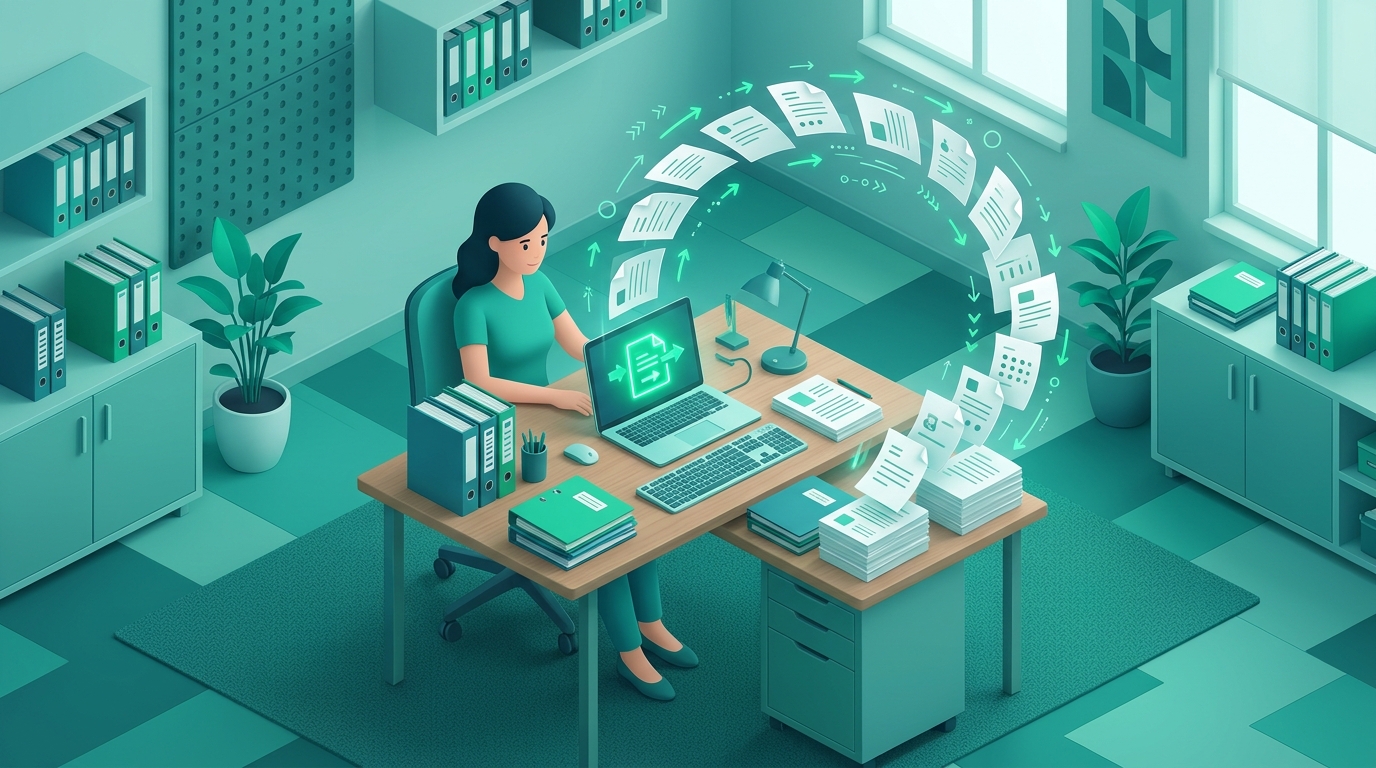
Un fusionador de PDF creado para quienes se ahogan en papeleo escaneado
Es la semana antes de la fecha límite de tu contador. Eres un estudio unipersonal y tienes una carpeta que se ve así:
$ ls -1 ~/Scans/2026-q4 | head -12
scan001.pdf
scan002.pdf
scan003.pdf
scan004.pdf
scan005.pdf
contract-signed-final.pdf
contract-signed-final(1).pdf
receipts-oct.pdf
scan006.pdf
scan007.pdf
scan008.pdf
scan009.pdf
Cuarenta y siete escaneos, tres contratos, una pila de recibos, una página que salió del alimentador al revés y un cliente que pidió “un PDF ordenado para el viernes”. No necesitas un sistema de gestión documental. Necesitas un fusionador de PDF para paquetes de documentos escaneados que te permita combinar, reordenar y rotar páginas sin entregar el papeleo firmado de tu cliente a un servidor del que nunca has oído hablar.
Ese es exactamente el trabajo para el que se creó PdfMerge: un editor basado en el navegador que fusiona, ordena, rota y divide PDFs enteramente en el navegador. Sin instalación, sin cuenta, sin paso de subida.
El autónomo sepultado bajo recibos y contratos escaneados
El escenario se repite en casi todos los pequeños negocios: el papeleo llega como escaneos, no como documentos. Un cliente envía por correo un contrato firmado como una foto de móvil exportada a PDF. El escáner de la oficina genera un archivo por página porque nadie cambió la configuración predeterminada. La carpeta de contabilidad acumula recibos como scan001.pdf hasta scan212.pdf, todos con la misma marca de tiempo.
Ahora un cliente, un banco o un asesor fiscal quiere un solo paquete: hoja de portada, contrato, facturas en orden cronológico, recibos como apéndice. Algo que una persona pueda leer de principio a fin sin tener que reordenar las páginas mentalmente.
Tres cosas hacen que eso sea difícil con las herramientas habituales:
- Los archivos están separados, así que fusionarlos es obligatorio antes de que cualquier otra cosa sea posible.
- El orden es incorrecto, y lo es de una forma que solo un humano puede ver.
- Las páginas están rotadas, duplicadas o ambas cosas, porque los escáneres hacen eso.
Y por debajo de todo esto está la parte incómoda: son contratos, identificaciones, facturas y posiblemente historiales médicos. Subirlos a algún sitio para arreglar el orden de las páginas es una decisión, no una formalidad.
Por qué los paquetes escaneados son un tipo distinto de problema con PDF
Un PDF escaneado no es el mismo animal que uno exportado. Normalmente está cargado de imágenes, llega como muchos archivos pequeños en lugar de un único documento limpio y no tiene ninguna estructura útil. No hay marcadores, ni encabezados, ni etiquetas de página que te digan dónde empieza el apéndice. Por lo tanto, fusionar es el primer paso, no el último: el trabajo real ocurre después de que las páginas estén en un solo lugar.
El orden es el segundo problema. Un paquete es una narrativa: portada, resumen, contrato, facturas por orden cronológico, recibos agrupados por mes. Las páginas escaneadas llegan con frecuencia rotadas 90 o 180 grados, y las páginas duplicadas aparecen cada vez que alguien vuelve a escanear una hoja “por si acaso”. Necesitas mover, rotar y eliminar páginas en bloque, no de una en una.
La privacidad es la tercera, y es la que la gente subestima. Un fusionador de PDF en la nube a menudo requiere que subas el archivo a un servidor, lo cual es cómodo pero crea un riesgo en el manejo de datos. Para una carpeta de contratos de clientes, ese riesgo es toda la decisión. La pregunta que vale la pena hacerse —¿Qué es el procesamiento local de PDF y por qué debería importarte?— se reduce a si los bytes salen alguna vez de tu máquina.
PdfMerge se sitúa entre esas dos opciones. Te ofrece la comodidad del navegador sin el paso de subida de un fusionador en la nube típico. No necesitas instalar nada, y puedes inspeccionar el comportamiento de la red tú mismo.
Para una comparación más profunda entre flujos de trabajo basados en el navegador y de escritorio, consulta el artículo Fusionador de PDF basado en el navegador vs software de escritorio: ¿cuál es mejor?. Si quieres la comprobación paso a paso de la afirmación de “sin subida”, el tutorial de verificación lo cubre.
Un manual práctico para fusionar paquetes de documentos escaneados
Este es el flujo de trabajo que usaría con esa carpeta de cuarenta y siete escaneos, de principio a fin.
Paso 1: Reunir e importar
Antes de importar, dedica dos minutos a los nombres de archivo. Te ahorrará diez minutos de entrecerrar los ojos después:
cd ~/Scans/2026-q4
i=1
for f in scan*.pdf; do
  mv "$f" "$(printf 'receipt-%02d.pdf' "$i")"
  i=$((i+1))
done
Luego abre https://pdfmerge.rsj.de y arrastra todo el lote a la ventana, o usa el diálogo de archivos si lo prefieres. También se admiten archivos ZIP de PDFs, lo cual importa si el software de tu escáner o tu contable te entrega una carpeta comprimida en lugar de archivos sueltos. Arrastra el archivo comprimido y las páginas aparecerán listas para organizar.
Paso 2: Organizar y limpiar
Aquí es donde se arreglan los paquetes escaneados. Reordena las páginas arrastrando y soltando, y usa el modelo de selección para trabajar en bloque:
- Ctrl/Cmd+clic para seleccionar páginas individuales.
- Mayús+clic para seleccionar un rango.
- Luego mueve, rota, duplica o elimina toda la selección en una sola acción.
Así es como arreglas un bloque de doce recibos que llegaron al revés: selecciona el rango, rota una vez, listo. Si algo sale mal, deshacer/rehacer cubre cada edición: nunca tienes que reconstruir el orden a mano.
Paso 3: Dividir en partes lógicas
Un “paquete” a menudo son en realidad tres entregables: el conjunto del contrato, la tanda de facturas y el apéndice de recibos. La función de división crea PDFs de salida separados, cada uno con su propia línea de título, un nombre de tu elección y sus propios botones de guardar e imprimir.
Arrastra páginas entre partes para colocarlas, con soporte de teclado (Espacio para recoger, teclas de flecha para mover, Espacio para soltar). Si alguna vez has buscado Cómo dividir un PDF en varios archivos en tu navegador, esta es la misma operación con escaneos añadidos, y la guía dedicada a la división profundiza en los nombres y títulos.
Paso 4: Añadir contexto
El papeleo escaneado no tiene estructura, así que añádele algo. Inserta páginas de texto personalizadas como hojas de portada (“Conjunto del contrato — Cliente X — Q4 2026”) o como separadores entre secciones. Marca páginas con colores para que la sección del contrato sea azul y el apéndice gris; la navegación deja de ser una adivinanza cuando vuelves a desplazarte por una exportación de 90 páginas.
Paso 5: Exportar y verificar
Exporta un PDF fusionado, un PDF por parte o un ZIP de todas las partes, e imprime directamente si se necesita una copia en papel.
Un detalle se gana su lugar aquí: la procedencia de las páginas. Cada página conserva el archivo y la página de donde vino, y esa procedencia puede escribirse en los PDFs exportados y restaurarse cuando se vuelve a abrir dicho PDF. Seis meses después, cuando un cliente dispute una factura, puedes rastrear la página hasta receipt-14.pdf en lugar de adivinar.
Qué evitar al fusionar papeleo escaneado
- No subas escaneos sensibles sin comprobar el manejo de datos. Un fusionador que requiere una subida puede estar bien para un álbum de fotos de vacaciones y ser completamente inadecuado para contratos firmados. Prefiere herramientas que procesen localmente en el navegador.
- No fusiones antes de ordenar. Volcar todos los archivos en un solo PDF y esperar que el orden salga bien genera más trabajo de limpieza que hacerlo correctamente desde el principio.
- No aceptes marcas de agua ni cuentas obligatorias para una fusión básica. PdfMerge es gratis, sin marca de agua y sin cuenta: eso es lo mínimo, no un nivel premium. La lista de comprobación de sin cuenta y sin marca de agua explica por qué esto importa más de lo que parece.
- No pierdas de vista el origen de las páginas. Las operaciones en bloque hacen fácil olvidar de qué escaneo vino una página. Usa la procedencia en lugar de confiar en la memoria.
Cuándo necesitas más que la aplicación web gratuita
Para trabajo individual, la aplicación web gratuita lo es todo: páginas ilimitadas, importación y exportación de ZIP, todas las funciones de edición, sin clave de licencia, sin cuenta, sin marca de agua. Funciona en inglés, alemán, español, francés, italiano, portugués y chino, con temas claro y oscuro y paneles redimensionables. Si trabajas con Google Drive, puedes abrir un archivo desde Drive, añadir archivos con el selector de Google y guardar el resultado de vuelta.
Existen dos extras para quienes necesitan ir más allá de “fusionar mis escaneos”:
La extensión de Chrome. Abre RSJ PDF Merge, Sort & Split desde https://pdfmerge.rsj.de directamente desde la barra de herramientas del navegador, y reutiliza una pestaña del editor ya abierta en lugar de abrir una nueva. La URL del editor es configurable en la página de opciones de la extensión, lo cual es útil si lo alojas tú mismo.
El SDK. Si estás creando un producto en el que tus usuarios necesitan fusionar y dividir PDFs, puedes integrar el mismo editor. Los documentos siguen procesándose en el navegador del visitante.
npm install @rsj-de/pdfmergesortsplit
El paquete incluye dos niveles: PDFMergeSortSplitClass para cualquier framework, y un componente <PDFMergeSortSplit> más usePdfMergeSortSplit() para React. Puedes cargar documentos, leer páginas y su procedencia, exportar una parte o todo como PDF/ZIP, conectar tus propios botones y reaccionar a eventos de exportación y de licencia. El título, el icono, las partes ocultas de la interfaz, los botones inyectados, la adjunción de procedencia y la licencia son configurables.
El modo de prueba es gratuito y sin restricciones: todas las funciones funcionan, con un banner que marca la integración sin licencia. La licencia es por integración y volumen, no por página, y es posible el autoalojamiento con una licencia offline. Hay un ejemplo de React (sdksample) y un ejemplo de JavaScript puro (sdksimple) en el repositorio de GitHub, con documentación completa en https://pdfmerge.rsj.de/docs.
Para integrar esto en el flujo de trabajo de un producto en lugar de un solo paquete, consulta Cómo automatizar flujos de trabajo de fusión y división de PDF en tu aplicación web.
Preguntas frecuentes
¿Necesito subir mis PDFs escaneados para fusionarlos?
No. PdfMerge procesa los PDFs enteramente en tu navegador, así que tus documentos escaneados nunca se suben a un servidor. Incluso puedes inspeccionar el comportamiento de la red tú mismo para confirmar que no se hacen solicitudes de subida.
¿Puedo fusionar PDFs escaneados que están empaquetados en un archivo ZIP?
Sí. PdfMerge admite la importación de archivos ZIP de PDFs, así que puedes arrastrar y soltar todo un lote de archivos escaneados a la vez y luego reordenar las páginas según sea necesario.
¿Cómo hago un seguimiento de qué página vino de qué archivo escaneado?
PdfMerge conserva la procedencia de las páginas: cada página recuerda el archivo y la página de donde vino. Puedes escribir esta procedencia en los PDFs exportados, y se restaura cuando se vuelve a abrir dicho PDF.
¿Hay un límite de páginas para fusionar paquetes escaneados?
La aplicación web gratuita admite páginas ilimitadas, sin clave de licencia, sin cuenta y sin marca de agua. Algunas descripciones de producto más antiguas mencionan un límite de 100 páginas en un nivel gratuito; si el número de páginas es el factor decisivo para ti, consulta la página actual del producto para conocer los detalles más recientes.
Conclusión
El papeleo escaneado es un tipo específico de desastre: demasiados archivos, orden incorrecto, páginas rotadas y un cliente esperando algo que se lea como un documento en lugar de un montón. La solución no es una herramienta más pesada, sino un fusionador que maneje operaciones en bloque sobre páginas, divida el resultado en partes con nombre y nunca te pida subir los contratos que intentas proteger.
Abre https://pdfmerge.rsj.de, arrastra la carpeta y construye el paquete que tu cliente realmente pidió. Y si estás integrando esto en tu propio producto, empieza en el modo de prueba gratuito: no se necesita clave de licencia para evaluarlo.
Entradas relacionadas
- Cómo verificar que un fusionador de PDF no sube tus archivos
- Sin cuenta, sin marca de agua: elegir un fusionador de PDF
- Cómo dividir un PDF en archivos separados con sus propios títulos
