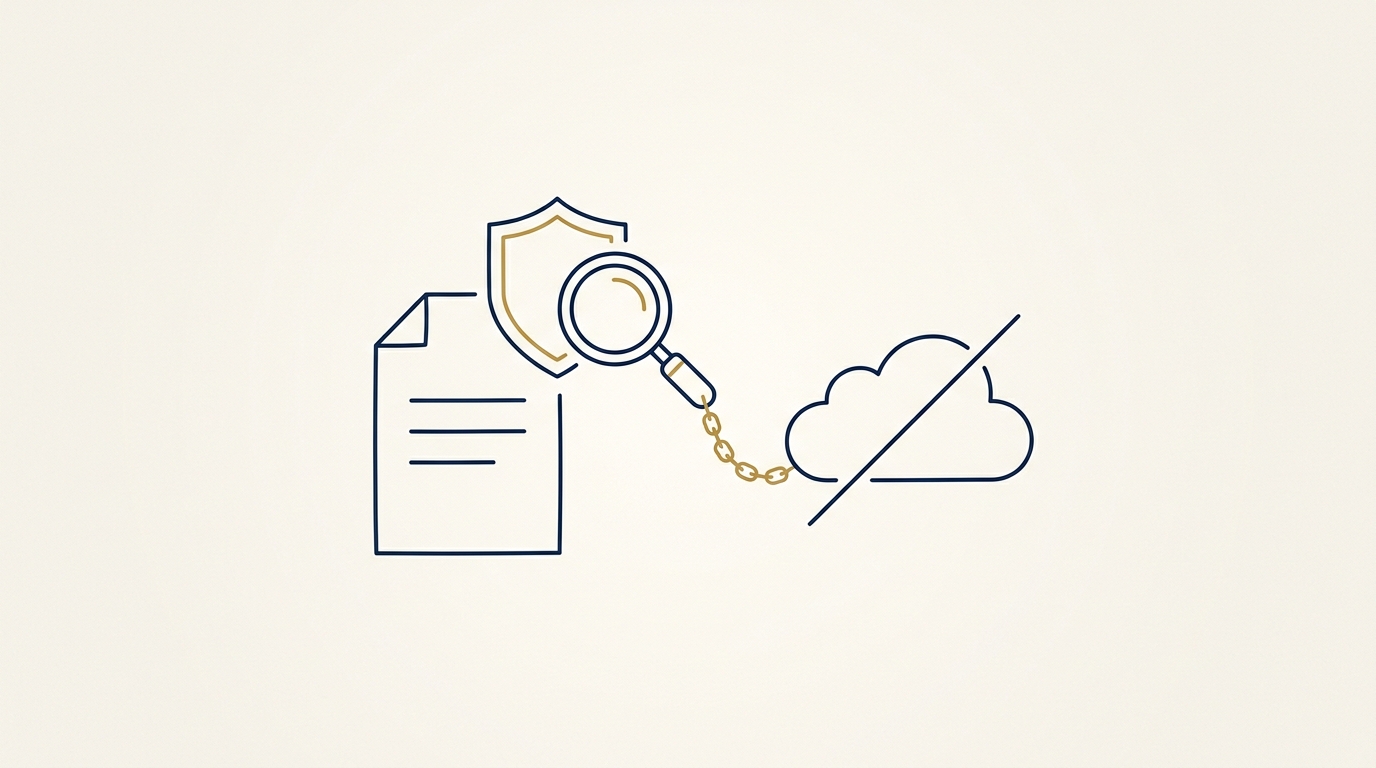
Le risque de traitement des données lié au téléversement de PDF vers un fusionneur cloud
Vous avez besoin de réunir trois PDF en un seul fichier. Un contrat signé, une facture et un formulaire RH d’une page. Vous cherchez « fusionner PDF », cliquez sur le premier résultat et déposez les fichiers sur la page. Deux secondes plus tard, tout fonctionne parfaitement.
Quelque part dans ces deux secondes se glisse une question que vous ne vous êtes probablement pas posée : où est passé mon contrat ?
Cette question, c’est le risque de traitement des données lié à la fusion de PDF, et c’est la raison d’être de cet article. Non pas pour vous détourner des outils navigateur — bien au contraire. Mais pour expliquer ce qui arrive réellement à votre fichier lorsque vous le fusionnez, et comment fusionner des PDF sans confier les originaux au serveur d’un inconnu.
Qu’est-ce que le risque de traitement des données lié à la fusion de PDF ?
Le risque est simple à énoncer : avec un fusionneur de PDF cloud, votre fichier quitte votre appareil et est traité sur le serveur de quelqu’un d’autre.
C’est tout. Aucun exploit nécessaire, aucune intention malveillante, aucun hacker en capuche. Le risque tient à l’emplacement et à l’accès :
- L’emplacement — votre document existe désormais sur une infrastructure que vous ne possédez pas, que vous ne contrôlez pas et que vous ne pouvez généralement pas inspecter.
- L’accès — quiconque exploite cette infrastructure, ainsi que toute personne capable de la contraindre ou de la compromettre, est techniquement en position de lire les octets que vous avez envoyés.
Une analogie utile : c’est la différence entre confier votre contrat signé original au préposé d’une boutique de photocopies et imprimer une copie chez vous. Le préposé est probablement une personne charmante. La boutique est probablement réputée. Mais votre original vient de quitter vos mains, et vous ne pouvez pas voir ce qui se passe derrière le comptoir — s’il est scanné, rangé dans une corbeille ou classé quelque part « temporairement ».
Pour une liste de courses, peu importe. Pour ces documents, cela compte :
- Contrats et accords de confidentialité
- Dossiers RH, lettres d’embauche, évaluations de performance
- États financiers, documents fiscaux, relevés bancaires
- Dossiers médicaux et documents d’assurance
- Tout document contenant des noms, adresses, numéros d’identité ou coordonnées de compte
Et cela mène à la vraie question à laquelle cet article répond : peut-on fusionner des PDF sans les téléverser nulle part ? Oui — mais seulement si l’outil est conçu ainsi.
Pourquoi les fusionneurs PDF cloud téléversent vos fichiers
La plupart des outils PDF en ligne suivent le même schéma en quatre étapes :
- Vous sélectionnez un fichier dans le navigateur.
- Le navigateur envoie les octets du fichier à un serveur via une connexion chiffrée.
- Le serveur fusionne, trie ou découpe le document.
- Le serveur renvoie le résultat et vous le téléchargez.
Cette architecture est facile à construire et facile à faire évoluer, c’est pourquoi on la retrouve partout. Mais comme indiqué plus haut : un fusionneur de PDF cloud exige souvent que vous téléversiez le fichier vers un serveur, ce qui est pratique mais crée un risque de traitement des données.
Deux détails méritent d’être disséqués, car c’est là que réside l’essentiel du malentendu.
Le chiffrement en transit ne supprime pas l’accès côté serveur. HTTPS protège le fichier sur le réseau. Une fois que le fichier arrive sur le serveur, il doit être déchiffré pour être traité — ce qui signifie que l’opérateur est techniquement en position d’y accéder pendant le traitement. Le chiffrement du transport est un verrou sur la camionnette de livraison, pas un verrou sur l’entrepôt.
Les politiques de conservation varient et sont rarement transparentes. Certains services suppriment les fichiers immédiatement. D’autres les conservent pendant des heures, des jours ou plus longtemps, à des fins de débogage ou d’« amélioration du service ». Certains décrivent leur politique dans un paragraphe qu’il faudrait un juriste pour décrypter. Dans la plupart des cas, vous n’avez aucun moyen de confirmer dans quelle catégorie tombe l’outil que vous venez d’utiliser.
Si vous voulez la procédure pas à pas pour gérer vous-même la fusion, l’article frère Comment fusionner des fichiers PDF sans les téléverser nulle part la détaille. Ici, nous restons du côté du « pourquoi ».
Qu’est-ce que le traitement local des PDF et pourquoi cela devrait vous importer ?
Le traitement local signifie que le PDF est lu et manipulé entièrement à l’intérieur de votre navigateur. Aucune donnée de fichier n’est envoyée à un serveur, car il n’y a aucune raison de l’envoyer — le travail se fait sur la machine qui possède déjà le fichier.
Sous le capot, c’est moins exotique que cela n’en a l’air. Un navigateur peut :
- Lire un fichier que vous glissez-déposez via l’API File standard — les données restent dans la mémoire de la page.
- Exécuter des bibliothèques JavaScript côté client qui analysent les structures PDF, copient les objets de page et écrivent un nouveau document.
- Vous fournir le résultat final sous forme de téléchargement, généré depuis la mémoire plutôt que récupéré depuis un hôte distant.
La fusion s’effectue en quelques centaines de millisecondes de calcul local. Votre connexion réseau sert à charger la page elle-même, puis pratiquement à rien d’autre.
Pourquoi c’est important :
- Le document ne quitte jamais votre appareil. Il n’existe aucune copie tierce à divulguer, à subpoena ou à mal configurer.
- La surface d’attaque se réduit. Un fichier que vous ne transmettez jamais ne peut pas être intercepté en transit ni exposé par une mauvaise configuration côté serveur.
- Les conversations sur la conformité raccourcissent. « Où va le fichier ? » a une réponse en un mot : nulle part.
Le principal malentendu à dissiper : basé sur le navigateur ne signifie pas basé sur le téléversement. Qu’un outil envoie ou non votre fichier à un serveur est un choix de conception, pas une exigence technique. Beaucoup d’outils navigateur optent pour le traitement local parce que c’est moins cher à exploiter, plus rapide pour l’utilisateur et bien plus facile à défendre. PdfMerge est de ceux-là.
Comment PdfMerge garde vos PDF en local
PdfMerge est un outil PDF basé sur le navigateur de RSJ Software GmbH, disponible en application web à l’adresse https://pdfmerge.rsj.de avec une extension Chrome complémentaire.
Dans l’application web, vous pouvez :
- Fusionner plusieurs fichiers PDF en un seul document
- Réorganiser, faire pivoter et supprimer des pages grâce à une barre latérale de vignettes en glisser-déposer
- Découper un document en fichiers PDF séparés
- Insérer des pages de texte personnalisées
- Enregistrer le résultat en un seul PDF — ou, avec les licences payantes, en un ZIP de PDF individuels
Le point important pour cet article : les fichiers PDF sont traités entièrement dans le navigateur et ne sont jamais téléversés vers un serveur.
Cela signifie-t-il que vous devez croire le fournisseur sur parole ? Non. PdfMerge se situe entre ces deux options. Il vous offre la commodité du navigateur sans l’étape de téléversement d’un fusionneur cloud typique. Vous n’avez rien à installer, et vous pouvez inspecter vous-même le comportement réseau — ouvrez les outils de développement de votre navigateur, observez le panneau réseau pendant une fusion et voyez à quoi la page communique réellement. Lire le panneau est la seule compétence requise.
L’extension Chrome complète cet ensemble. Elle ouvre RSJ PDF Merge, Sort & Split depuis https://pdfmerge.rsj.de directement depuis la barre d’outils de votre navigateur, de sorte que vous partez de l’outil plutôt que d’un résultat de recherche. L’URL de l’application web utilisée par l’extension est configurable dans sa page d’options, ce qui est pratique si vous hébergez votre propre déploiement.
Côté limites : la version gratuite gère les documents et les fusions jusqu’à 100 pages. Les licences payantes suppriment la limite de pages et débloquent les fonctionnalités ZIP — fusionner des archives ZIP contenant des PDF et télécharger votre résultat sous forme de ZIP de fichiers individuels. Basic commence à 2,99 €/mois ; Pro à 3,99 €/mois, avec des options annuelles et à vie. Pour un détail de ce que chaque palier vous apporte, voir Tarification de l’outil de fusion PDF : limites de pages gratuites vs payantes et ZIP.
Idées reçues courantes sur les outils PDF basés sur le navigateur
« Si ça tourne dans un navigateur, ça doit téléverser mon fichier. » Non. Le JavaScript côté client peut analyser et réécrire des PDF sans aucun aller-retour vers un serveur, et c’est exactement ce que fait PdfMerge. Basé sur le navigateur décrit où tourne l’interface, pas où se fait le traitement.
« Le traitement local, c’est réservé aux utilisateurs avertis. » Cela ne devrait pas l’être, et dans le cas de PdfMerge, ça ne l’est pas. Le flux de travail consiste à glisser, déposer, réorganiser les vignettes, cliquer sur télécharger. Si vous savez joindre un fichier à un e-mail, vous savez faire ça. Le bénéfice pour la vie privée est invisible — c’est justement le but.
« Les fusionneurs cloud sont plus sûrs parce qu’ils utilisent le chiffrement. » Le chiffrement en transit est un minimum, pas une garantie de sécurité. Il protège contre l’interception entre vous et le serveur ; il ne fait rien contre ce qui se passe sur le serveur. Un téléversement bien chiffré reste un téléversement.
« La fusion sécurisée, c’est installer un logiciel de bureau. » Les applications de bureau gardent effectivement les fichiers en local, mais vous échangez un risque de traitement des données contre une installation, des mises à jour, des licences et une compatibilité avec le système d’exploitation. Le traitement local dans le navigateur évite complètement l’installation. Si vous pesez les deux approches, Fusionneur PDF basé sur le navigateur vs logiciel de bureau : lequel est le meilleur ? couvre les compromis en détail.
Comment fusionner des PDF en local avec PdfMerge
Voici tout le flux de travail. Remarquez le peu d’étapes qui impliquent une requête réseau.
Étape 1 — Ouvrez l’application web. Rendez-vous sur https://pdfmerge.rsj.de dans votre navigateur. Rien à installer.
Étape 2 — Ajoutez vos fichiers. Glissez-déposez vos PDF dans l’application. Ou utilisez l’extension Chrome, qui ouvre RSJ PDF Merge, Sort & Split depuis https://pdfmerge.rsj.de directement depuis votre barre d’outils, pour que l’outil soit toujours à un clic.
Étape 3 — Organisez les pages. Utilisez la barre latérale de vignettes pour réorganiser, faire pivoter ou supprimer des pages. Comme tout est local, c’est instantané — pas d’attente d’un aller-retour à chaque modification.
Étape 4 — Fusionnez et téléchargez. Cliquez pour combiner et enregistrer le PDF résultant. Aucune étape de téléversement n’a lieu nulle part dans cette séquence.
# Pour référence : vos fichiers sources restent exactement là où ils sont.
# PdfMerge les lit dans le navigateur — rien n'est mis en attente pour un téléversement.
ls -lh ~/Documents/contracts/*.pdf
Une limite à garder en tête : la version gratuite prend en charge les documents jusqu’à 100 pages. Si vous consolidez régulièrement des lots plus volumineux — rapports de fin de mois, dossiers complets, archives scannées — Pro supprime la limite de pages et ajoute la gestion des ZIP.
Comment découper un PDF en plusieurs fichiers dans votre navigateur
Le découpage fonctionne de la même manière, sur le même moteur de traitement local :
- Ouvrez l’application web PdfMerge et ajoutez le document que vous voulez découper.
- Utilisez la barre latérale de vignettes pour examiner les pages et décider où placer les limites.
- Supprimez les pages dont vous ne voulez pas dans un résultat donné — ou procédez groupe de pages par groupe de pages.
- Exportez. Vous pouvez télécharger un seul PDF ou, avec Pro, enregistrer un ZIP de fichiers PDF individuels.
Comme la fusion et le découpage passent par la même interface, les limites de pages et les paliers de licence s’appliquent aux deux. Rien dans le processus n’écrit votre document sur un hôte distant.
FAQ
Les fusionneurs PDF basés sur le navigateur gardent-ils vraiment les fichiers sur mon appareil ?
Oui, s’ils sont conçus pour le traitement local. PdfMerge traite les fichiers PDF entièrement dans le navigateur et ne les téléverse jamais vers un serveur. Vous pouvez le confirmer en inspectant l’activité réseau pendant l’utilisation de l’outil.
Est-il sûr de fusionner en ligne des PDF contenant des données personnelles ?
Cela dépend de l’outil. Les fusionneurs cloud qui téléversent vos fichiers créent un risque de traitement des données parce que le fichier quitte votre appareil. Les outils basés sur le navigateur comme PdfMerge qui traitent en local évitent ce risque en gardant le fichier sur votre machine.
Puis-je vérifier que PdfMerge ne téléverse pas mes fichiers ?
Oui. Comme PdfMerge s’exécute dans votre navigateur, vous pouvez ouvrir les outils de développement de votre navigateur et surveiller les requêtes réseau pendant une fusion. Vous ne devriez voir aucune requête contenant vos données PDF vers un serveur externe.
Quelles sont les limites de la version gratuite de PdfMerge ?
La version gratuite prend en charge les documents jusqu’à 100 pages. Les licences payantes suppriment la limite de pages et débloquent les fonctionnalités ZIP, comme la fusion d’archives ZIP contenant des PDF et le téléchargement d’un ZIP des PDF résultants.
En résumé
Le risque de traitement des données lié à la fusion de PDF n’a rien à voir avec un outil malveillant. C’est une question de physique : si le fichier va vers un serveur, le fichier est sur un serveur. Le chiffrement change qui peut le lire sur le réseau, pas qui peut le lire une fois qu’il est arrivé. Les politiques de conservation sont généralement vagues, et vous n’avez aucun moyen de les auditer.
Le traitement local supprime entièrement la question. Le document reste sur votre machine parce qu’il n’a nulle part ailleurs où aller.
PdfMerge est un moyen pratique d’obtenir cette garantie sans renoncer à la commodité : ouvrez-le, glissez vos PDF dedans, réorganisez les vignettes, fusionnez ou découpez, téléchargez. Gratuit pour les documents jusqu’à 100 pages, paliers payants quand vous avez besoin de pages illimitées et de la gestion des ZIP. Essayez-le d’abord avec un document non sensible — gardez le panneau réseau ouvert pendant ce temps. Puis faites-y passer votre contrat.
Articles similaires
- Tarification de l’outil de fusion PDF : limites de pages gratuites vs payantes et ZIP
- Outil de fusion PDF pour documents de petite entreprise : un guide pratique
- Fusionner un PDF depuis la barre d’outils de votre navigateur Chrome
