
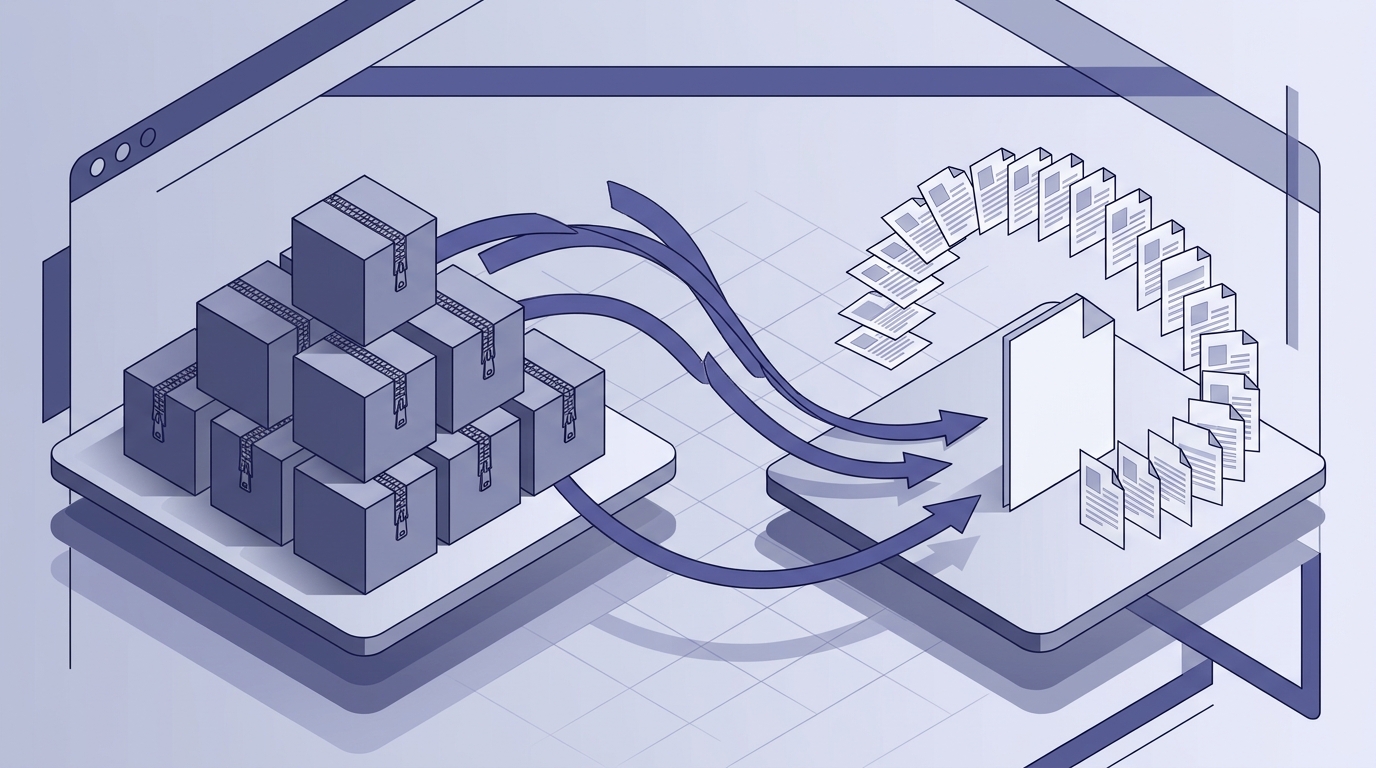
将包含 PDF 的 ZIP 文件合并为一个文档
每个月,同一个 ZIP 都会出现在你的收件箱里:十几个 PDF,文件名由导出者随意命名,全部打包在一个压缩包里。每个月,都有人打开压缩包,解压到文件夹,逐个打开 PDF,一个一个拖进合并工具,导出,重命名结果,再删掉解压出来的文件夹——然后下个月换一批略有不同的文件,再来一遍。
本文要做的,是把这件事变成一条可重复的流水线:输入一个 ZIP,输出一个文档,整个过程在浏览器里完成,无需解压、无需安装、无需上传。将包含 PDF 的 ZIP 文件合并为一个文档——每次都一样。
手动合并 ZIP 到 PDF 为什么浪费时间
这个手动流程短到让人觉得无伤大雅,又长到足以打断你的专注:
- 从邮件、共享盘或客户门户下载 ZIP。
- 解压到某个地方——通常是“下载”文件夹,现在那里已经一团乱。
- 打开 PDF,确认哪些文件确实属于同一批。
- 按正确顺序一个一个拖进合并工具。
- 导出,然后把输出重命名为人类能看懂的名字。
- 清理解压出来的文件。
如果只做一次,这是五分钟。但对于月度报告、归档发票,或每个客户一批已签署合同来说,这就是五分钟乘以每一批、每个月——而且这五分钟里,你并没有在做你真正拿钱要做的工作。
隐性成本比时间成本更糟:
- 上下文切换。 每一步都会把你从手头的事情里拽出来;等你回来时,思路已经断了。
- 命名不一致。
report_final.pdf、report_final_v2.pdf、report FINAL (1).pdf——归档本身成了一场考古项目。 - 无声的遗漏。 某个文件根本没进 ZIP,或者你在拖拽时漏掉了它,最终合并出的文档看起来没问题,实际上悄悄缺了内容。
- 顺序漂移。 页面顺序取决于谁拖了什么。下个月又会不一样。
自动化能解决这四个问题,因为可重复的工作流产生可重复的结果。而且关键在于,这类自动化不需要服务器、不需要维护脚本、不需要订阅——PdfMerge 可以直接接受 PDF 的 ZIP 压缩包,并在浏览器中完成工作,这意味着便利不以隐私为代价。我们下面还会回到这一点;有一整篇文章专门讲它:什么是本地 PDF 处理,为什么你应该关心?
一次性设置:为 ZIP 合并准备好浏览器
这里的设置确实是一次性的,而且很短。
- 打开编辑器。 在现代浏览器中访问
https://pdfmerge.rsj.de。无需账户、无需安装、无需许可证密钥。 - 了解你的版本。 免费版支持最多 100 页的文档。Pro 版取消页数限制并增加
.ZIP支持——如果你的工作流从压缩包开始,这就是你需要的版本。 - 需要的话选择语言。 编辑器提供英语、德语、西班牙语、法语、意大利语、葡萄牙语和中文。
- 可选:安装 Chrome 扩展。 它让编辑器在工具栏中一键可达。该扩展从
https://pdfmerge.rsj.de打开 RSJ PDF Merge, Sort & Split,如果你已经打开了编辑器标签页,它会复用该标签页,而不是新开一个。编辑器 URL 可在扩展的选项页中配置,如果你自托管,这一点很重要。 - 没有别的了。 没有服务器端配置,没有需要申请的 API 密钥,没有需要创建的上传文件夹。文件留在浏览器里。只需把 ZIP 准备好。
在这个阶段有一个有用的习惯:开始前先决定输出放在哪里。如果你的源压缩包在 Google Drive 上,PdfMerge 可以通过 Google 的选择器从 Drive 打开文件,并把结果保存回去——这样整个循环可以留在一个地方。
自动化流水线:从 ZIP 到单个 PDF 一气呵成
设置完成后,流水线只有三步,而且各批次之间不变。
第 1 步——放入压缩包。 把你的 ZIP 压缩包(或多个)直接拖进编辑器。PdfMerge 接受 PDF 的 ZIP 并在浏览器中解包,所以没有解压文件夹,也没有清理工作。如果你用的是免费版,就对单个 PDF 运行同样的流程——流水线的其余部分完全相同。
第 2 步——排列页面,而不是文件。 页面概览显示压缩包中每个 PDF 的每一页。使用 Ctrl/Cmd+单击选择单个页面,或 Shift+单击选择范围,然后作为一组移动、旋转、复制或删除所选内容。页面来源会显示每一项来自哪个文件的哪一页,所以当两个文档都有“第 3 页”时,你能一眼区分。
第 3 步——导出。 需要单个文档时选择合并为一个 PDF,需要结构化输出时选择拆分为多个部分(见下一节)。导出在本地完成并立即下载。你也可以导出所有部分的 ZIP,或直接打印。
作为背景:“困难的方式”是用命令行工具编写解压和合并脚本——可行,但意味着要维护脚本、处理带空格的文件名,还要祈祷压缩包结构永远不变。PdfMerge 一步就能给你同样的结果。关于免安装工作流的更全面介绍,请参阅如何在不安装任何软件的情况下合并 PDF 文件。
如何在浏览器中将 PDF 拆分为多个文件
把所有内容合并成一个文档并不总是正确的输出。一批 400 页的客户发票,按每个客户一个 PDF 分发会更容易——而拆分正是同一个编辑器大显身手的地方。
在 PdfMerge 中,每个部分都是独立的输出 PDF:它有自己的标题行、你选择的名字,以及自己的保存和打印按钮。你通过在部分之间拖动页面来构建部分,也可以用键盘操作——空格键拾取页面,方向键移动,空格键放下。当你整理 80 页且不想一直伸手拿鼠标时,这很重要。
针对重复批次的一个实用模式:
- 把整个 ZIP 合并成一个工作文档,以便按顺序查看所有内容。
- 为每个逻辑单元创建一个部分——客户、月份、部门,无论你的压缩包对应什么。
- 把相关页面拖进每个部分,并给每个部分一个真实的标题。
- 为每个部分导出一个 PDF,或导出所有部分的单个 ZIP。
你还能获得重复页面、用于封面页的自定义文本页、用于标记章节的彩色书签、每次编辑的撤销/重做、页面查看器、浅色和深色主题,以及可调整大小的窗格——这些小事让 40 页的整理变得可以忍受。
ZIP 合并工作流中的监控与故障处理
这里没有服务器任务需要轮询,所以“监控”意味着在分发前验证输出。两项检查几乎覆盖所有情况:
- 页数。 将合并文档的页数与压缩包中预期的页数进行比较。
- 页面顺序。 翻阅每个源文件部分的第一页和最后一页。来源信息让这变得很快:你能看到每一页来自哪个文件和哪一页,如果你在导出时附加来源信息,该信息会随输出一起保留,并在下次用 PdfMerge 打开该 PDF 时恢复。
常见故障点,以及如何在开始前发现它们:
- 损坏的 ZIP。 如果压缩包无法解包,重新下载它,而不是绕过它——不完整的压缩包会产生无声缺页的合并结果。
- 受密码保护的 PDF。 开始一批之前检查锁图标;受保护的文件无法提供可读页面。
- 混合页面尺寸和方向。 横向扫描件和纵向信纸放在一起,在最终文档里会显得很糟。导出前浏览页面查看器,并对异常页面使用旋转。
如果在整理过程中出了问题,不要重启整批。每次编辑都可以撤销/重做,页面查看器让你立即确认修复。对于重复批次,在压缩包旁边放一份小清单:
# batch-checklist.yaml — one per recurring batch
batch: 2026-10-reports
source_zip: reports-2026-10.zip
expected_pdfs: 12
expected_pages: 96
output: merged.pdf
provenance: attached
spot_check: first page of first and last PDF
什么是本地 PDF 处理,为什么你应该关心?
基于云的 PDF 合并工具通常要求你把文件上传到服务器,这很方便,但会产生数据处理风险。别人的基础设施现在持有你的发票、合同或医疗记录,而你在信任一份你可能从未读过的保留政策。桌面软件避免了上传,但增加了安装、更新和平台锁定。
PdfMerge 介于这两个选项之间。它提供基于浏览器的便利,而没有典型云合并工具的上传步骤。你不需要安装任何东西,而且可以自己检查网络行为。PDF 完全在浏览器中处理,从不上传——这正是让围绕客户文档自动化工作流变得合理的原因。
关于基于浏览器和桌面工作流的更深入比较,请参阅文章基于浏览器的 PDF 合并工具 vs 桌面软件:哪个更好?
可重复 ZIP 到 PDF 合并的最佳实践
- 标准化压缩包结构。 每批一个文件夹,每个逻辑单元一个 PDF,使用可排序前缀的一致文件命名(
2026-10-client-a.pdf)。可预测的输入让拖放顺序可预测,从而让输出可预测。 - 导出时附加来源信息。 这没有成本,却给你一条审计线索:每一页都保留其来源文件和页码,当导出的 PDF 被重新打开时,该元数据会恢复。
- 有意识地拆分。 当三个带自定义名称的标题部分就能完成工作时,不要分发一个 400 页的庞然大物。
- 让扩展触手可及。 从工具栏一键打开,复用已打开的编辑器标签页;如果你运行自托管实例,在选项页中配置编辑器 URL。
- 当压缩包和接收方都在 Drive 上时,把 Drive 作为交接点——从 Drive 打开,保存回 Drive。
- 用颜色书签标记具有固定章节的重复批次,这样相同的页面组每个月都一目了然。
何时超越手动合并:SDK 与团队工作流
如果 ZIP 到 PDF 的合并是产品或内部工具的一部分——一个接收文档包的门户、一个组装月度包的后台应用——浏览器工作流仍然是参考实现,但你会希望它被嵌入,而不是被收藏。
这就是 SDK 的用途。@rsj-de/pdfmergesortsplit 把同一个编辑器嵌入另一个 Web 应用;文档仍然在访问者的浏览器中处理。有两个层级:适用于任何框架的 PDFMergeSortSplitClass,以及适用于 React 的 <PDFMergeSortSplit> 加 usePdfMergeSortSplit()。
npm install @rsj-de/pdfmergesortsplit
import { PDFMergeSortSplitClass } from '@rsj-de/pdfmergesortsplit';

const editor = new PDFMergeSortSplitClass({
  target: document.querySelector('#pdf-editor'),
  // title, icon, hidden UI parts, injected buttons, provenance attachment
  // and the licence are configured here — full option list in the docs
});
import { PDFMergeSortSplit, usePdfMergeSortSplit } from '@rsj-de/pdfmergesortsplit';

export default function MergePanel() {
  // The hook gives you the low-level API: load documents, read pages and
  // their provenance, export one part or everything, react to export events.
  const api = usePdfMergeSortSplit();

  return (
    <>
      {/* Wire your own buttons to api here. */}
      <PDFMergeSortSplit />
    </>
  );
}
开始前的实用说明:
- 测试模式免费且不受限制。 所有功能都可用;横幅标记未授权的嵌入。许可证令牌会移除它,所以你可以先构建并演示整个集成。
- 许可按集成和用量计费,而不是按页,所以大批量作业不会让每份文档更贵。
- 自托管提供给拥有离线许可证的客户。
- 两条路径都有示例: GitHub 仓库
https://github.com/pdfmergesortsplit/pdfmergesortsplit包含一个 React 示例(sdksample)和一个纯 JavaScript 示例(sdksimple)。文档位于https://pdfmerge.rsj.de/docs,涵盖入门、配置、底层 API、React API、来源信息、Google Drive 设置、许可证和自托管。
许可问题请联系 info@rsj.de。
常见问题
我可以在不解压的情况下合并包含 PDF 的 ZIP 文件吗?
可以。PdfMerge 直接接受 PDF 的 ZIP 压缩包——把 ZIP 拖进编辑器,它会在你的浏览器中解包 PDF,准备好合并。无需手动解压。
从 ZIP 文件合并 PDF 时有页数限制吗?
免费版支持最多 100 页的文档。Pro 版支持无限页数和 .ZIP 文件。详情请查看网站上的当前方案。
合并 ZIP 文件时,我的 PDF 会被上传到服务器吗?
不会。PdfMerge 在浏览器中本地处理一切;文件从不上传。你甚至可以检查网络活动,确认没有上传请求。
我可以为重复批次自动化 ZIP 到 PDF 的合并吗?
对于偶尔的批次,Web 应用的拖放工作流很快。对于重复性或产品集成的需求,SDK 让你嵌入编辑器,并从你自己的应用中以编程方式触发合并。
结论
ZIP 到 PDF 合并中重复的部分从来不是合并本身——而是围绕它的解压、打开、重命名和清理。去掉这些,你就剩下一条三步流水线,每次都产生相同的输出:放入压缩包,排列页面,导出。
从 pdfmerge.rsj.de 开始处理你的下一批:把 ZIP 拖进去,用来源信息确认每个文件都在,然后导出一个合并的 PDF 或一组带标题的部分。如果这批是月度任务,保留清单和命名约定——下个月只需两分钟,而不是二十分钟。
相关文章
- 什么是本地 PDF 处理,为什么你应该关心?
- 终身 PDF 合并许可证值得买吗?
- 如何在不安装任何软件的情况下合并 PDF 文件
