
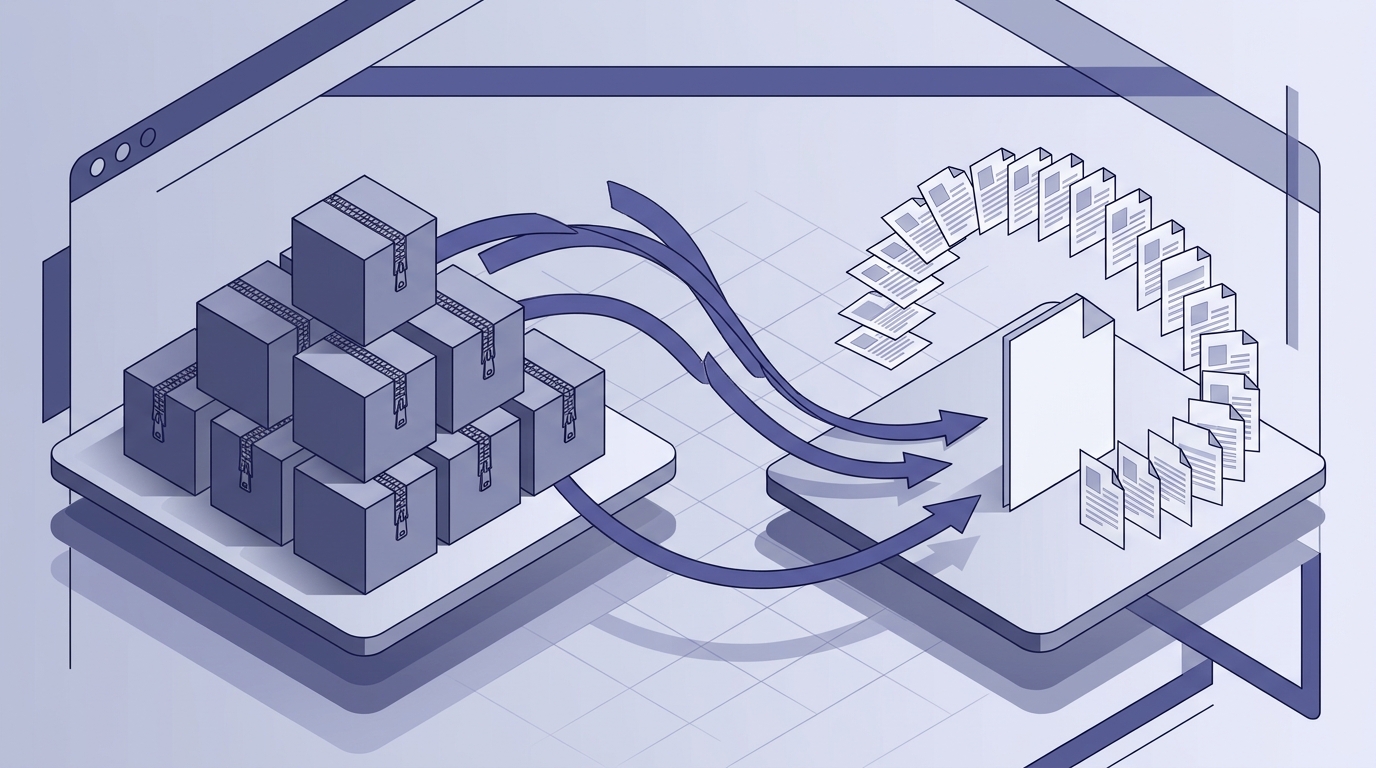
Mesclar arquivos ZIP contendo PDFs em um único documento
Todo mês, o mesmo ZIP chega na sua caixa de entrada: uma dúzia de PDFs, nomeados por quem os exportou, empacotados em um único arquivo. E todo mês, alguém abre o arquivo, extrai para uma pasta, abre cada PDF, arrasta um por um para um mesclador, exporta, renomeia o resultado e exclui a pasta de extração — só para fazer tudo de novo no mês seguinte com um conjunto de arquivos ligeiramente diferente.
Este artigo trata de transformar isso em um pipeline repetível: entra um ZIP, sai um documento, e tudo roda no seu navegador sem etapa de extração, sem instalação e sem upload. Mescle arquivos ZIP contendo PDFs em um único documento — sempre, da mesma forma.
Por que a mesclagem manual de ZIP para PDF desperdiça seu tempo
O ciclo manual é curto o suficiente para parecer inofensivo e longo o suficiente para quebrar seu foco:
- Baixe o ZIP do e-mail, de um drive compartilhado ou de um portal do cliente.
- Extraia-o em algum lugar — geralmente na pasta Downloads, que agora está uma bagunça.
- Abra os PDFs para confirmar quais realmente pertencem juntos.
- Arraste-os para um mesclador um de cada vez, na ordem correta.
- Exporte e renomeie a saída para algo legível por humanos.
- Limpe os arquivos extraídos.
Para uma tarefa pontual, são cinco minutos. Para relatórios mensais, faturas arquivadas ou um lote de contratos assinados por cliente, são cinco minutos multiplicados por cada lote, todo mês — e são cinco minutos em que você não está fazendo o trabalho pelo qual é de fato remunerado.
Os custos ocultos são piores que o tempo de relógio:
- Troca de contexto. Cada etapa tira você do que estava fazendo; quando você retorna, perdeu o fio da meada.
- Nomenclatura inconsistente.
report_final.pdf,report_final_v2.pdf,report FINAL (1).pdf— o arquivo vira seu próprio projeto de arqueologia. - Omissões silenciosas. Um arquivo que nunca entrou no ZIP, ou um que você pulou ao arrastar, produz um documento mesclado que parece correto e está silenciosamente incompleto.
- Deriva de ordem. A ordem das páginas depende de quem arrastou o quê. No mês seguinte, será diferente de novo.
A automação corrige todos os quatro problemas, porque um fluxo de trabalho repetível produz um resultado repetível. E, crucialmente, esse tipo de automação não exige servidor, script para manter ou assinatura — o PdfMerge aceita arquivos ZIP de PDFs diretamente e faz o trabalho no navegador, o que significa que a conveniência não custa sua privacidade. Voltaremos a isso abaixo; há um artigo inteiro sobre o assunto: O que é processamento local de PDF e por que você deveria se importar?.
Configuração única: prepare seu navegador para a mesclagem de ZIP
A configuração aqui é genuinamente única, e é curta.
- Abra o editor. Acesse
https://pdfmerge.rsj.deem um navegador moderno. Sem conta, sem instalação, sem chave de licença. - Conheça seu plano. A versão gratuita suporta documentos com até 100 páginas. A versão Pro remove esse limite de páginas e adiciona suporte a
.ZIP, que é o plano que você quer se seu fluxo de trabalho começa a partir de um arquivo. - Escolha seu idioma, se precisar. O editor está disponível em inglês, alemão, espanhol, francês, italiano, português e chinês.
- Opcional: instale a extensão do Chrome. Ela coloca o editor a um clique na sua barra de ferramentas. A extensão abre o RSJ PDF Merge, Sort & Split a partir de
https://pdfmerge.rsj.de, e se você já tiver uma aba do editor aberta, ela reutiliza essa aba em vez de abrir uma nova. A URL do editor é configurável na página de opções da extensão, o que importa se você faz auto-hospedagem. - Nada mais. Não há configuração no lado do servidor, nenhuma chave de API para provisionar, nenhuma pasta de upload para criar. Os arquivos ficam no navegador. Apenas tenha os ZIPs à mão.
Um hábito útil nesta etapa: decida onde a saída ficará antes de começar. Se seus arquivos de origem estão no Google Drive, o PdfMerge pode abrir um arquivo do Drive usando o seletor do Google e salvar o resultado de volta — assim todo o ciclo pode ficar em um só lugar.
O pipeline automatizado: de ZIP a PDF único em um só fluxo
Depois que a configuração está pronta, o pipeline tem três etapas e não muda entre lotes.
Etapa 1 — Solte o arquivo. Arraste seu arquivo ZIP (ou vários) diretamente para o editor. O PdfMerge aceita ZIPs de PDFs e os descompacta no navegador, então não há pasta de extração nem limpeza. Se você está no plano gratuito, execute o mesmo fluxo com PDFs individuais — o restante do pipeline é idêntico.
Etapa 2 — Ordene as páginas, não os arquivos. A visão geral de páginas mostra cada página de cada PDF do arquivo. Use Ctrl/Cmd+clique para selecionar páginas individuais ou Shift+clique para selecionar um intervalo, depois mova, gire, duplique ou exclua a seleção como um grupo. A proveniência das páginas mostra de qual arquivo e de qual página cada item veio, então quando dois documentos têm ambos uma “página 3”, você consegue distingui-los de relance.
Etapa 3 — Exporte. Escolha um único PDF mesclado quando quiser um documento, ou divida em partes (próxima seção) quando a saída precisar de estrutura. A exportação acontece localmente e baixa imediatamente. Você também pode exportar um ZIP de todas as partes ou imprimir diretamente.
Para contexto: o “jeito difícil” é criar scripts de extração e mesclagem com ferramentas de linha de comando — possível, mas significa manter um script, lidar com nomes de arquivo com espaços e torcer para que a estrutura do arquivo nunca mude. O PdfMerge oferece o mesmo resultado em uma etapa. Para uma visão mais ampla de fluxos de trabalho sem instalação, veja Como mesclar arquivos PDF sem instalar nenhum software.
Como dividir um PDF em vários arquivos no seu navegador
Mesclar tudo em um único documento nem sempre é a saída certa. Um lote de 400 páginas de faturas de clientes é mais fácil de distribuir como um PDF por cliente — e a divisão é onde o mesmo editor se destaca.
No PdfMerge, cada parte é seu próprio PDF de saída: ela recebe uma linha de título, um nome à sua escolha e seus próprios botões de salvar e imprimir. Você cria partes arrastando páginas entre elas, e também pode fazer isso pelo teclado — Espaço para pegar uma página, setas para movê-la, Espaço para soltá-la. Isso importa quando você está ordenando 80 páginas e não quer ficar pegando o mouse.
Um padrão prático para lotes recorrentes:
- Mescle o ZIP inteiro em um único documento de trabalho para ver tudo em ordem.
- Crie uma parte por unidade lógica — cliente, mês, departamento, o que seu arquivo representar.
- Arraste as páginas relevantes para cada parte e dê a cada uma um título real.
- Exporte um PDF por parte, ou um único ZIP de todas as partes.
Você também tem páginas duplicadas, páginas de texto personalizadas para folhas de rosto, marcadores coloridos para marcar seções, desfazer/refazer em cada edição, um visualizador de páginas, temas claro e escuro e painéis redimensionáveis — as pequenas coisas que tornam suportável uma ordenação de 40 páginas.
Monitoramento e tratamento de falhas no seu fluxo de mesclagem de ZIP
Não há tarefa de servidor para monitorar aqui, então “monitoramento” significa verificar a saída antes de distribuí-la. Duas verificações cobrem quase tudo:
- Contagem de páginas. Compare a contagem de páginas do documento mesclado com o número de páginas que você esperava do arquivo.
- Ordem das páginas. Folheie a primeira e a última páginas da seção de cada arquivo de origem. A proveniência torna isso rápido: você pode ver de qual arquivo e página cada página veio, e se você anexar a proveniência na exportação, essa informação viaja com a saída e é restaurada na próxima vez que o PDF for aberto no PdfMerge.
Pontos comuns de falha, e como detectá-los antes de começar:
- ZIPs corrompidos. Se um arquivo não descompactar, baixe-o novamente em vez de contornar o problema — um arquivo parcial produz uma mesclagem silenciosamente incompleta.
- PDFs protegidos por senha. Verifique se há ícones de cadeado antes de iniciar um lote; um arquivo protegido não pode contribuir com páginas legíveis.
- Tamanhos e orientações de página misturados. Digitalizações em paisagem ao lado de cartas em retrato ficam erradas no documento final. Passe os olhos pelo visualizador de páginas antes de exportar e use rotação nas páginas fora do padrão.
Quando algo dá errado no meio da ordenação, não reinicie o lote. Desfazer/refazer está disponível em cada edição, e o visualizador de páginas permite confirmar a correção imediatamente. Para lotes recorrentes, mantenha uma pequena lista de verificação ao lado do arquivo:
# batch-checklist.yaml — one per recurring batch
batch: 2026-10-reports
source_zip: reports-2026-10.zip
expected_pdfs: 12
expected_pages: 96
output: merged.pdf
provenance: attached
spot_check: first page of first and last PDF
O que é processamento local de PDF e por que você deveria se importar?
Um mesclador de PDF baseado na nuvem frequentemente exige que você envie o arquivo para um servidor, o que é conveniente, mas cria um risco de tratamento de dados. A infraestrutura de outra pessoa agora guarda suas faturas, contratos ou registros médicos, e você está confiando em uma política de retenção que provavelmente não leu. O software para desktop evita o upload, mas adiciona instalações, atualizações e dependência de plataforma.
O PdfMerge fica entre essas duas opções. Ele oferece a conveniência do navegador sem a etapa de upload de um mesclador em nuvem típico. Você não precisa instalar nada e pode inspecionar o comportamento de rede por conta própria. Os PDFs são processados inteiramente no navegador e nunca são enviados — o que é o que torna razoável automatizar um fluxo de trabalho em torno de documentos de clientes em primeiro lugar.
Para uma comparação mais aprofundada entre fluxos de trabalho baseados em navegador e em desktop, veja o artigo Mesclador de PDF baseado em navegador vs software para desktop: qual é melhor?.
Boas práticas para mesclagem repetível de ZIP para PDF
- Padronize a estrutura do arquivo. Uma pasta por lote, um PDF por unidade lógica, nomenclatura de arquivo consistente com um prefixo ordenável (
2026-10-client-a.pdf). Entrada previsível torna a ordem de arrastar e soltar previsível, o que torna a saída previsível. - Anexe a proveniência na exportação. Não custa nada e dá a você uma trilha de auditoria: cada página mantém o arquivo e a página de onde veio, e esses metadados são restaurados quando o PDF exportado é reaberto.
- Divida deliberadamente. Não distribua um monólito de 400 páginas quando três partes com títulos e nomes personalizados resolveriam o problema.
- Mantenha a extensão por perto. Um clique na barra de ferramentas, reutilizando uma aba do editor aberta; configure a URL do editor na página de opções se estiver executando uma instância auto-hospedada.
- Use o Drive como ponto de transferência quando o arquivo e o destinatário estiverem lá — abra do Drive, salve de volta no Drive.
- Marque com cores para lotes recorrentes com seções fixas, para que os mesmos grupos de páginas fiquem visualmente óbvios todo mês.
Quando ir além da mesclagem manual: SDK e fluxos de trabalho em equipe
Se a mesclagem de ZIP para PDF faz parte de um produto ou de uma ferramenta interna — um portal do cliente que ingere pacotes de documentos, um aplicativo de back-office que monta pacotes mensais — o fluxo de trabalho no navegador ainda é a implementação de referência, mas você vai querer incorporá-lo em vez de favoritá-lo.
É para isso que serve o SDK. O @rsj-de/pdfmergesortsplit incorpora o mesmo editor em outro aplicativo web; os documentos continuam sendo processados no navegador do visitante. Há dois níveis: PDFMergeSortSplitClass para qualquer framework, e <PDFMergeSortSplit> mais usePdfMergeSortSplit() para React.
npm install @rsj-de/pdfmergesortsplit
import { PDFMergeSortSplitClass } from '@rsj-de/pdfmergesortsplit';

const editor = new PDFMergeSortSplitClass({
  target: document.querySelector('#pdf-editor'),
  // title, icon, hidden UI parts, injected buttons, provenance attachment
  // and the licence are configured here — full option list in the docs
});
import { PDFMergeSortSplit, usePdfMergeSortSplit } from '@rsj-de/pdfmergesortsplit';

export default function MergePanel() {
  // The hook gives you the low-level API: load documents, read pages and
  // their provenance, export one part or everything, react to export events.
  const api = usePdfMergeSortSplit();

  return (
    <>
      {/* Wire your own buttons to api here. */}
      <PDFMergeSortSplit />
    </>
  );
}
Notas práticas antes de começar:
- O modo de teste é gratuito e irrestrito. Todos os recursos funcionam; um banner marca a incorporação sem licença. Um token de licença o remove, então você pode construir e demonstrar toda a integração primeiro.
- O licenciamento é por integração e volume, não por página, então um trabalho em lote de alto volume não fica mais caro por documento.
- A auto-hospedagem está disponível para clientes com uma licença offline.
- Existem exemplos para ambos os caminhos: o repositório no GitHub em
https://github.com/pdfmergesortsplit/pdfmergesortsplitcontém um exemplo em React (sdksample) e um exemplo em JavaScript puro (sdksimple). A documentação fica emhttps://pdfmerge.rsj.de/docs, cobrindo primeiros passos, configuração, a API de baixo nível, a API React, proveniência, configuração do Google Drive, licenças e auto-hospedagem.
Para questões de licenciamento, o endereço de contato é info@rsj.de.
Perguntas frequentes
Posso mesclar arquivos ZIP contendo PDFs sem extraí-los primeiro?
Sim. O PdfMerge aceita arquivos ZIP de PDFs diretamente — arraste e solte o ZIP no editor e ele descompacta os PDFs no seu navegador, prontos para mesclar. Nenhuma extração manual necessária.
Há um limite de páginas ao mesclar PDFs de arquivos ZIP?
A versão gratuita suporta documentos com até 100 páginas. A versão Pro suporta páginas ilimitadas e arquivos .ZIP. Verifique a oferta atual no site para detalhes.
Meus PDFs são enviados para um servidor quando mesclo arquivos ZIP?
Não. O PdfMerge processa tudo localmente no seu navegador; os arquivos nunca são enviados. Você pode até inspecionar a atividade de rede para confirmar que nenhuma requisição de upload ocorre.
Posso automatizar a mesclagem de ZIP para PDF para lotes recorrentes?
Para lotes ocasionais, o fluxo de trabalho de arrastar e soltar do aplicativo web é rápido. Para necessidades recorrentes ou integradas a produtos, o SDK permite incorporar o editor e acionar mesclagens programaticamente a partir do seu próprio aplicativo.
Conclusão
A parte repetitiva da mesclagem de ZIP para PDF nunca foi a mesclagem — era a extração, a abertura, a renomeação e a limpeza ao redor. Remova essas etapas e você fica com um pipeline de três etapas que produz a mesma saída toda vez: solte o arquivo, ordene as páginas, exporte.
Comece em pdfmerge.rsj.de com seu próximo lote: arraste o ZIP, use a proveniência para confirmar que cada arquivo entrou e exporte um único PDF mesclado ou um conjunto de partes com títulos. Se o lote for mensal, mantenha a lista de verificação e a convenção de nomenclatura — no mês que vem, levará dois minutos em vez de vinte.
Posts relacionados
- O que é processamento local de PDF e por que você deveria se importar?
- Vale a pena uma licença vitalícia de mesclador de PDF?
- Como mesclar arquivos PDF sem instalar nenhum software
