
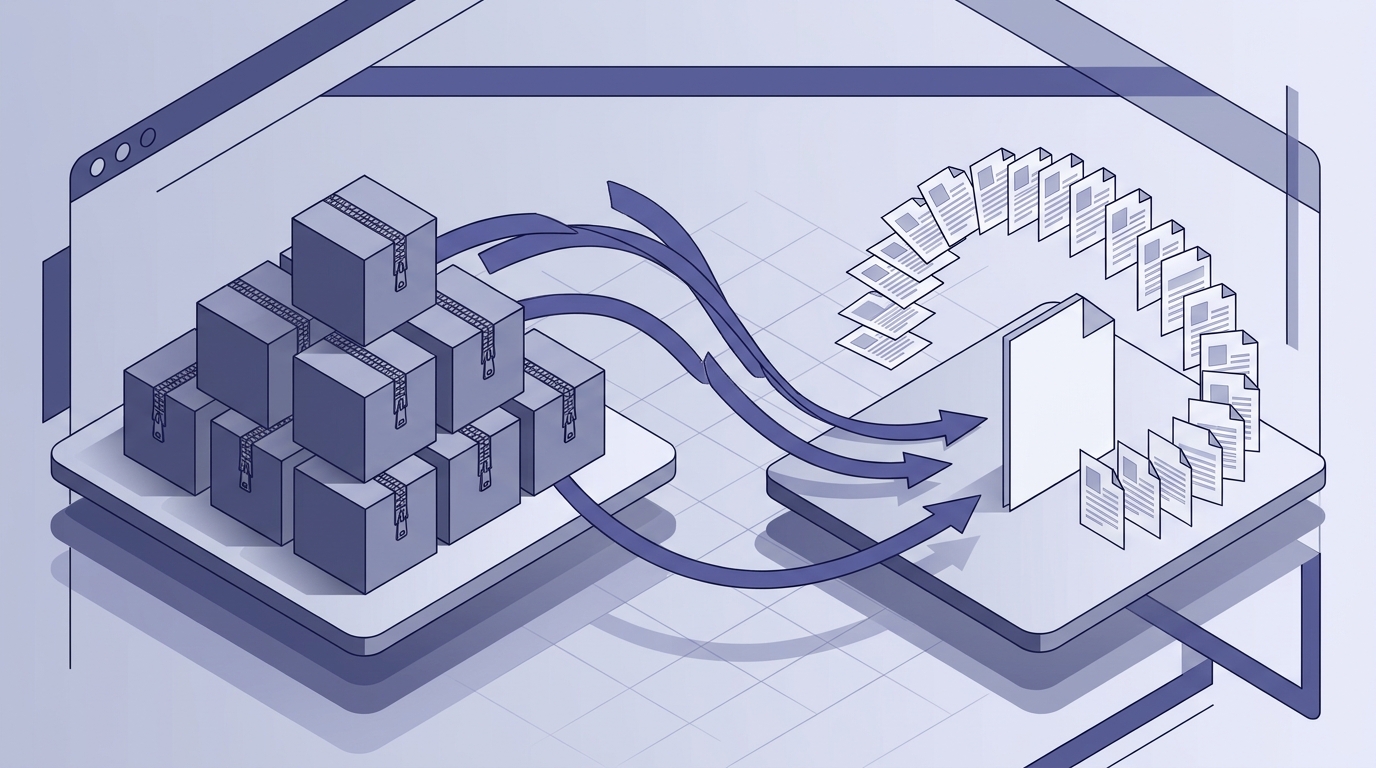
Unisci file ZIP contenenti PDF in un unico documento
Ogni mese, lo stesso ZIP arriva nella tua casella di posta: una dozzina di PDF, nominati da chi li ha esportati, impacchettati in un unico archivio. E ogni mese, qualcuno apre l’archivio, lo estrae in una cartella, apre ogni PDF, li trascina uno per uno in un merger, esporta, rinomina il risultato ed elimina la cartella di estrazione — solo per rifare tutto il mese successivo con un set di file leggermente diverso.
Questo articolo parla di come trasformare tutto ciò in una pipeline ripetibile: entra uno ZIP, esce un documento, e l’intero processo gira nel tuo browser senza passaggi di estrazione, senza installazioni e senza upload. Unisci file ZIP contenenti PDF in un unico documento — ogni volta, allo stesso modo.
Perché l’unione manuale da ZIP a PDF ti fa perdere tempo
Il ciclo manuale è abbastanza breve da sembrare innocuo e abbastanza lungo da spezzare la tua concentrazione:
- Scarica lo ZIP dall’email, da un drive condiviso o da un portale clienti.
- Estrailo da qualche parte — di solito nella cartella Download, che ora è un disastro.
- Apri i PDF per confermare quali appartengono davvero insieme.
- Trascinali in un merger uno alla volta, nell’ordine giusto.
- Esporta, poi rinomina l’output con qualcosa di leggibile da un umano.
- Pulisci i file estratti.
Per un’operazione una tantum, sono cinque minuti. Per report mensili, fatture archiviate o un lotto di contratti firmati per cliente, sono cinque minuti moltiplicati per ogni lotto, ogni mese — e sono cinque minuti in cui non stai facendo il lavoro per cui sei effettivamente pagato.
I costi nascosti sono peggiori del tempo effettivo:
- Cambio di contesto. Ogni passaggio ti distoglie da ciò che stavi facendo; quando torni, hai perso il filo.
- Nomi incoerenti.
report_final.pdf,report_final_v2.pdf,report FINAL (1).pdf— l’archivio diventa un progetto di archeologia a sé stante. - Omissioni silenziose. Un file che non è mai finito nello ZIP, o uno che hai saltato durante il trascinamento, produce un documento unito che sembra a posto ed è silenziosamente incompleto.
- Deriva dell’ordine. L’ordine delle pagine dipende da chi ha trascinato cosa. Il mese prossimo sarà di nuovo diverso.
L’automazione risolve tutti e quattro i problemi, perché un flusso di lavoro ripetibile produce un risultato ripetibile. E, cosa cruciale, questo tipo di automazione non richiede un server, uno script da mantenere o un abbonamento — PdfMerge accetta direttamente archivi ZIP di PDF e fa il lavoro nel browser, il che significa che la comodità non ti costa la privacy. Ci torneremo sotto; c’è un intero articolo sull’argomento: Che cos’è l’elaborazione locale dei PDF e perché dovrebbe interessarti?.
Configurazione una tantum: prepara il browser per l’unione degli ZIP
La configurazione qui è davvero una cosa una tantum, ed è breve.
- Apri l’editor. Vai su
https://pdfmerge.rsj.dein un browser moderno. Nessun account, nessuna installazione, nessuna chiave di licenza. - Conosci il tuo livello. La versione gratuita supporta documenti fino a 100 pagine. La versione Pro rimuove quel limite di pagine e aggiunge il supporto
.ZIP, che è il livello che ti serve se il tuo flusso di lavoro parte da un archivio. - Scegli la lingua se ti serve. L’editor è disponibile in inglese, tedesco, spagnolo, francese, italiano, portoghese e cinese.
- Facoltativo: installa l’estensione Chrome. Mette l’editor a un clic di distanza nella tua barra degli strumenti. L’estensione apre RSJ PDF Merge, Sort & Split da
https://pdfmerge.rsj.de, e se hai già una scheda dell’editor aperta riutilizza quella scheda invece di aprirne una nuova. L’URL dell’editor è configurabile nella pagina delle opzioni dell’estensione, cosa che conta se ospiti il servizio autonomamente. - Nient’altro. Non c’è configurazione lato server, nessuna chiave API da predisporre, nessuna cartella di upload da creare. I file restano nel browser. Tieni semplicemente gli ZIP a portata di mano.
Un’abitudine utile in questa fase: decidi dove vivrà l’output prima di iniziare. Se i tuoi archivi di origine sono su Google Drive, PdfMerge può aprire un file da Drive usando il selettore di Google e salvare il risultato lì — così l’intero ciclo può restare in un unico posto.
La pipeline automatizzata: da ZIP a PDF singolo in un unico flusso
Una volta completata la configurazione, la pipeline è composta da tre passaggi e non cambia tra un lotto e l’altro.
Passaggio 1 — Trascina l’archivio. Trascina il tuo archivio ZIP (o più di uno) direttamente nell’editor. PdfMerge accetta ZIP di PDF e li decomprime nel browser, quindi non c’è cartella di estrazione né pulizia. Se sei sul livello gratuito, esegui lo stesso flusso sui singoli PDF — il resto della pipeline è identico.
Passaggio 2 — Ordina le pagine, non i file. La panoramica delle pagine mostra ogni pagina di ogni PDF nell’archivio. Usa Ctrl/Cmd+clic per selezionare singole pagine o Shift+clic per selezionare un intervallo, poi sposta, ruota, duplica o elimina la selezione come gruppo. La provenienza delle pagine mostra da quale file e da quale pagina proviene ogni elemento, così quando due documenti hanno entrambi una “pagina 3” puoi distinguerli a colpo d’occhio.
Passaggio 3 — Esporta. Scegli un unico PDF unito quando vuoi un solo documento, oppure dividi in parti (sezione successiva) quando l’output deve avere una struttura. L’esportazione avviene localmente e il download parte immediatamente. Puoi anche esportare uno ZIP di tutte le parti, oppure stampare direttamente.
Per contesto: il “modo difficile” è scriptare l’estrazione e l’unione con strumenti da riga di comando — possibile, ma significa mantenere uno script, gestire nomi di file con spazi e sperare che la struttura dell’archivio non cambi mai. PdfMerge ti dà lo stesso risultato in un solo passaggio. Per una panoramica più ampia sui flussi di lavoro senza installazione, vedi Come unire file PDF senza installare alcun software.
Come dividere un PDF in più file nel browser
Unire tutto in un unico documento non è sempre l’output giusto. Un lotto di 400 pagine di fatture clienti è più facile da distribuire come un PDF per cliente — ed è nella divisione che lo stesso editor dà il meglio di sé.
In PdfMerge, ogni parte è un proprio PDF di output: ha una riga di titolo, un nome a tua scelta e i propri pulsanti di salvataggio e stampa. Costruisci le parti trascinando le pagine tra di esse, e puoi farlo anche da tastiera — Spazio per prendere una pagina, le frecce per spostarla, Spazio per rilasciarla. Questo conta quando stai ordinando 80 pagine e non vuoi continuare a prendere il mouse.
Un modello pratico per lotti ricorrenti:
- Unisci l’intero ZIP in un unico documento di lavoro così puoi vedere tutto in ordine.
- Crea una parte per ogni unità logica — cliente, mese, reparto, qualunque cosa corrisponda al tuo archivio.
- Trascina le pagine rilevanti in ciascuna parte e assegna a ognuna un titolo reale.
- Esporta un PDF per parte, oppure un unico ZIP di tutte le parti.
Hai anche pagine duplicate, pagine di testo personalizzate per le copertine, segnalibri colorati per contrassegnare le sezioni, annulla/ripristina su ogni modifica, un visualizzatore di pagine, temi chiaro e scuro e pannelli ridimensionabili — le piccole cose che rendono sopportabile un ordinamento di 40 pagine.
Monitoraggio e gestione degli errori nel flusso di lavoro di unione ZIP
Qui non c’è alcun job server da monitorare, quindi “monitoraggio” significa verificare l’output prima di distribuirlo. Due controlli coprono quasi tutto:
- Conteggio delle pagine. Confronta il numero di pagine del documento unito con il numero di pagine che ti aspettavi dall’archivio.
- Ordine delle pagine. Sfoglia la prima e l’ultima pagina della sezione di ogni file di origine. La provenienza rende tutto veloce: puoi vedere da quale file e pagina proviene ogni pagina, e se alleghi la provenienza all’esportazione, quell’informazione viaggia con l’output e viene ripristinata la prossima volta che il PDF viene aperto in PdfMerge.
Punti di errore comuni, e come intercettarli prima di iniziare:
- ZIP corrotti. Se un archivio non si decomprime, scaricalo di nuovo invece di aggirare il problema — un archivio parziale produce un’unione silenziosamente incompleta.
- PDF protetti da password. Controlla la presenza di icone di lucchetto prima di iniziare un lotto; un file protetto non può contribuire con pagine leggibili.
- Dimensioni e orientamenti delle pagine misti. Scansioni in orizzontale accanto a lettere in verticale risultano sbagliate nel documento finale. Dai un’occhiata al visualizzatore di pagine prima di esportare e usa la rotazione sulle pagine anomale.
Quando qualcosa va storto durante l’ordinamento, non ricominciare il lotto. Annulla/ripristina è disponibile su ogni modifica, e il visualizzatore di pagine ti permette di confermare subito la correzione. Per i lotti ricorrenti, tieni una piccola checklist accanto all’archivio:
# batch-checklist.yaml — one per recurring batch
batch: 2026-10-reports
source_zip: reports-2026-10.zip
expected_pdfs: 12
expected_pages: 96
output: merged.pdf
provenance: attached
spot_check: first page of first and last PDF
Che cos’è l’elaborazione locale dei PDF e perché dovrebbe interessarti?
Un merger PDF basato sul cloud spesso richiede di caricare il file su un server, il che è comodo ma crea un rischio nella gestione dei dati. L’infrastruttura di qualcun altro ora contiene le tue fatture, i tuoi contratti o le tue cartelle cliniche, e ti stai fidando di una politica di conservazione che probabilmente non hai letto. Il software desktop evita l’upload ma aggiunge installazioni, aggiornamenti e lock-in sulla piattaforma.
PdfMerge si colloca tra queste due opzioni. Ti offre la comodità del browser senza il passaggio di upload di un tipico merger cloud. Non devi installare nulla e puoi ispezionare tu stesso il comportamento di rete. I PDF vengono elaborati interamente nel browser e non vengono mai caricati — ed è questo che rende ragionevole automatizzare un flusso di lavoro attorno a documenti dei clienti.
Per un confronto più approfondito tra flussi di lavoro basati su browser e desktop, vedi l’articolo Merger PDF basato su browser vs software desktop: quale è meglio?.
Buone pratiche per un’unione ZIP-PDF ripetibile
- Standardizza la struttura dell’archivio. Una cartella per lotto, un PDF per unità logica, una denominazione dei file coerente con un prefisso ordinabile (
2026-10-client-a.pdf). Un input prevedibile rende prevedibile l’ordine di trascinamento, il che rende prevedibile l’output. - Allega la provenienza all’esportazione. Non costa nulla e ti dà una traccia di controllo: ogni pagina conserva il file e la pagina da cui proviene, e quei metadati vengono ripristinati quando il PDF esportato viene riaperto.
- Dividi con criterio. Non distribuire un monolite di 400 pagine quando tre parti con titoli e nomi personalizzati farebbero il lavoro.
- Tieni l’estensione a portata di mano. Un clic dalla barra degli strumenti, riutilizzando una scheda dell’editor aperta; configura l’URL dell’editor nella pagina delle opzioni se stai usando un’istanza self-hosted.
- Usa Drive come punto di passaggio quando l’archivio e il destinatario si trovano lì — apri da Drive, salva di nuovo su Drive.
- Usa i segnalibri colorati per i lotti ricorrenti con sezioni fisse, così gli stessi gruppi di pagine sono visivamente evidenti ogni mese.
Quando andare oltre l’unione manuale: SDK e flussi di lavoro per team
Se l’unione da ZIP a PDF fa parte di un prodotto o di uno strumento interno — un portale clienti che acquisisce pacchetti di documenti, un’app di back-office che assembla pacchetti mensili — il flusso di lavoro nel browser resta l’implementazione di riferimento, ma vorrai averlo incorporato anziché salvato nei segnalibri.
È a questo che serve l’SDK. @rsj-de/pdfmergesortsplit incorpora lo stesso editor in un’altra web app; i documenti vengono comunque elaborati nel browser del visitatore. Ci sono due livelli: PDFMergeSortSplitClass per qualsiasi framework, e <PDFMergeSortSplit> più usePdfMergeSortSplit() per React.
npm install @rsj-de/pdfmergesortsplit
import { PDFMergeSortSplitClass } from '@rsj-de/pdfmergesortsplit';

const editor = new PDFMergeSortSplitClass({
  target: document.querySelector('#pdf-editor'),
  // title, icon, hidden UI parts, injected buttons, provenance attachment
  // and the licence are configured here — full option list in the docs
});
import { PDFMergeSortSplit, usePdfMergeSortSplit } from '@rsj-de/pdfmergesortsplit';

export default function MergePanel() {
  // The hook gives you the low-level API: load documents, read pages and
  // their provenance, export one part or everything, react to export events.
  const api = usePdfMergeSortSplit();

  return (
    <>
      {/* Wire your own buttons to api here. */}
      <PDFMergeSortSplit />
    </>
  );
}
Note pratiche prima di iniziare:
- La modalità di test è gratuita e senza restrizioni. Ogni funzionalità funziona; un banner segnala l’incorporamento senza licenza. Un token di licenza lo rimuove, così puoi prima costruire e mostrare l’intera integrazione.
- La licenza è per integrazione e volume, non per pagina, quindi un job batch ad alto volume non diventa più costoso per documento.
- Il self-hosting è disponibile per i clienti con una licenza offline.
- Esistono esempi per entrambi i percorsi: il repository GitHub su
https://github.com/pdfmergesortsplit/pdfmergesortsplitcontiene un esempio React (sdksample) e un esempio in JavaScript puro (sdksimple). La documentazione si trova suhttps://pdfmerge.rsj.de/docse copre introduzione, configurazione, l’API di basso livello, l’API React, la provenienza, la configurazione di Google Drive, le licenze e il self-hosting.
Per domande sulle licenze, l’indirizzo di contatto è info@rsj.de.
FAQ
Posso unire file ZIP contenenti PDF senza estrarli prima?
Sì. PdfMerge accetta direttamente archivi ZIP di PDF — trascina lo ZIP nell’editor e decomprime i PDF nel tuo browser, pronti per l’unione. Nessuna estrazione manuale necessaria.
C’è un limite di pagine quando unisco PDF da file ZIP?
La versione gratuita supporta documenti fino a 100 pagine. La versione Pro supporta pagine illimitate e file .ZIP. Controlla l’offerta attuale sul sito per i dettagli.
I miei PDF vengono caricati su un server quando unisco file ZIP?
No. PdfMerge elabora tutto localmente nel tuo browser; i file non vengono mai caricati. Puoi persino ispezionare l’attività di rete per confermare che non avvengono richieste di upload.
Posso automatizzare l’unione da ZIP a PDF per lotti ricorrenti?
Per lotti occasionali, il flusso di lavoro drag-and-drop della web app è veloce. Per esigenze ricorrenti o integrate in un prodotto, l’SDK ti permette di incorporare l’editor e avviare le unioni a livello di programmazione dalla tua app.
Conclusione
La parte ripetitiva dell’unione da ZIP a PDF non è mai stata l’unione — erano l’estrazione, l’apertura, la rinomina e la pulizia attorno ad essa. Rimuovi quelle e ti resta una pipeline in tre passaggi che produce lo stesso output ogni volta: trascina l’archivio, ordina le pagine, esporta.
Inizia su pdfmerge.rsj.de con il tuo prossimo lotto: trascina lo ZIP, usa la provenienza per confermare che ogni file sia presente ed esporta un unico PDF unito o un set di parti con titoli. Se il lotto è mensile, tieni la checklist e la convenzione di denominazione — il mese prossimo ci vorranno due minuti invece di venti.
Post correlati
- Che cos’è l’elaborazione locale dei PDF e perché dovrebbe interessarti?
- Vale la pena una licenza a vita per un merger PDF?
- Come unire file PDF senza installare alcun software
