
Fusionner des fichiers ZIP contenant des PDF en un seul document
Chaque mois, le même ZIP atterrit dans votre boîte mail : une douzaine de PDF, nommés par celui qui les a exportés, regroupés dans une seule archive. Et chaque mois, quelqu’un ouvre l’archive, l’extrait dans un dossier, ouvre chaque PDF, les glisse un par un dans un outil de fusion, exporte, renomme le résultat et supprime le dossier d’extraction — pour tout recommencer le mois suivant avec un ensemble de fichiers légèrement différent.
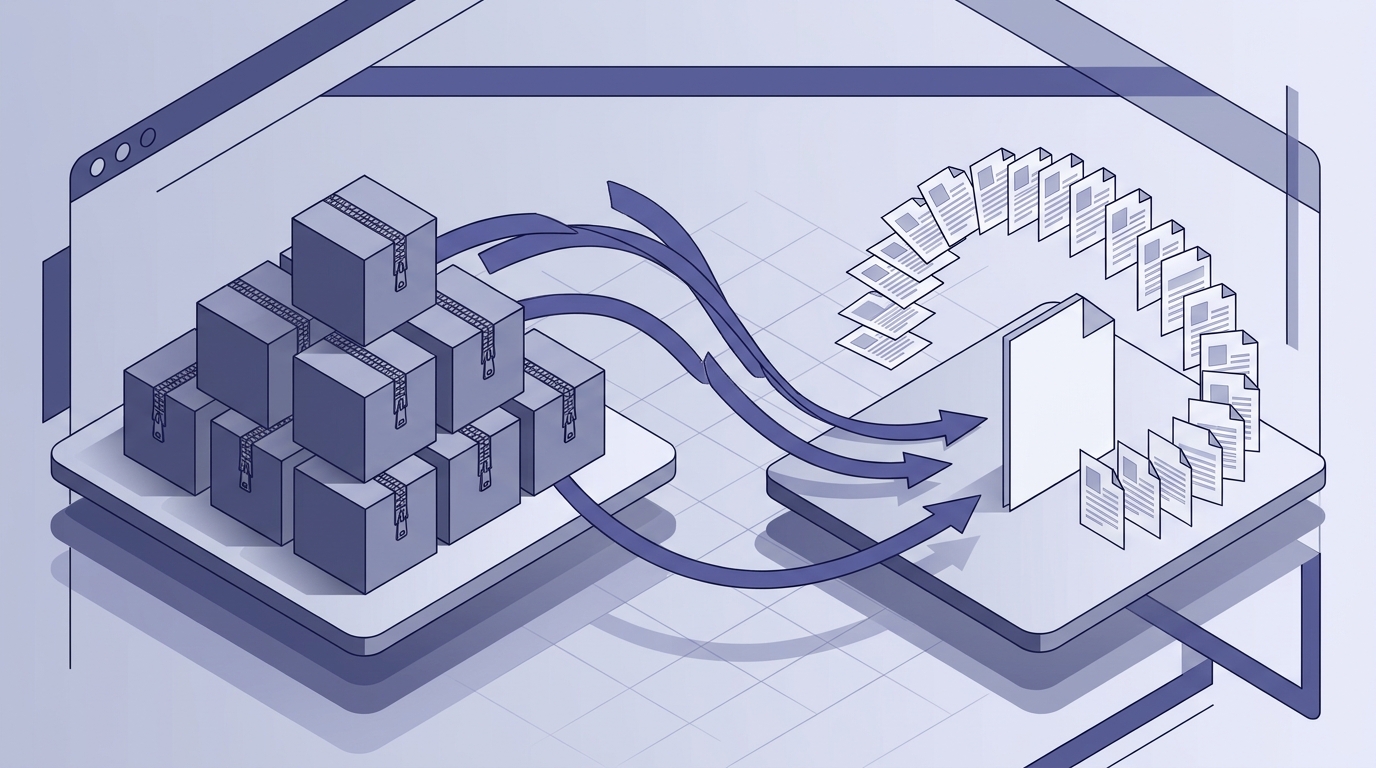
Cet article explique comment transformer cela en un pipeline reproductible : un ZIP en entrée, un document en sortie, et le tout s’exécute dans votre navigateur sans étape d’extraction, sans installation ni envoi. Fusionner des fichiers ZIP contenant des PDF en un seul document — à chaque fois, de la même manière.
Pourquoi la fusion manuelle ZIP-vers-PDF vous fait perdre du temps
Le cycle manuel est assez court pour sembler inoffensif et assez long pour briser votre concentration :
- Télécharger le ZIP depuis un e-mail, un lecteur partagé ou un portail client.
- L’extraire quelque part — généralement dans le dossier Téléchargements, qui est maintenant en désordre.
- Ouvrir les PDF pour vérifier lesquels vont réellement ensemble.
- Les glisser un par un dans un outil de fusion, dans le bon ordre.
- Exporter, puis renommer la sortie avec un nom lisible par un humain.
- Nettoyer les fichiers extraits.
Pour une opération ponctuelle, cela prend cinq minutes. Pour des rapports mensuels, des factures archivées ou un lot de contrats signés par client, c’est cinq minutes multipliées par chaque lot, chaque mois — et ce sont cinq minutes pendant lesquelles vous ne faites pas le travail pour lequel vous êtes réellement payé.
Les coûts cachés sont pires que le temps passé :
- Le changement de contexte. Chaque étape vous sort de ce que vous étiez en train de faire ; au moment d’y revenir, vous avez perdu le fil.
- Un nommage incohérent.
report_final.pdf,report_final_v2.pdf,report FINAL (1).pdf— l’archive devient son propre projet d’archéologie. - Des omissions silencieuses. Un fichier qui n’a jamais été inclus dans le ZIP, ou un que vous avez sauté en glissant, produit un document fusionné qui semble correct et qui est discrètement incomplet.
- La dérive de l’ordre. L’ordre des pages dépend de qui a glissé quoi. Le mois prochain, ce sera encore différent.
L’automatisation corrige ces quatre points, car un flux de travail reproductible produit un résultat reproductible. Et surtout, ce type d’automatisation ne nécessite ni serveur, ni script à maintenir, ni abonnement — PdfMerge accepte directement les archives ZIP de PDF et effectue le travail dans le navigateur, ce qui signifie que la commodité ne vous coûte pas votre confidentialité. Nous y reviendrons plus bas ; un article entier y est consacré : Qu’est-ce que le traitement local des PDF et pourquoi devriez-vous vous en soucier ?.
Configuration initiale : préparer votre navigateur pour la fusion de ZIP
La configuration ici est réellement une opération unique, et elle est courte.
- Ouvrez l’éditeur. Rendez-vous sur
https://pdfmerge.rsj.dedans un navigateur moderne. Pas de compte, pas d’installation, pas de clé de licence. - Connaissez votre niveau. La version gratuite prend en charge les documents jusqu’à 100 pages. La version Pro supprime cette limite de pages et ajoute la prise en charge des fichiers
.ZIP, ce qui est le niveau qu’il vous faut si votre flux de travail part d’une archive. - Choisissez votre langue si nécessaire. L’éditeur est disponible en anglais, allemand, espagnol, français, italien, portugais et chinois.
- Facultatif : installez l’extension Chrome. Elle place l’éditeur à un clic dans votre barre d’outils. L’extension ouvre RSJ PDF Merge, Sort & Split depuis
https://pdfmerge.rsj.de, et si vous avez déjà un onglet de l’éditeur ouvert, elle réutilise cet onglet au lieu d’en créer un nouveau. L’URL de l’éditeur est configurable dans la page d’options de l’extension, ce qui compte si vous l’hébergez vous-même. - Rien d’autre. Pas de configuration côté serveur, pas de clé API à provisionner, pas de dossier d’envoi à créer. Les fichiers restent dans le navigateur. Ayez simplement les ZIP à portée de main.
Une habitude utile à ce stade : décidez où vivra la sortie avant de commencer. Si vos archives sources sont sur Google Drive, PdfMerge peut ouvrir un fichier depuis Drive via le sélecteur de Google et enregistrer le résultat en retour — ainsi toute la boucle peut rester au même endroit.
Le pipeline automatisé : du ZIP à un PDF unique en un seul flux
Une fois la configuration terminée, le pipeline se compose de trois étapes et ne change pas d’un lot à l’autre.
Étape 1 — Déposez l’archive. Glissez votre archive ZIP (ou plusieurs) directement dans l’éditeur. PdfMerge accepte les ZIP de PDF et les décompresse dans le navigateur, donc pas de dossier d’extraction ni de nettoyage. Si vous êtes sur le niveau gratuit, exécutez le même flux sur des PDF individuels — le reste du pipeline est identique.
Étape 2 — Ordonnez les pages, pas les fichiers. L’aperçu des pages affiche chaque page de chaque PDF de l’archive. Utilisez Ctrl/Cmd+clic pour sélectionner des pages individuelles ou Maj+clic pour sélectionner une plage, puis déplacez, faites pivoter, dupliquez ou supprimez la sélection en groupe. La provenance des pages indique de quel fichier et de quelle page provient chaque élément, donc lorsque deux documents ont tous deux une « page 3 », vous pouvez les distinguer d’un coup d’œil.
Étape 3 — Exportez. Choisissez un PDF fusionné unique lorsque vous voulez un seul document, ou divisez en parties (section suivante) lorsque la sortie doit être structurée. L’export s’effectue localement et se télécharge immédiatement. Vous pouvez aussi exporter un ZIP de toutes les parties, ou imprimer directement.
Pour le contexte : la « méthode difficile » consiste à scripter l’extraction et la fusion avec des outils en ligne de commande — c’est possible, mais cela implique de maintenir un script, de gérer les noms de fichiers avec des espaces et d’espérer que la structure de l’archive ne change jamais. PdfMerge vous donne le même résultat en une seule étape. Pour un aperçu plus large des flux de travail sans installation, voir Comment fusionner des fichiers PDF sans installer de logiciel.
Comment diviser un PDF en plusieurs fichiers dans votre navigateur
Fusionner tout en un seul document n’est pas toujours la bonne sortie. Un lot de 400 pages de factures clients est plus facile à distribuer sous forme d’un PDF par client — et la division est là où le même éditeur fait ses preuves.
Dans PdfMerge, chaque partie est son propre PDF de sortie : elle reçoit une ligne de titre, un nom de votre choix et ses propres boutons d’enregistrement et d’impression. Vous créez des parties en faisant glisser des pages entre elles, et vous pouvez aussi le faire au clavier — Espace pour prendre une page, les flèches pour la déplacer, Espace pour la déposer. Cela compte lorsque vous triez 80 pages et que vous ne voulez pas sans cesse attraper la souris.
Un schéma pratique pour les lots récurrents :
- Fusionnez tout le ZIP en un seul document de travail pour voir tout dans l’ordre.
- Créez une partie par unité logique — client, mois, service, selon ce à quoi correspond votre archive.
- Glissez les pages pertinentes dans chaque partie et donnez à chacune un vrai titre.
- Exportez un PDF par partie, ou un seul ZIP de toutes les parties.
Vous bénéficiez aussi de la duplication de pages, de pages de texte personnalisées pour les pages de couverture, de signets colorés pour marquer les sections, d’annuler/rétablir sur chaque modification, d’un visualiseur de pages, de thèmes clair et sombre et de volets redimensionnables — les petites choses qui rendent un tri de 40 pages supportable.
Surveillance et gestion des échecs dans votre flux de fusion ZIP
Il n’y a pas de tâche serveur à interroger ici, donc « surveiller » signifie vérifier la sortie avant de la distribuer. Deux contrôles couvrent presque tout :
- Le nombre de pages. Comparez le nombre de pages du document fusionné au nombre de pages attendu de l’archive.
- L’ordre des pages. Parcourez la première et la dernière page de la section de chaque fichier source. La provenance rend cela rapide : vous voyez de quel fichier et de quelle page provient chaque page, et si vous joignez la provenance à l’export, cette information voyage avec la sortie et est restaurée la prochaine fois que le PDF est ouvert dans PdfMerge.
Points d’échec courants, et comment les repérer avant de commencer :
- ZIP corrompus. Si une archive ne se décompresse pas, retéléchargez-la plutôt que de contourner le problème — une archive partielle produit une fusion silencieusement incomplète.
- PDF protégés par mot de passe. Vérifiez la présence d’icônes de cadenas avant de lancer un lot ; un fichier protégé ne peut pas fournir de pages lisibles.
- Tailles et orientations de pages mixtes. Des scans en paysage à côté de lettres en portrait rendent mal dans le document final. Parcourez le visualiseur de pages avant d’exporter et utilisez la rotation sur les pages atypiques.
Si quelque chose se passe mal en cours de tri, ne redémarrez pas le lot. Annuler/rétablir est disponible sur chaque modification, et le visualiseur de pages vous permet de confirmer la correction immédiatement. Pour les lots récurrents, gardez une petite liste de contrôle à côté de l’archive :
# batch-checklist.yaml — one per recurring batch
batch: 2026-10-reports
source_zip: reports-2026-10.zip
expected_pdfs: 12
expected_pages: 96
output: merged.pdf
provenance: attached
spot_check: first page of first and last PDF
Qu’est-ce que le traitement local des PDF et pourquoi devriez-vous vous en soucier ?
Un outil de fusion PDF basé sur le cloud exige souvent que vous envoyiez le fichier à un serveur, ce qui est pratique mais crée un risque de traitement des données. L’infrastructure de quelqu’un d’autre détient désormais vos factures, contrats ou dossiers médicaux, et vous faites confiance à une politique de conservation que vous n’avez probablement pas lue. Un logiciel de bureau évite l’envoi mais ajoute des installations, des mises à jour et un verrouillage de plateforme.
PdfMerge se situe entre ces deux options. Il offre la commodité du navigateur sans l’étape d’envoi d’un outil de fusion cloud typique. Vous n’avez rien à installer, et vous pouvez inspecter vous-même le comportement réseau. Les PDF sont traités entièrement dans le navigateur et ne sont jamais envoyés — c’est ce qui rend raisonnable l’automatisation d’un flux de travail autour de documents clients.
Pour une comparaison plus approfondie des flux de travail basés sur le navigateur et sur le bureau, voir l’article Outil de fusion PDF basé sur le navigateur vs logiciel de bureau : lequel est le meilleur ?.
Bonnes pratiques pour une fusion ZIP-vers-PDF reproductible
- Normalisez la structure de l’archive. Un dossier par lot, un PDF par unité logique, un nommage de fichiers cohérent avec un préfixe triable (
2026-10-client-a.pdf). Une entrée prévisible rend l’ordre du glisser-déposer prévisible, ce qui rend la sortie prévisible. - Joignez la provenance à l’export. Cela ne coûte rien et vous donne une piste d’audit : chaque page conserve le fichier et la page d’origine, et ces métadonnées sont restaurées lorsque le PDF exporté est rouvert.
- Divisez délibérément. Ne distribuez pas un monolithe de 400 pages quand trois parties titrées avec des noms personnalisés feraient l’affaire.
- Gardez l’extension à portée. Un clic depuis la barre d’outils, en réutilisant un onglet d’éditeur ouvert ; configurez l’URL de l’éditeur dans la page d’options si vous utilisez une instance auto-hébergée.
- Utilisez Drive comme point de transfert lorsque l’archive et le destinataire s’y trouvent — ouvrez depuis Drive, enregistrez vers Drive.
- Ajoutez des signets par couleur pour les lots récurrents à sections fixes, afin que les mêmes groupes de pages soient visuellement évidents chaque mois.
Quand dépasser la fusion manuelle : SDK et flux de travail d’équipe
Si la fusion ZIP-vers-PDF fait partie d’un produit ou d’un outil interne — un portail client qui ingère des lots de documents, une application de back-office qui assemble des packs mensuels — le flux de travail dans le navigateur reste l’implémentation de référence, mais vous voudrez l’intégrer plutôt que le mettre en favori.
C’est à cela que sert le SDK. @rsj-de/pdfmergesortsplit intègre le même éditeur dans une autre application web ; les documents sont toujours traités dans le navigateur du visiteur. Il existe deux niveaux : PDFMergeSortSplitClass pour tout framework, et <PDFMergeSortSplit> plus usePdfMergeSortSplit() pour React.
npm install @rsj-de/pdfmergesortsplit
import { PDFMergeSortSplitClass } from '@rsj-de/pdfmergesortsplit';

const editor = new PDFMergeSortSplitClass({
  target: document.querySelector('#pdf-editor'),
  // title, icon, hidden UI parts, injected buttons, provenance attachment
  // and the licence are configured here — full option list in the docs
});
import { PDFMergeSortSplit, usePdfMergeSortSplit } from '@rsj-de/pdfmergesortsplit';

export default function MergePanel() {
  // The hook gives you the low-level API: load documents, read pages and
  // their provenance, export one part or everything, react to export events.
  const api = usePdfMergeSortSplit();

  return (
    <>
      {/* Wire your own buttons to api here. */}
      <PDFMergeSortSplit />
    </>
  );
}
Notes pratiques avant de commencer :
- Le mode test est gratuit et sans restriction. Toutes les fonctionnalités fonctionnent ; une bannière signale l’intégration non licenciée. Un jeton de licence la supprime, vous pouvez donc d’abord construire et démontrer toute l’intégration.
- La licence est par intégration et par volume, pas par page, donc une tâche de traitement par lots à fort volume ne devient pas plus chère par document.
- L’auto-hébergement est disponible pour les clients disposant d’une licence hors ligne.
- Des exemples existent pour les deux approches : le dépôt GitHub à
https://github.com/pdfmergesortsplit/pdfmergesortsplitcontient un exemple React (sdksample) et un exemple en JavaScript pur (sdksimple). La documentation se trouve àhttps://pdfmerge.rsj.de/docs, couvrant la prise en main, la configuration, l’API de bas niveau, l’API React, la provenance, la configuration de Google Drive, les licences et l’auto-hébergement.
Pour les questions de licence, l’adresse de contact est info@rsj.de.
FAQ
Puis-je fusionner des fichiers ZIP contenant des PDF sans les extraire au préalable ?
Oui. PdfMerge accepte directement les archives ZIP de PDF — glissez-déposez le ZIP dans l’éditeur et il décompresse les PDF dans votre navigateur, prêts à être fusionnés. Aucune extraction manuelle nécessaire.
Y a-t-il une limite de pages lors de la fusion de PDF issus de fichiers ZIP ?
La version gratuite prend en charge les documents jusqu’à 100 pages. La version Pro prend en charge un nombre illimité de pages et les fichiers .ZIP. Consultez l’offre actuelle sur le site pour plus de détails.
Mes PDF sont-ils envoyés à un serveur lorsque je fusionne des fichiers ZIP ?
Non. PdfMerge traite tout localement dans votre navigateur ; les fichiers ne sont jamais envoyés. Vous pouvez même inspecter l’activité réseau pour confirmer qu’aucune requête d’envoi n’a lieu.
Puis-je automatiser la fusion ZIP-vers-PDF pour des lots récurrents ?
Pour les lots occasionnels, le flux de travail par glisser-déposer de l’application web est rapide. Pour les besoins récurrents ou intégrés à un produit, le SDK vous permet d’intégrer l’éditeur et de déclencher des fusions par programmation depuis votre propre application.
Conclusion
La partie répétitive de la fusion ZIP-vers-PDF n’a jamais été la fusion — c’était l’extraction, l’ouverture, le renommage et le nettoyage autour. Supprimez cela et il vous reste un pipeline en trois étapes qui produit la même sortie à chaque fois : déposez l’archive, ordonnez les pages, exportez.
Commencez sur pdfmerge.rsj.de avec votre prochain lot : glissez le ZIP dedans, utilisez la provenance pour confirmer que chaque fichier est bien là, et exportez un seul PDF fusionné ou un ensemble de parties titrées. Si le lot est mensuel, gardez la liste de contrôle et la convention de nommage — le mois prochain, cela prendra deux minutes au lieu de vingt.
Articles similaires
- Qu’est-ce que le traitement local des PDF et pourquoi devriez-vous vous en soucier ?
- Une licence à vie pour un outil de fusion PDF en vaut-elle la peine ?
- Comment fusionner des fichiers PDF sans installer de logiciel
