
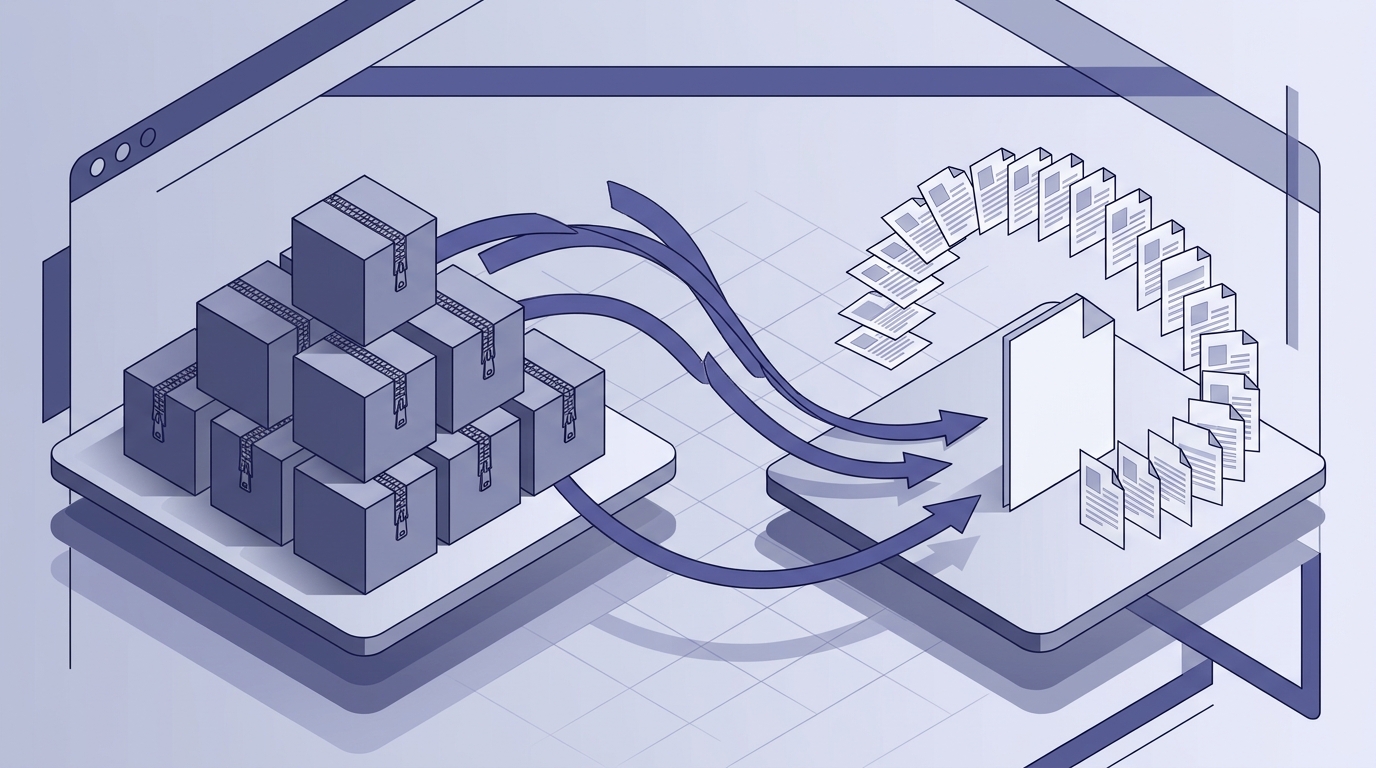
Combinar archivos ZIP que contienen PDF en un solo documento
Cada mes, el mismo ZIP llega a tu bandeja de entrada: una docena de PDF, nombrados por quien los exportó, empaquetados en un solo archivo. Y cada mes, alguien abre el archivo, lo extrae en una carpeta, abre cada PDF, los arrastra a un combinador uno por uno, exporta, renombra el resultado y elimina la carpeta de extracción, solo para repetir todo el mes siguiente con un conjunto de archivos ligeramente distinto.
Este artículo trata de convertir eso en un flujo de trabajo repetible: entra un ZIP, sale un documento, y todo se ejecuta en tu navegador sin un paso de extracción, sin instalación y sin subida. Combina archivos ZIP que contienen PDF en un solo documento, cada vez, de la misma manera.
Por qué la combinación manual de ZIP a PDF te hace perder el tiempo
El ciclo manual es lo bastante corto como para parecer inofensivo y lo bastante largo como para romper tu concentración:
- Descarga el ZIP del correo, de una unidad compartida o de un portal de clientes.
- Extráelo en algún lugar, normalmente en la carpeta Descargas, que ahora es un desastre.
- Abre los PDF para confirmar cuáles pertenecen realmente juntos.
- Arrástralos a un combinador uno a uno, en el orden correcto.
- Exporta y luego renombra la salida con algo que un humano pueda leer.
- Limpia los archivos extraídos.
Para algo puntual, son cinco minutos. Para informes mensuales, facturas archivadas o un lote de contratos firmados por cliente, son cinco minutos multiplicados por cada lote, cada mes, y son cinco minutos en los que no estás haciendo el trabajo por el que realmente te pagan.
Los costes ocultos son peores que el tiempo de reloj:
- Cambios de contexto. Cada paso te saca de lo que estabas haciendo; cuando vuelves, has perdido el hilo.
- Nombres inconsistentes.
report_final.pdf,report_final_v2.pdf,report FINAL (1).pdf: el archivo se convierte en su propio proyecto de arqueología. - Omisiones silenciosas. Un archivo que nunca llegó al ZIP, o uno que te saltaste al arrastrar, produce un documento combinado que parece correcto y está silenciosamente incompleto.
- Desviación del orden. El orden de las páginas depende de quién arrastró qué. El mes que viene volverá a ser distinto.
La automatización soluciona los cuatro problemas, porque un flujo de trabajo repetible produce un resultado repetible. Y, lo que es crucial, este tipo de automatización no requiere un servidor, un script que mantener ni una suscripción: PdfMerge acepta archivos ZIP de PDF directamente y hace el trabajo en el navegador, lo que significa que la comodidad no te cuesta la privacidad. Volveremos a esto más abajo; hay un artículo entero sobre ello: ¿Qué es el procesamiento local de PDF y por qué debería importarte?.
Configuración única: prepara tu navegador para combinar ZIP
La configuración aquí es realmente algo que se hace una sola vez, y es breve.
- Abre el editor. Ve a
https://pdfmerge.rsj.deen un navegador moderno. Sin cuenta, sin instalación, sin clave de licencia. - Conoce tu nivel. La versión gratuita admite documentos de hasta 100 páginas. La versión Pro elimina ese límite de páginas y añade compatibilidad con
.ZIP, que es el nivel que quieres si tu flujo de trabajo parte de un archivo. - Elige tu idioma si lo necesitas. El editor está disponible en inglés, alemán, español, francés, italiano, portugués y chino.
- Opcional: instala la extensión de Chrome. Pone el editor a un clic en tu barra de herramientas. La extensión abre RSJ PDF Merge, Sort & Split desde
https://pdfmerge.rsj.de, y si ya tienes una pestaña del editor abierta, reutiliza esa pestaña en lugar de abrir una nueva. La URL del editor es configurable en la página de opciones de la extensión, lo que importa si lo alojas tú mismo. - Nada más. No hay configuración del lado del servidor, ni clave de API que aprovisionar, ni carpeta de subida que crear. Los archivos se quedan en el navegador. Solo ten los ZIP a mano.
Un hábito útil en esta etapa: decide dónde vivirá la salida antes de empezar. Si tus archivos de origen están en Google Drive, PdfMerge puede abrir un archivo de Drive usando el selector de Google y guardar el resultado de vuelta, así que todo el ciclo puede quedarse en un solo lugar.
El flujo automatizado: de ZIP a un solo PDF en un solo flujo
Una vez hecha la configuración, el flujo tiene tres pasos y no cambia entre lotes.
Paso 1: suelta el archivo. Arrastra tu archivo ZIP (o varios) directamente al editor. PdfMerge acepta ZIP de PDF y los descomprime en el navegador, así que no hay carpeta de extracción ni limpieza. Si estás en el nivel gratuito, ejecuta el mismo flujo con PDF individuales; el resto del flujo es idéntico.
Paso 2: ordena las páginas, no los archivos. La vista general de páginas muestra cada página de cada PDF del archivo. Usa Ctrl/Cmd+clic para seleccionar páginas individuales o Mayús+clic para seleccionar un rango, y luego mueve, rota, duplica o elimina la selección como grupo. La procedencia de las páginas muestra de qué archivo y de qué página proviene cada elemento, así que cuando dos documentos tienen ambos una “página 3” puedes distinguirlos de un vistazo.
Paso 3: exporta. Elige un solo PDF combinado cuando quieras un documento, o divide en partes (siguiente sección) cuando la salida necesite estructura. La exportación se realiza localmente y se descarga de inmediato. También puedes exportar un ZIP de todas las partes o imprimir directamente.
Para ponerlo en contexto: la “manera difícil” es programar la extracción y la combinación con herramientas de línea de comandos; es posible, pero implica mantener un script, manejar nombres de archivo con espacios y esperar que la estructura del archivo nunca cambie. PdfMerge te da el mismo resultado en un solo paso. Para una visión más amplia de los flujos de trabajo sin instalación, consulta Cómo combinar archivos PDF sin instalar ningún software.
Cómo dividir un PDF en varios archivos en tu navegador
Combinar todo en un solo documento no siempre es la salida correcta. Un lote de 400 páginas de facturas de clientes es más fácil de distribuir como un PDF por cliente, y la división es donde el mismo editor demuestra su valor.
En PdfMerge, cada parte es su propio PDF de salida: tiene una línea de título, un nombre de tu elección y su propio botón de guardar e imprimir. Construyes partes arrastrando páginas entre ellas, y también puedes hacerlo con el teclado: Espacio para recoger una página, las teclas de flecha para moverla, Espacio para soltarla. Eso importa cuando estás ordenando 80 páginas y no quieres estar recurriendo al ratón todo el tiempo.
Un patrón práctico para lotes recurrentes:
- Combina todo el ZIP en un solo documento de trabajo para poder verlo todo en orden.
- Crea una parte por unidad lógica: cliente, mes, departamento, lo que sea que corresponda a tu archivo.
- Arrastra las páginas relevantes a cada parte y dale a cada una un título real.
- Exporta un PDF por parte, o un solo ZIP de todas las partes.
También tienes páginas duplicadas, páginas de texto personalizadas para portadas, marcadores de color para marcar secciones, deshacer/rehacer en cada edición, un visor de páginas, temas claro y oscuro y paneles redimensionables: las pequeñas cosas que hacen que ordenar 40 páginas sea soportable.
Monitorización y gestión de fallos en tu flujo de combinación de ZIP
Aquí no hay ningún trabajo de servidor que consultar, así que “monitorización” significa verificar la salida antes de distribuirla. Dos comprobaciones cubren casi todo:
- Recuento de páginas. Compara el recuento de páginas del documento combinado con el número de páginas que esperabas del archivo.
- Orden de las páginas. Hojea la primera y la última página de la sección de cada archivo de origen. La procedencia lo hace rápido: puedes ver de qué archivo y de qué página proviene cada página, y si adjuntas la procedencia al exportar, esa información viaja con la salida y se restaura la próxima vez que el PDF se abra en PdfMerge.
Puntos de fallo habituales y cómo detectarlos antes de empezar:
- ZIP corruptos. Si un archivo no se descomprime, vuelve a descargarlo en lugar de buscar una solución alternativa: un archivo parcial produce una combinación silenciosamente más corta.
- PDF protegidos con contraseña. Busca iconos de candado antes de empezar un lote; un archivo protegido no puede aportar páginas legibles.
- Tamaños y orientaciones de página mixtos. Los escaneos horizontales junto a cartas verticales se ven mal en el documento final. Revisa el visor de páginas antes de exportar y usa la rotación en las páginas atípicas.
Cuando algo sale mal a mitad de la ordenación, no reinicies el lote. Deshacer/rehacer está disponible en cada edición, y el visor de páginas te permite confirmar la corrección de inmediato. Para lotes recurrentes, mantén una pequeña lista de comprobación junto al archivo:
# batch-checklist.yaml — one per recurring batch
batch: 2026-10-reports
source_zip: reports-2026-10.zip
expected_pdfs: 12
expected_pages: 96
output: merged.pdf
provenance: attached
spot_check: first page of first and last PDF
¿Qué es el procesamiento local de PDF y por qué debería importarte?
Un combinador de PDF basado en la nube a menudo requiere que subas el archivo a un servidor, lo que es cómodo pero crea un riesgo en el manejo de datos. La infraestructura de otra persona ahora contiene tus facturas, contratos o historiales médicos, y estás confiando en una política de retención que probablemente no hayas leído. El software de escritorio evita la subida pero añade instalaciones, actualizaciones y dependencia de la plataforma.
PdfMerge se sitúa entre esas dos opciones. Te da la comodidad del navegador sin el paso de subida de un combinador en la nube típico. No necesitas instalar nada, y puedes inspeccionar el comportamiento de red tú mismo. Los PDF se procesan íntegramente en el navegador y nunca se suben, que es lo que hace razonable automatizar un flujo de trabajo con documentos de clientes en primer lugar.
Para una comparación más profunda entre flujos de trabajo basados en navegador y de escritorio, consulta el artículo Combinador de PDF basado en navegador vs software de escritorio: ¿cuál es mejor?.
Buenas prácticas para una combinación repetible de ZIP a PDF
- Estandariza la estructura del archivo. Una carpeta por lote, un PDF por unidad lógica, nombres de archivo consistentes con un prefijo ordenable (
2026-10-client-a.pdf). Una entrada predecible hace predecible el orden de arrastrar y soltar, lo que hace predecible la salida. - Adjunta la procedencia al exportar. No cuesta nada y te da una pista de auditoría: cada página conserva el archivo y la página de la que proviene, y esos metadatos se restauran cuando se vuelve a abrir el PDF exportado.
- Divide deliberadamente. No distribuyas un monolito de 400 páginas cuando tres partes con títulos y nombres personalizados harían el trabajo.
- Mantén la extensión a mano. A un clic desde la barra de herramientas, reutilizando una pestaña del editor abierta; configura la URL del editor en la página de opciones si ejecutas una instancia autoalojada.
- Usa Drive como punto de entrega cuando el archivo y el destinatario estén allí: abre desde Drive, guarda de vuelta en Drive.
- Usa marcadores por color para lotes recurrentes con secciones fijas, para que los mismos grupos de páginas sean visualmente obvios cada mes.
Cuándo ir más allá de la combinación manual: flujos de trabajo con SDK y en equipo
Si la combinación de ZIP a PDF forma parte de un producto o de una herramienta interna (un portal de clientes que ingiere paquetes de documentos, una aplicación de back office que arma paquetes mensuales), el flujo de trabajo del navegador sigue siendo la implementación de referencia, pero querrás integrarlo en lugar de tenerlo en marcadores.
Para eso está el SDK. @rsj-de/pdfmergesortsplit integra el mismo editor en otra aplicación web; los documentos se siguen procesando en el navegador del visitante. Hay dos niveles: PDFMergeSortSplitClass para cualquier framework, y <PDFMergeSortSplit> más usePdfMergeSortSplit() para React.
npm install @rsj-de/pdfmergesortsplit
import { PDFMergeSortSplitClass } from '@rsj-de/pdfmergesortsplit';

const editor = new PDFMergeSortSplitClass({
  target: document.querySelector('#pdf-editor'),
  // title, icon, hidden UI parts, injected buttons, provenance attachment
  // and the licence are configured here — full option list in the docs
});
import { PDFMergeSortSplit, usePdfMergeSortSplit } from '@rsj-de/pdfmergesortsplit';

export default function MergePanel() {
  // The hook gives you the low-level API: load documents, read pages and
  // their provenance, export one part or everything, react to export events.
  const api = usePdfMergeSortSplit();

  return (
    <>
      {/* Wire your own buttons to api here. */}
      <PDFMergeSortSplit />
    </>
  );
}
Notas prácticas antes de empezar:
- El modo de prueba es gratuito y sin restricciones. Todas las funciones funcionan; un banner marca la integración sin licencia. Un token de licencia lo elimina, así que puedes construir y demostrar toda la integración primero.
- La licencia es por integración y volumen, no por página, así que un trabajo por lotes de alto volumen no se vuelve más caro por documento.
- El autoalojamiento está disponible para clientes con una licencia offline.
- Existen ejemplos para ambas rutas: el repositorio de GitHub en
https://github.com/pdfmergesortsplit/pdfmergesortsplitcontiene un ejemplo de React (sdksample) y un ejemplo de JavaScript puro (sdksimple). La documentación está enhttps://pdfmerge.rsj.de/docsy cubre primeros pasos, configuración, la API de bajo nivel, la API de React, procedencia, configuración de Google Drive, licencias y autoalojamiento.
Para preguntas sobre licencias, la dirección de contacto es info@rsj.de.
Preguntas frecuentes
¿Puedo combinar archivos ZIP que contienen PDF sin extraerlos primero?
Sí. PdfMerge acepta archivos ZIP de PDF directamente: arrastra y suelta el ZIP en el editor y descomprime los PDF en tu navegador, listos para combinar. No hace falta extracción manual.
¿Hay un límite de páginas al combinar PDF de archivos ZIP?
La versión gratuita admite documentos de hasta 100 páginas. La versión Pro admite páginas ilimitadas y archivos .ZIP. Consulta la oferta actual en el sitio para más detalles.
¿Se suben mis PDF a un servidor cuando combino archivos ZIP?
No. PdfMerge procesa todo localmente en tu navegador; los archivos nunca se suben. Incluso puedes inspeccionar la actividad de red para confirmar que no se producen solicitudes de subida.
¿Puedo automatizar la combinación de ZIP a PDF para lotes recurrentes?
Para lotes ocasionales, el flujo de arrastrar y soltar de la aplicación web es rápido. Para necesidades recurrentes o integradas en un producto, el SDK te permite integrar el editor y activar combinaciones mediante programación desde tu propia aplicación.
Conclusión
La parte repetitiva de combinar ZIP a PDF nunca fue la combinación: era la extracción, la apertura, el cambio de nombre y la limpieza alrededor. Elimina eso y te queda un flujo de tres pasos que produce la misma salida cada vez: suelta el archivo, ordena las páginas, exporta.
Empieza en pdfmerge.rsj.de con tu próximo lote: arrastra el ZIP, usa la procedencia para confirmar que todos los archivos llegaron y exporta un solo PDF combinado o un conjunto de partes con título. Si el lote es mensual, mantén la lista de comprobación y la convención de nombres; el mes que viene te llevará dos minutos en lugar de veinte.
Entradas relacionadas
- ¿Qué es el procesamiento local de PDF y por qué debería importarte?
- ¿Vale la pena una licencia de por vida de un combinador de PDF?
- Cómo combinar archivos PDF sin instalar ningún software
